Quickture Avid Media Composer 面板是安装在你 Avid PanelSDKPlugins 目录下的一个面板。你去找一下那个目录就能看到 Quickture 的 .avpi 文件。除了 .avpi 文件外,Quickture 还需要 Quickture Helper App 在你使用面板的时候运行。安装好以后你可以在菜单栏(Mac)或系统托盘(Windows)找到 Quickture HelperApp。本指南会教你怎么安装 .avpi 文件和 Helper App。
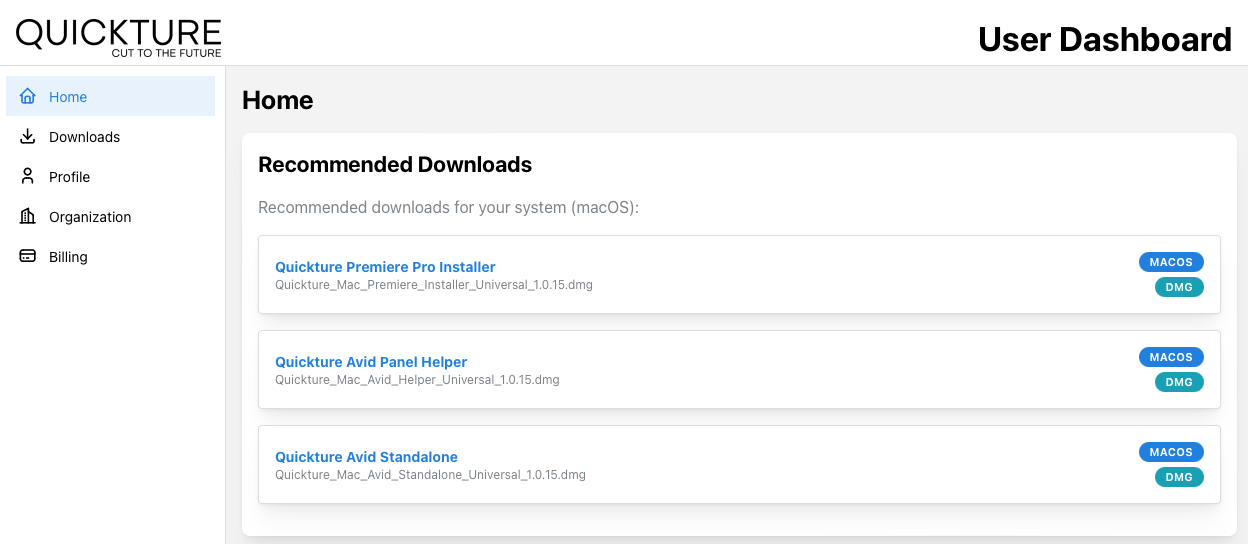
登录 https://dashboard.quickture.com。在 推荐下载 的首页,或者在下载页面的 为你推荐 标签页,都能看到适合你操作系统的安装包。点一下 Quickture Avid Panel 的安装包就能下载。
如果你要别的平台或者别的安装包类型,可以在 下载 > 所有安装包 下面找到所有安装选项。注意 MSI 安装包是 Windows 的专用包,一般都是专业系统管理员才用。
如果你用的是 Mac,下载 Universal binary 安装包,这个能兼容 Intel 和 Apple Silicon 的 Mac。点链接会下载一个 dmg(磁盘镜像),你可以双击打开。
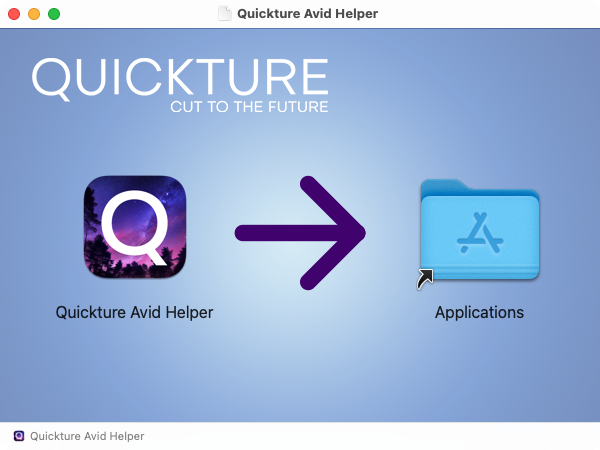
把 Quickture Avid Helper 拖到你的应用程序文件夹。现在你可以放心把 Quickture Avid Panel Installer 的 dmg 删除了。
打开你的应用程序文件夹,双击 Quickture Avid Helper 启动。
Helper 会启动,并带你一步步完成在你的 Avid Media Composer 系统里安装最新版 Panel 的流程。
装完 panel 后点关闭窗口,Helper 还会继续运行,你能在菜单栏看到。想退出、重新安装或者卸载 Quickture 时,点开它就行。

如果你用的是 Windows,下载 .exe 安装包。双击它就能运行安装了。
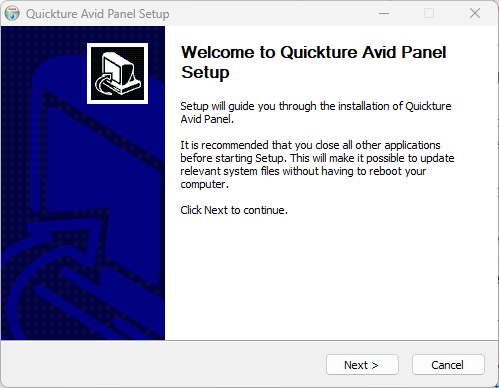
安装完成后,选择运行 Quickture Avid Helper。
Helper 会启动并带你一步步安装最新的 Panel 到你的 Avid Media Composer 里。
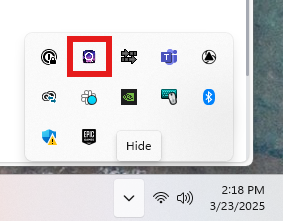
安装完 panel 后,点击关闭窗口。Helper 还是会后台运行,你能在系统托盘里看到它,需要退出可以打开关闭。
现在可以重启 Avid Media Composer,然后在菜单里的 Tools > Quickture 打开 Quickture 面板了。
请确保 Quickture 拥有正确的网络访问权限才能运行。 所需开放端口
