Quickture Premiere 패널은 Adobe 확장 프로그램 디렉토리에 설치되는 .zxp 파일이야. 근데 설치하려면 이런 것들은 몰라도 돼! 아래 안내만 따라 하면 돼.
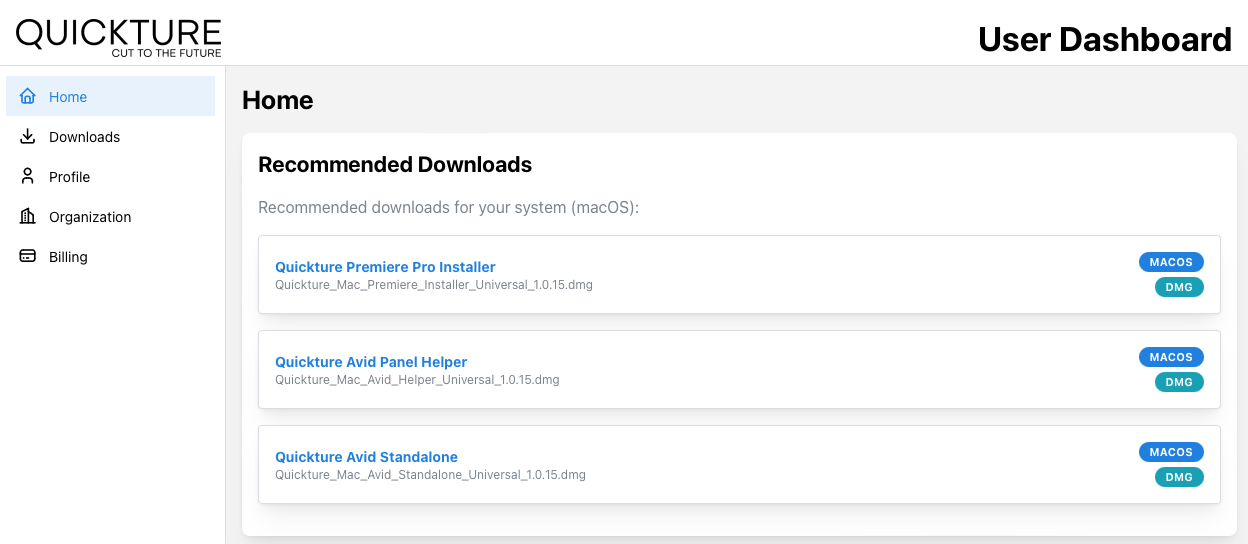
여기에 로그인해 줘: https://dashboard.quickture.com. Home > Recommended Downloads 이나 Downloads > For You 에서 운영체제에 맞는 설치 프로그램을 볼 수 있어. Quickture Premiere Pro Installer를 선택해서 다운로드해 줘.
다른 플랫폼이나 종류의 설치 프로그램이 필요하다면 Downloads > All Installers에서 전부 찾을 수 있어. 참고로 MSI 설치 프로그램은 주로 전문가들이 사용하는 윈도우용 설치 프로그램이야.
Mac을 사용한다면 인텔이든 애플 실리콘이든 둘 다 쓸 수 있는 Universal 설치 프로그램을 받아 줘. 다운로드 링크를 클릭하면 dmg(디스크 이미지) 파일이 내려오고, 이걸 더블 클릭해서 열면 돼.
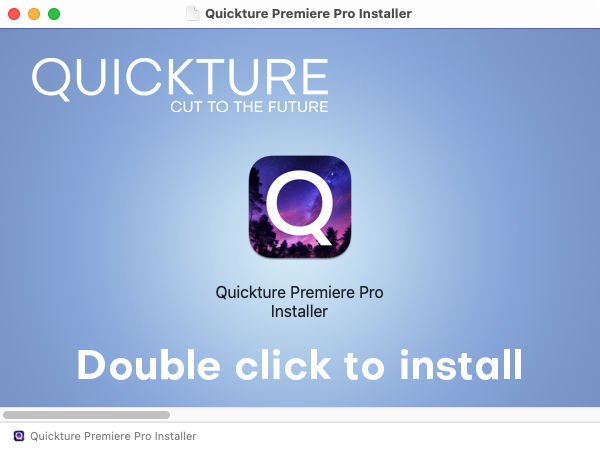
Quickture Premiere Pro 설치 파일을 더블 클릭해.
설치 프로그램이 실행되면 Adobe Premiere Pro에 최신 패널 설치 과정을 안내할 거야.
패널 설치를 마치면 Close Window를 클릭해. 이제 dmg 파일은 안전하게 삭제해도 돼.
윈도우라면 .exe 설치 파일을 다운로드해. 더블 클릭해서 설치를 시작해.
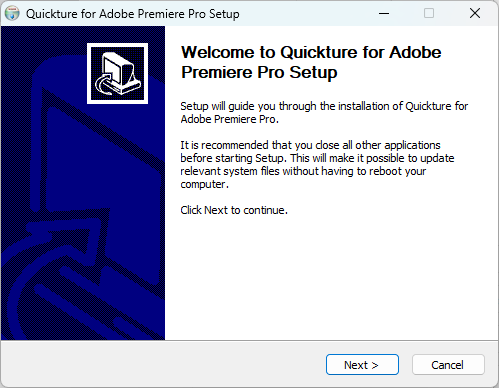
설치가 끝나면 Run Quickture for Adobe Premiere Pro를 선택해.
Quickture 설치 프로그램이 실행되고 Adobe Premiere Pro에 최신 패널을 설치하는 과정을 안내해 줄 거야.
패널 설치가 끝나면 Close Window를 클릭해. 이제 .exe 설치 파일도 안전하게 삭제해도 돼.
이제 Adobe Premiere Pro를 다시 시작하고, 메뉴에서 Window > Extensions > Quickture로 들어가서 Quickture 패널을 열어.
Premiere Pro에서 최신 컷팅 모드를 사용하려면 Quickture Control Surface를 설치해야 해.
Mac에서는 Premiere Pro 메뉴에서 설정 > Control Surface...를 선택해.
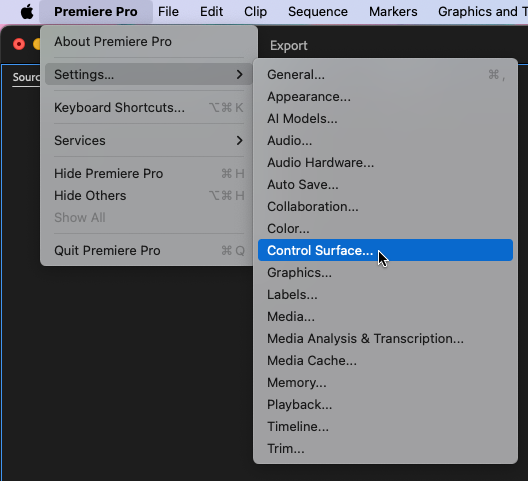
“추가”를 클릭하고 “Quickture Control Surface”를 선택해.
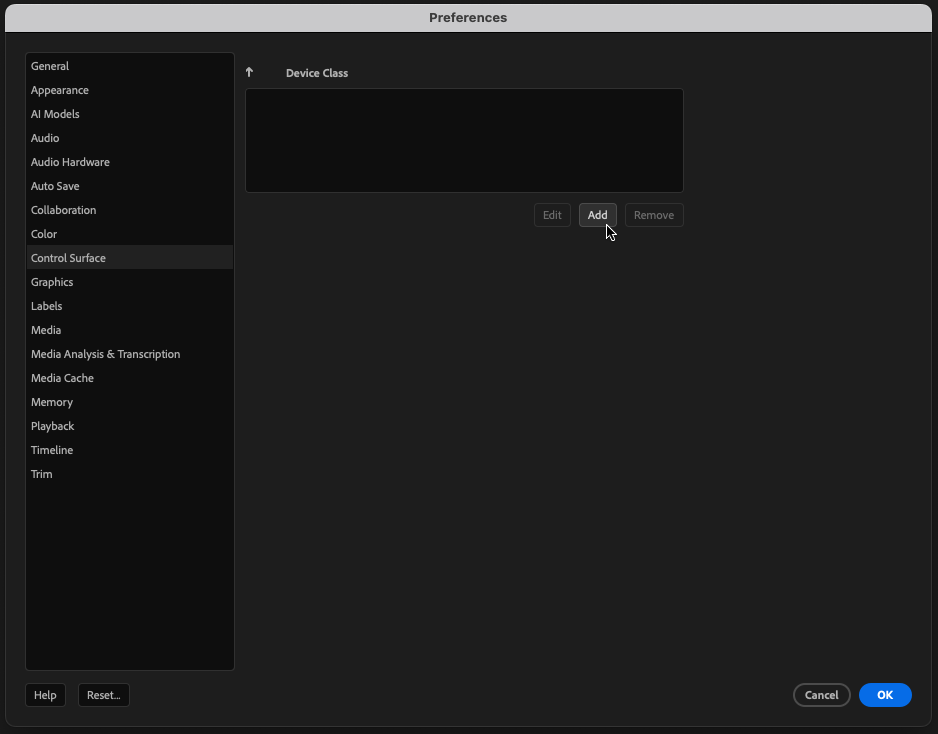
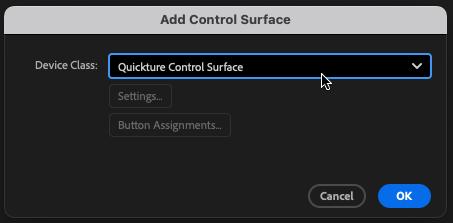
“확인”을 클릭하면 이제 디바이스 목록에 Quickture Control Surface가 보여.
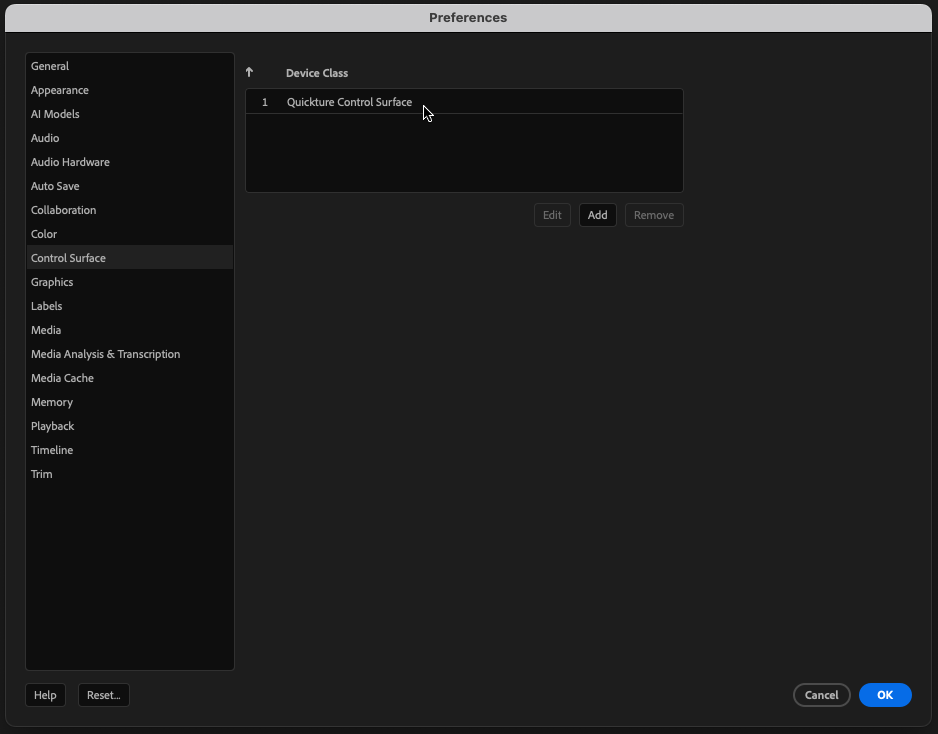
다시 “확인”을 누르면 준비 완료야.
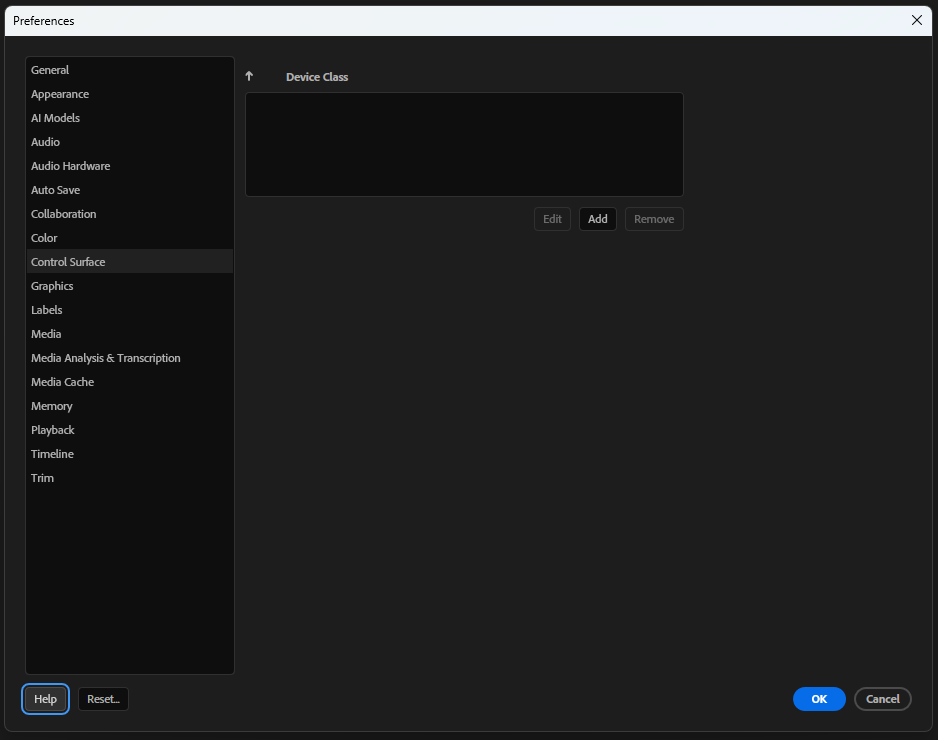
Windows에서는 편집 메뉴에서 환경설정 > Control Surface...를 선택해.
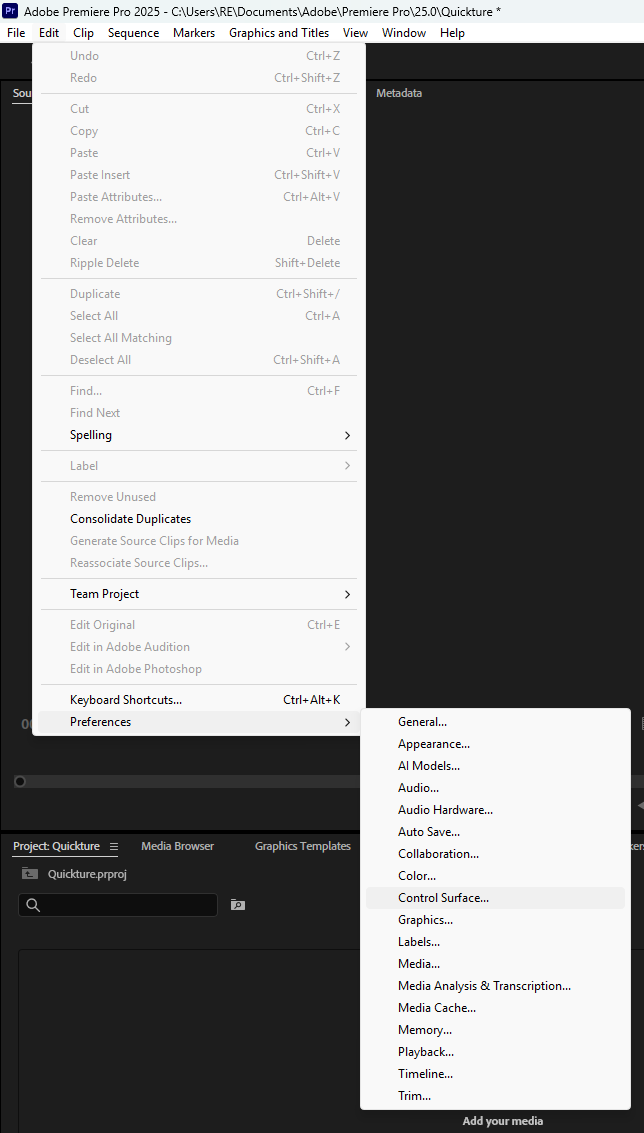
“추가”를 클릭하고 “Quickture 제어 표면”을 선택해.
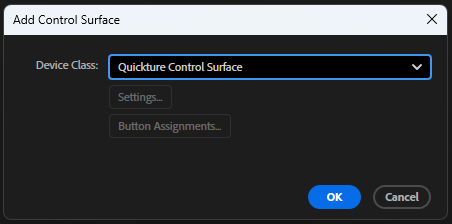
“확인”을 누르면 이제 Quickture 제어 표면이 장치 목록에 보여.
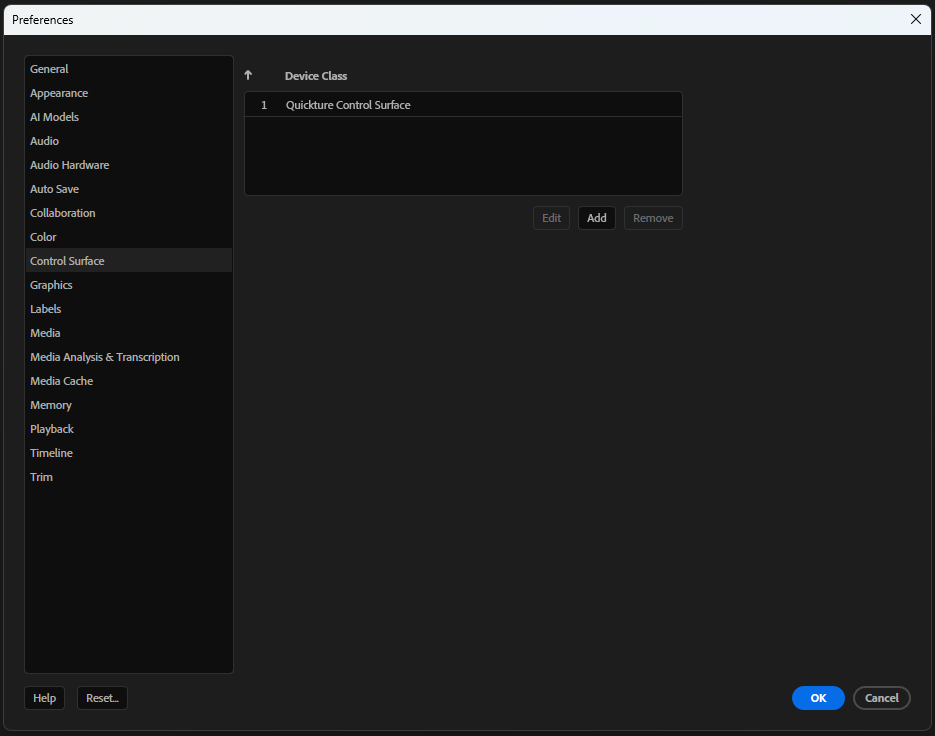
다시 “확인”을 누르면 이제 준비 완료야.
Quickture가 올바른 네트워크 접근 권한을 갖고 있는지 꼭 확인해. 필수 오픈 포트
