在处理之前把素材整理好是非常关键的一步。你在 Avid 或 Premiere 里怎么搭建序列结构,会直接影响 Quickture 对素材的理解程度,以及它之后能多好地帮你处理这些素材。
每个采访都应该是自己单独的一条序列,从开机到收尾,把所有条都包含进去。不要把多个采访合并到同一条序列里。把采访拆成独立的序列,可以让 Quickture 在搭建剪辑时单独引用每一条,而不是被迫从一条把所有内容都混在一起的长序列里硬挤。
如果你在拍多机位,先把各机位分组并同步好,然后把分好组的序列丢进 Quickture。Quickture 默认会在这个组里做直接切(straight cuts),同时保留对所有机位角度的访问,方便剪辑之后自由切换。
B-roll 和档案素材可以按你们团队一贯的方式来整理,不管是按机位、按拍摄天数,还是按主题分类都行。素材一旦处理完成,团队就可以用视觉方式去检索,而不用再一条条手工记录(见下方 Quickture Vision)。
一条序列分组、同步并命名好之后,AE 就可以在 Quickture 里发起处理。每条序列只需要处理一次,多条序列也可以一起批量转写。之后,所有 Quickture 的数据都会绑定在这条序列上。如果有别的团队成员在另一个项目里打开这个素材箱,那条序列上的 Quickture 分析会跟着一起走,完全不用重新处理。
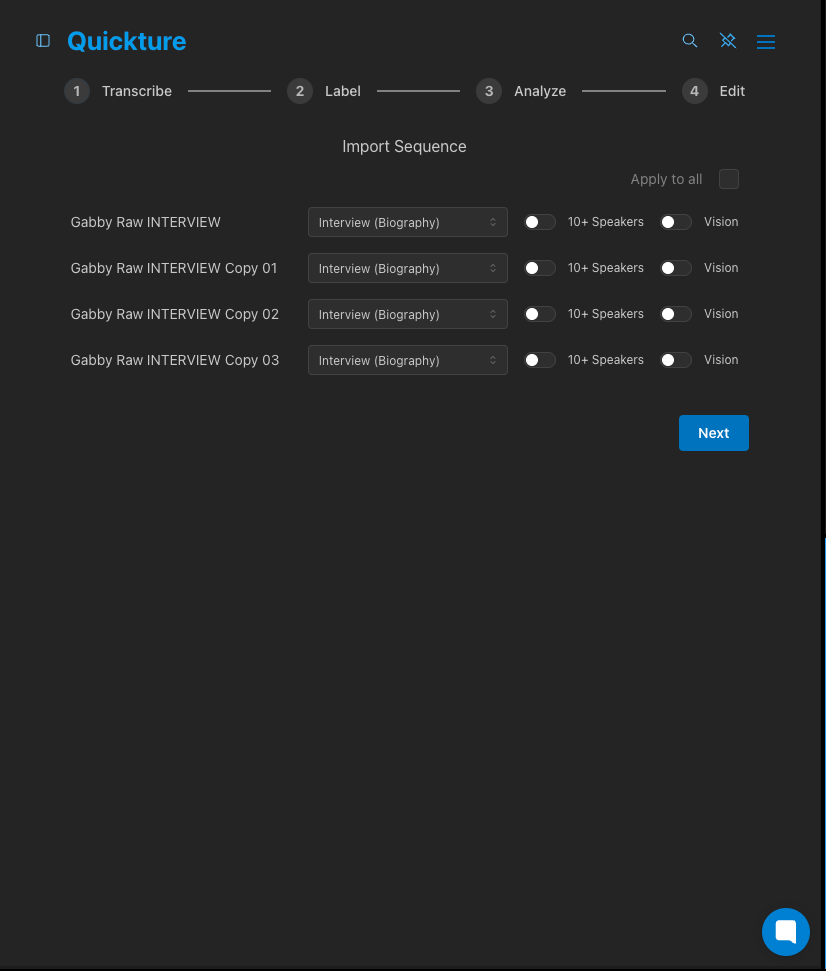
高亮选择多个序列,把它们批量送去转录。
素材一旦处理完成,故事统筹就可以在还没开始任何剪辑之前,先在 Quickture 里展开工作。这个阶段的目标是弄清你手上有哪些素材、规划你的剪辑方案,并产出第一版粗剪组装。
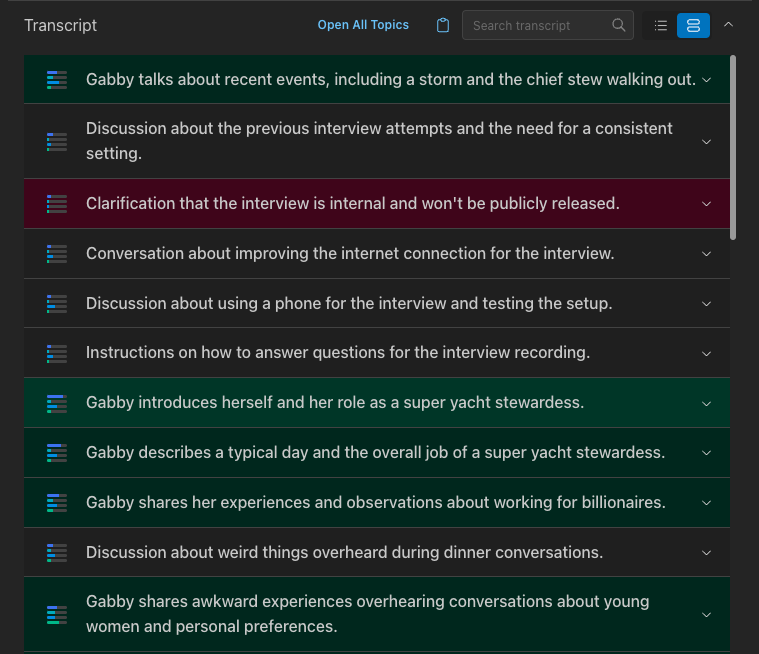
每个已处理的序列在 Quickture 里都会有对应的转录稿。转录稿可以直接以原始文本查看,或者拆分成一个个故事节拍,用来概括每一段转录内容的要点。使用故事节拍视图,你可以不用看完整段素材,就能快速判断哪些部分跟你的这一集相关。
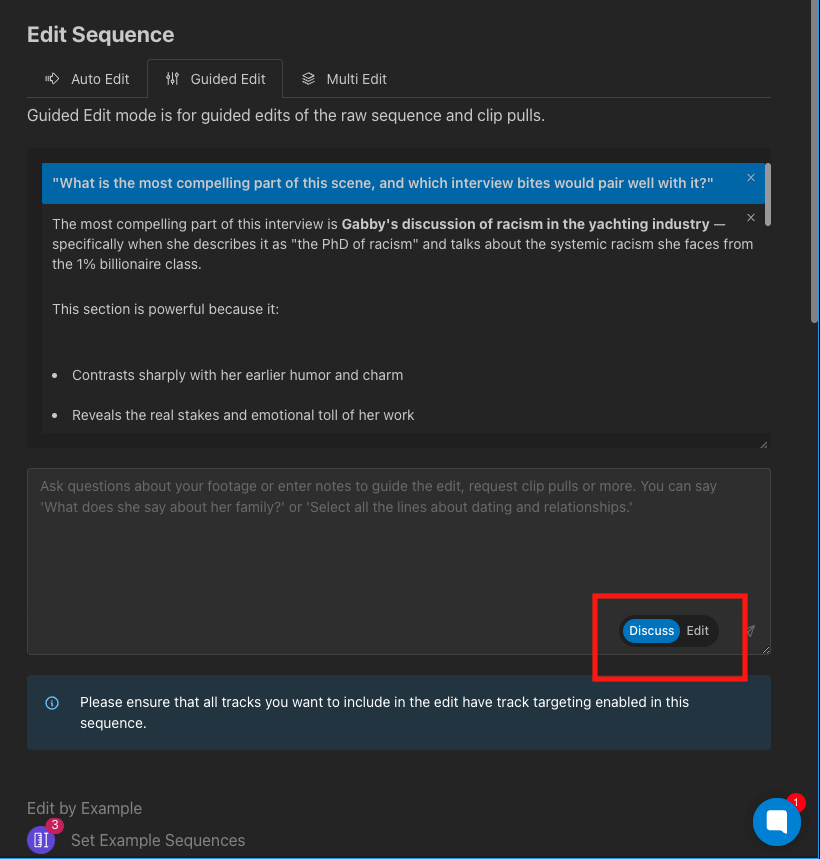
讨论模式可以让你在真正下剪辑决策之前,先和 Quickture 就素材内容进行对话。尤其当你想摸索一场戏该怎么结构,或者在多场采访之间做取舍时,这里就是最好的起点。
要在多场采访上使用讨论模式:
打开你的主序列(比如你的主访谈或主场景)。
在 Multi Edit 选项卡里,选择你想要包含的额外访谈序列。
切换到 Discuss 选项卡。
用日常语言来提问。比如说:
"这五个受访者对于[topic]都说了些什么?做一张表格,并按照情绪或戏剧性强弱来排序。"
"这一场景里最有吸引力的部分是什么?有哪些访谈金句适合和它搭配?"
在 Discuss 模式下提问时,Quickture 可以访问所有已选序列中的全部内容。你可以不断迭代,追问细节,要求按不同维度重新排序(最戏剧化、最具体、最简洁),在真正开始剪辑前就把方案打磨好。等你对方向满意之后,切换到 Edit 模式,让 Quickture 根据你们的对话来完成剪辑。
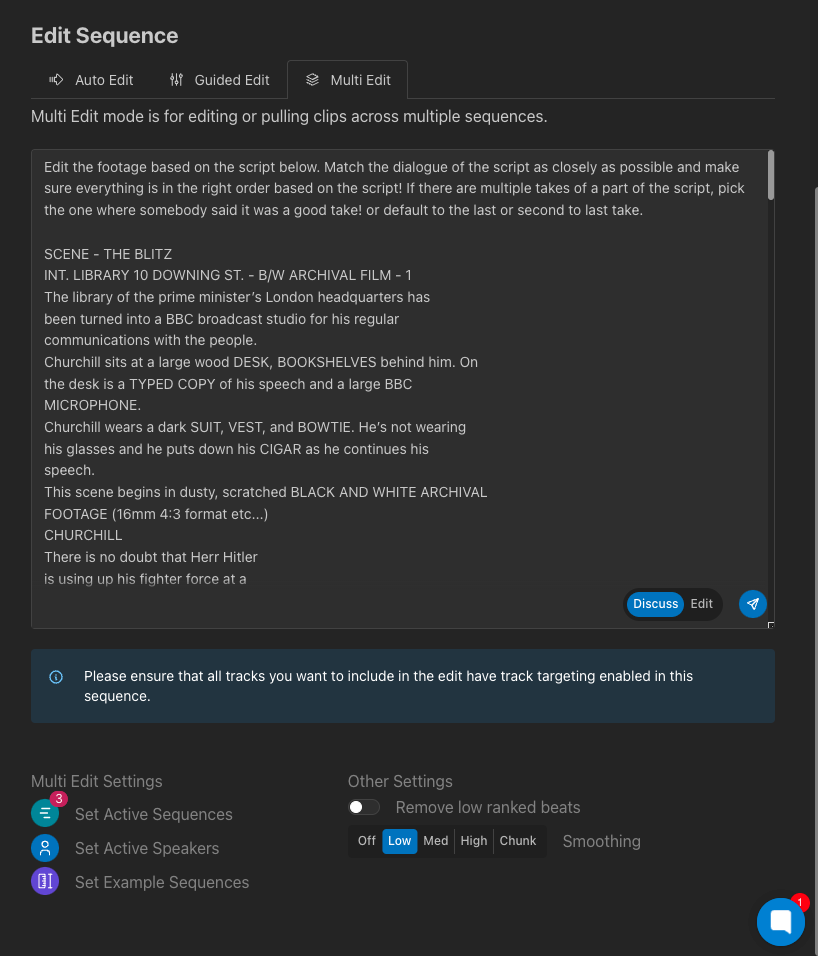
如果你们团队有拍摄脚本、故事大纲或现场记录,你可以直接把它们粘贴到 Edit 模式的提示里,不用做任何排版。Quickture 能同时解析场景说明、备注和剧本文字。
在提示里使用文字材料的几种方式:
只按脚本: “就按这个脚本剪。如果有人说得跟稿子不完全一样,就找最接近的那句。如果有人说了脚本里没有、但对故事有帮助的好内容,也把它加进去。”
脚本 + 拍摄笔记: 先把脚本粘上来,然后再加: “这是这次拍摄的现场笔记。用这些来帮你决定选哪条。”
多位说话人的大纲: 把所有相关的采访片段都选进 Multi Edit,然后粘贴你的大纲,并说明: “把这个故事讲出来。不要只用脚本里提到的人,谁说的内容最能覆盖每个段落,就选谁的精华。”
Quickture 的剪辑是按句子级别来的,所以它只会用完整句子,不会用几句拼在一起凑成一句引号内容。
对于一档篇幅较长、采访为主的节目,一个实用的做法是按场景或按幕来做,而不是一次性把整集都丢进去。每一个故事节奏点可以这样做:
在 Multi Edit 里选中相关的采访片段。
粘贴对应的脚本或大纲部分以及任何现场笔记。
让它出一版粗剪。你可以直接要一版比最终成片略长一点的版本,这样比起回到原始素材里重来,要往回剪短会更容易。
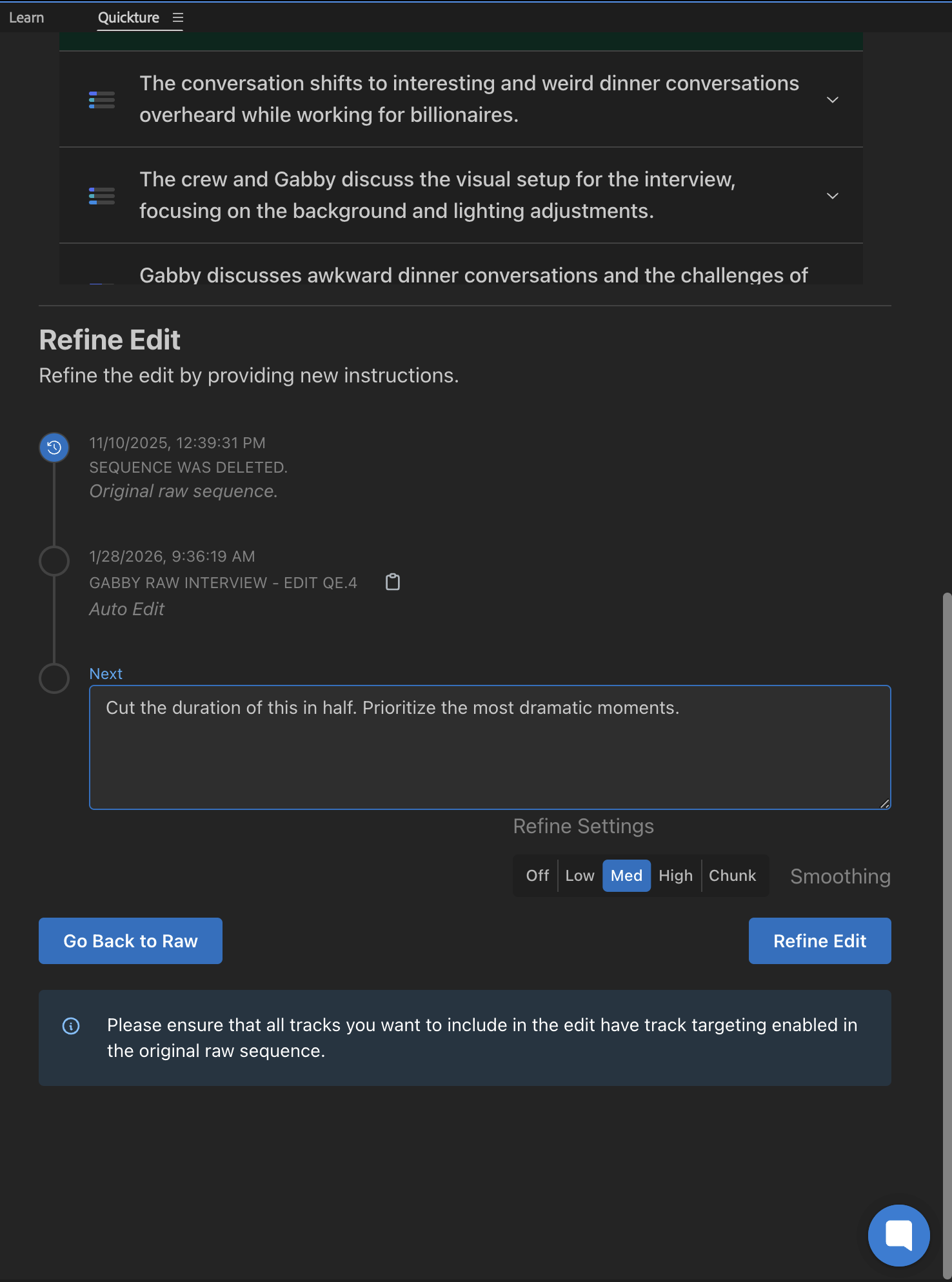
用后续的提示来细化:“这个太长了,把时长砍一半,集中在最戏剧性的时刻。” 或者 “开头 [speaker] 的内容太多了,删掉 TA 的第二段。”
如果你有上一季已经完成的节目集,可以在 Multi Edit 里加入一两集当作示例序列。Quickture 会研究这些节目的结构、语气和节奏,并把这种逻辑应用到新素材上,但不会照搬具体台词。通常两三集示例节目就够用了。
在有了第一版粗剪之后,剪辑师和故事製作人会用 Quickture 来进一步打磨和收紧成片。
在面板底部的 Refine Edit 聊天框里,你可以继续给 Quickture 提你对已剪序列的备注。比如:
“整体太长了。收紧烹饪那一段,并剪掉 [speaker] 的第二段采访。”
“把这一段长度砍一半,优先保留最戏剧性的时刻。”
“保留每个角色的开场介绍,其他的都精简掉。”
给一个目标时长,往往比让 Quickture 自己决定删什么更有效。你的备注越具体,它就越能精准照做。
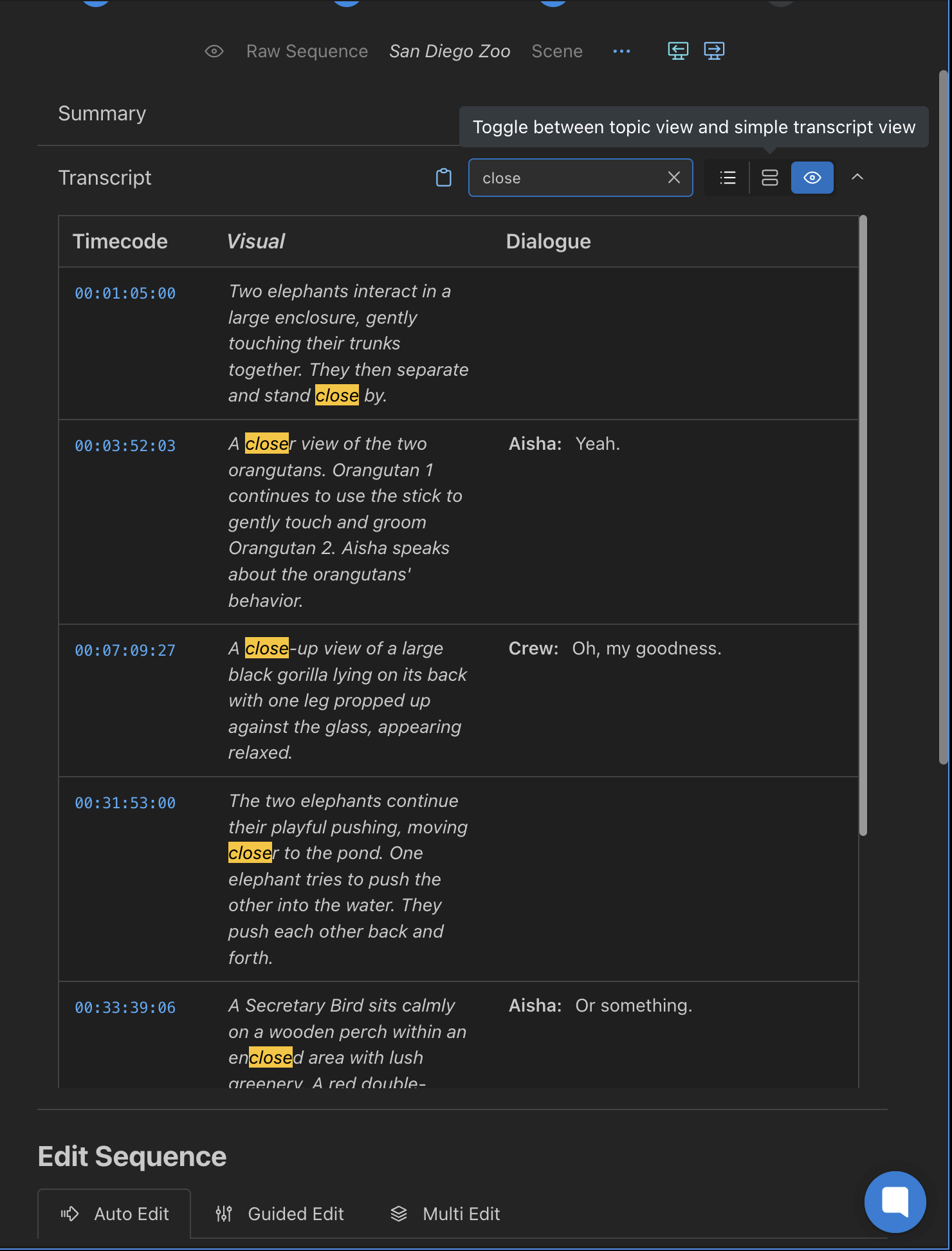
对于任何启用了 Quickture Vision 处理的序列,Quickture 会生成一份详细的 可视化转录,包括镜头描述、对白和对应的时间码。你可以用它一眼就看到素材里画面上发生了什么。你也可以在转录顶部用关键词搜索,快速在转录里跳转并找到关键节奏点。
你也可以用我们的 Vision Search 功能,也就是面板右上角的小放大镜图标,来搜索那些可能没出现在可视化转录中的 b-roll 镜头。你可以在单个序列里搜索镜头,也可以在整个项目里搜索镜头:
“把所有 [特定动作或主体] 的镜头都给我看看。”
“找到所有车牌。”(用来标记可能需要打码的镜头很有用)
“帮我找到每一个 [特定角色] 大笑的镜头。”
你可以在结果里勾选镜头,并直接从搜索结果里往序列里丢标记。
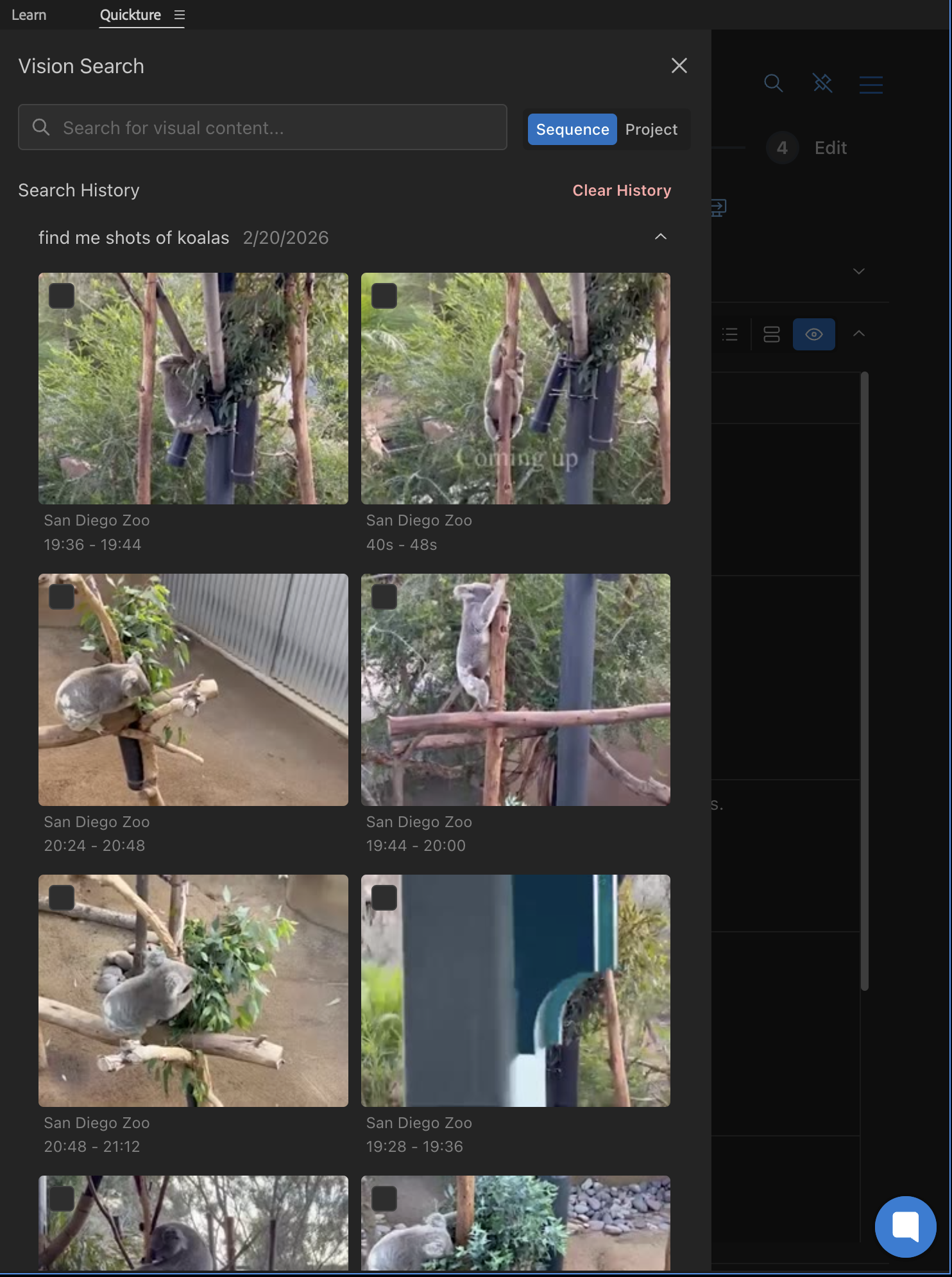
你可以点击每一张图片,让 Quickture 在你的序列或项目里自动跳转到对应的镜头。点击每个镜头里的小黑框,就能在你的序列里添加标记。
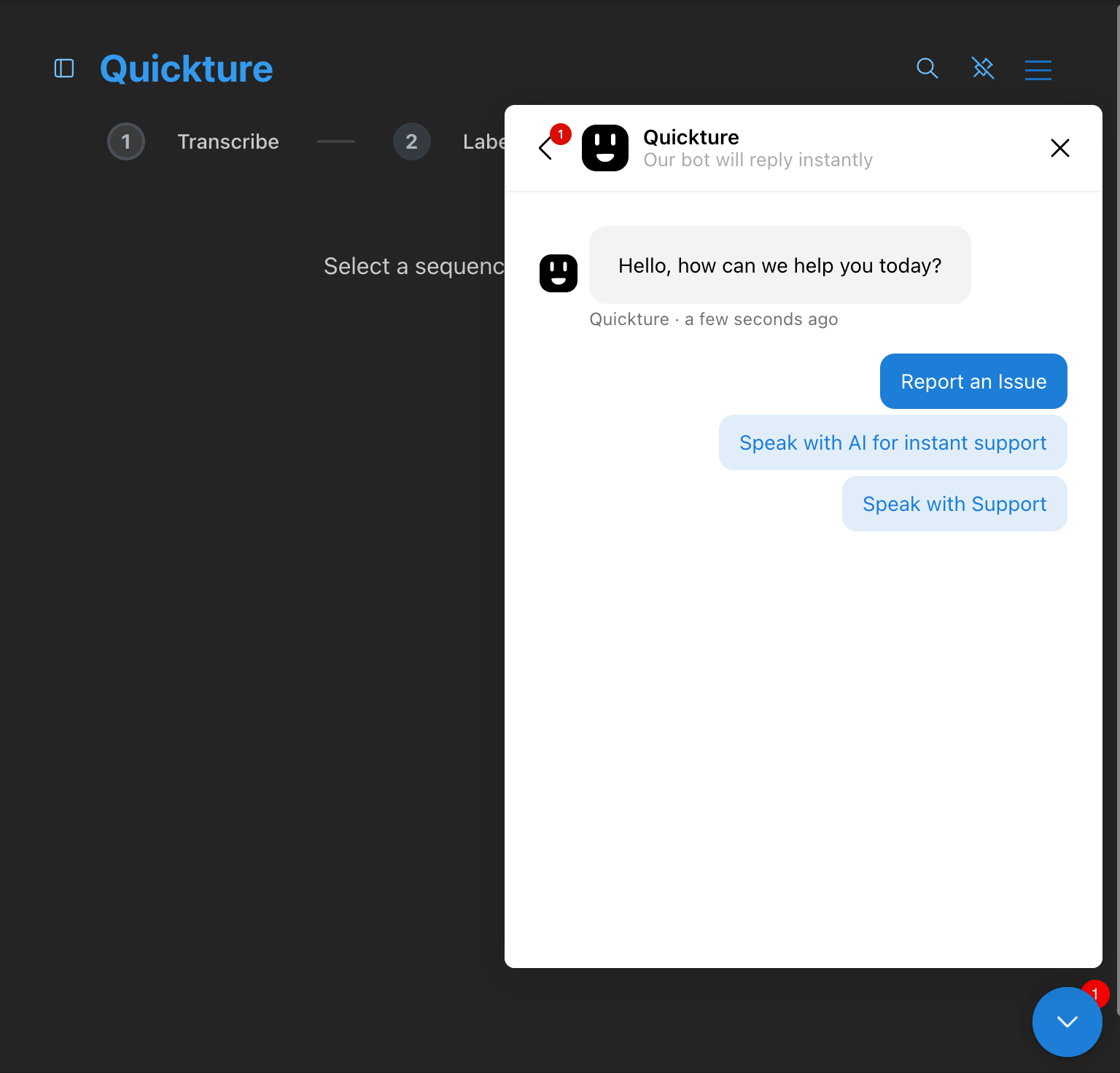
如果 Quickture 没有按你的指示操作,或者产生了意料之外的结果,可以用界面右下角的帮助小工具。选择“Chat with Us”,然后点“Report an Issue”。用一句话简单描述发生了什么就够了。Quickture 会自动抓取相关上下文,让团队能更快定位问题。
在时长上说清楚。 如果一个剪辑太长,可以说「把这个剪到大概 X 分钟」,而不是笼统地让它删点内容。
先用 Discuss,再用 Edit。 先在 Discuss 模式里规划,尤其是处理多个采访的时候,比直接上来就用 Edit 模式,会得到更有目的性的剪辑。
把你的提示写详细一点,别怕多问问题。 如果你不确定该怎么写提示,直接在 Discuss 聊天框里问 Quickture:「给我一些我可以怎么要求 [X] 的例子。」它能访问完整的 Quickture 知识库,并且可以帮你建议说法。
最好的结果来自最懂故事的人。 Quickture 会根据上下文来回应。你越清楚地描述你在找什么、为什么要这么做,它第一次给出的结果就会越接近你的预期。
把不同的采访保持成独立的序列。 在处理之前,不要把多个采访合并成一个序列。这是最重要的一步整理工作。
