Discuss Mode 是 Quickture 内建的 AI 聊天功能,可以让你围绕素材进行对话。你可以就转录文本提问、请求剪辑建议、在视频里查找特定片段、管理标记、根据对话直接进行编辑等等——这一切都在一个自然语言聊天界面里完成。
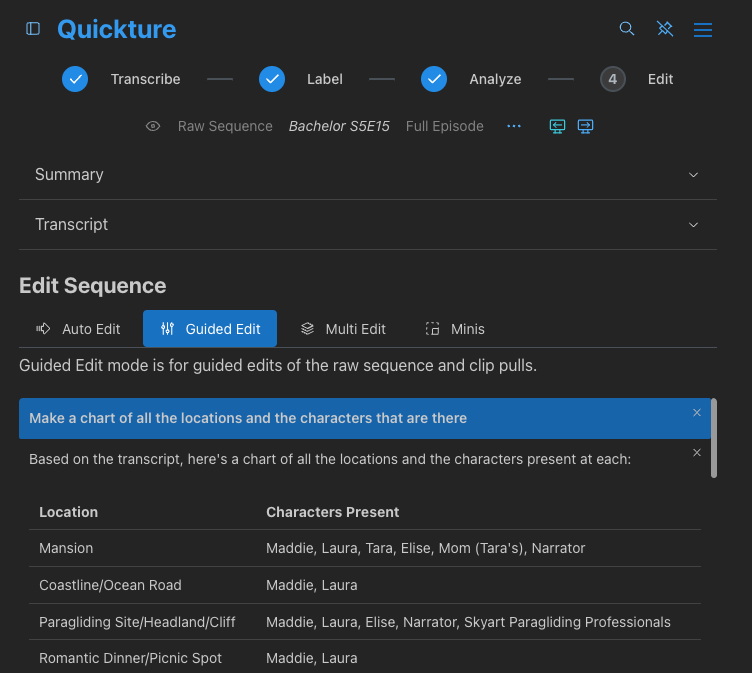
要进入 Discuss Mode,在 Quickture 里打开一个 Raw Sequence。在底部的文本输入区域,你可以输入你的问题或指令,然后点击Send。Quickture 会读取这个序列的完整转录,并通过流式文本实时回应。
你可以继续追问、细化你的需求,进行来回对话。Quickture 会在这个会话中记住你聊天的完整上下文。
一些上手示例提示语:
“她是怎么说她家人的?”
“给我这个章节的 50、100 和 200 字摘要。”
“为这一场景做一个 45 秒 TikTok 版本的大纲。”
Quickture 对你的转录有完整访问权限——包括说话人姓名、对白和故事节奏。你可以就这些内容问它任何问题:
总结内容: “给我总结一下这次访谈” 或者 “主要聊了哪些话题?”
查找特定对话: “John 对预算是怎么说的?” 或者 “找到他们提到截止日期的所有语句。”
对比说话人: “不同说话人之间是在哪些点上意见不一致?”
理解话题: “访谈后半部分的主要观点是什么?”
Quickture 可以在合适的时候用标题、项目符号和加粗来把内容排版得很好。你也可以根据这些信息让它生成图表或曲线图。
当你向 Quickture 询问某句具体对话时,它可以查到任何逐字稿语句对应的精确时间码。这样可以用来:
在时间线上找到某句具体引用
确认某个时刻在序列中的具体位置
获取你想使用的语句的起始和结束时间码
示例: “Sarah 说『我从没想到会发生这种事』时的时间码是多少?”
Quickture 会返回精确的起始和结束时间码,格式为 HH:MM:SS:FF,同时提供说话人姓名和完整台词文本。
Quickture 可以获取当前序列的技术信息,包括:
帧率 (例如,24fps、23.976fps、29.97fps)
时间基准
起始时间码
总时长
示例: “这个序列的帧率和时长是多少?”
你可以让 Quickture 帮你提出素材的剪辑方案。它会只用现有的转写台词来创建结构化的剪辑——不会凭空编造对话、旁白或配音。
基于主题的剪辑: "剪一段关于他童年的 3 分钟片段。"
完整故事剪辑: "做一个以两位主角之间冲突为重点的故事剪辑。"
选择性摘取: "把所有关于烹饪技巧的台词都选出来。"
重排序: "把采访重新排一下顺序,让它从结论开始再往前推。"
Quickture 遵守严格的剪辑规则:它可以包含、排除和重排现有的整句台词,但永远不会修改、合并或捏造台词。
Quickture 可以在你真正提交之前,先算出一个拟定剪辑的大致时长。它可以告诉你:
总时长的时间码(HH:MM:SS:FF)、秒数和分钟数
台词总行数
每一句对话的单独时长
示例: "这个剪辑大概会有多长?" 或者 "玛丽亚讲她童年的那些台词时长是多少?"
Quickture 可以直接在聊天里读取、添加、修改和删除你的原始序列上的标记。这个功能在基于内容分析来给时间线做注释时特别好用。
让 Quickture 把当前序列上的所有标记都给你看一遍:
示例: "Show me all the markers on this sequence."
Quickture 会列出每个标记的位置(时码)、名称、备注、颜色以及轨道信息。
你可以让 Quickture 在指定的位置添加标记。你可以指定颜色,也可以告诉它要在标记备注里写些什么。
示例: "Add a red marker at every point where they talk about the budget" 或者 "Mark all the funny moments with green markers and put a comedy grade in the comment."
Quickture 会在转录稿里查找对应的时码,并按你指定的名称和颜色添加标记。可用的标记颜色包括:Red、Green、Blue、Cyan、Magenta、Yellow、Black、White、Pink、Forest、Denim、Violet、Purple、Orange、Grey 和 Gold。
你可以让 Quickture 修改已有标记的名称、备注或颜色:
示例:“把第一个标记的颜色改成蓝色” 或者 “更新 01:02:15:00 这个标记上的评论。”
你可以让 Quickture 删除特定的标记,或者一组标记:
示例:“删除所有红色标记” 或者 “移除名为『Interview Start』的标记。”
在多重编辑模式下加载了多个序列时,Quickture 可以跨所有文本稿搜索——而不只是当前聚焦的那一个。
示例提示词:
“在其他任何一次访谈里,厨师是怎么说巧克力的?”
“在所有序列里找一找『deadline』被提到的地方。”
“对比一下不同受访者是怎么评价公司文化的。”
Quickture 会并行搜索每一个额外的序列,并把结果合并返回,包括每条信息来自哪个序列。检索时间码时,结果里会带上序列名称,这样你就能清楚每一句具体在哪个序列里。
如果你有关于如何使用 Quickture 本身的问题——不是关于你的素材——Quickture 可以搜索帮助中心文档,并显示相关的文章。
示例提示:
“我怎么把 AAF 导出到 Avid?”
“我怎么在转录稿里添加说话人?”
“Quickture 支持哪些格式?”
Quickture 会搜索帮助中心,并返回匹配的文章,包括标题、链接和相关摘录,让你可以快速找到答案。
要具体一点: 不要只说「edit this(编辑这个)」,可以试试「剪一个 2 分钟的片段,重点放在 John 和 Maria 的争吵上,从气氛变紧张开始,到矛盾解决结束。」
多问几轮: Discuss Mode 会记住你的对话,所以你可以接着说「Now make it shorter(现在把它变短)」或者「Remove the last three lines(删掉最后三行)。」
组合不同功能: 你可以先让 Quickture 找画面素材,然后做一个带叠加效果的剪辑,再标记关键片段——这一切都在同一段对话里完成。
拿来做分析: 在动手剪之前,先让 Quickture 帮你总结素材内容、找出关键主题,或者标出最有力度的声音片段。
让它帮你挑素材段: 如果你已经知道自己要什么,可以让 Quickture 把精选片段拉到一个 bin 里,这样你就能立刻开始组剪。
