Quickture 1.4.11 是为正式制作环境打造的,提供了一系列功能来支持有更多素材、更大型的团队。
这个版本带来了源时间码显示,这样你就能把文字稿里的任意一句话追溯回原始素材。你还可以在导出文字稿时带上源时间码,这样所有的文字稿都能和原始素材对得上。我们还加了一个自动接受选项,可以跳过说话人匹配,在 Avid 里增加了按素材箱范围搜索,并改进了源/节目监看器的选择表现,让你的选择真的能保持生效。
更懂你的素材,更少的点击,剪得更爽。
你的文字稿现在既可以显示源素材时间码,也可以显示序列时间码。如果你们的项目使用的是 TOD(一天当中的时间)时间码,那就再合适不过了。
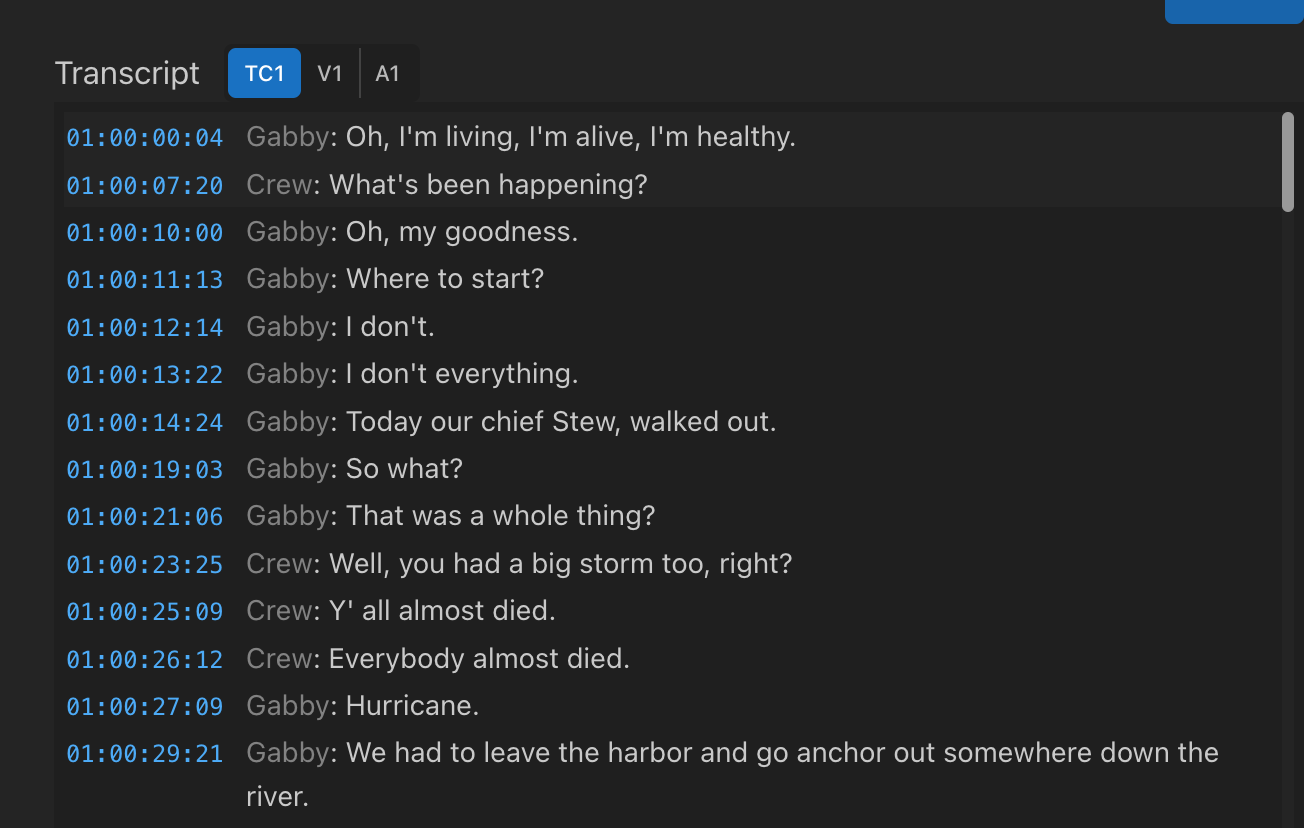
新的TC1/V1/A1 切换允许你在序列时间码和源时间码之间切换(来自视频 V1 轨道或音频 A1 轨道),这样你就能准确地看到这句话在源剪辑里的位置。你也可以在「导出文字稿」设置里开启源时间码选项(位于 Transcript Preferences 中)。
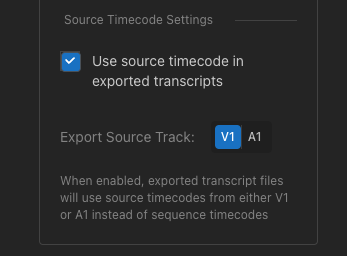
特别适合:
按时间点记录的时间码制作流程
依赖逐字稿的故事部门
回 conform 到原始机位素材
对照源素材核对剪辑
任何需要搞清楚“这段是从哪儿来的?”的工作流程
如果你需要把大量素材快速导入 Quickture,只要打开自动标记说话人,就会自动接受 Quickture 的说话人预测。 别担心,你之后随时都能改! 但这样一来,你的导入流程就能一路飞快地从标记直接进入分析,当你回来看这一批导入任务时,一切都已经准备好了。
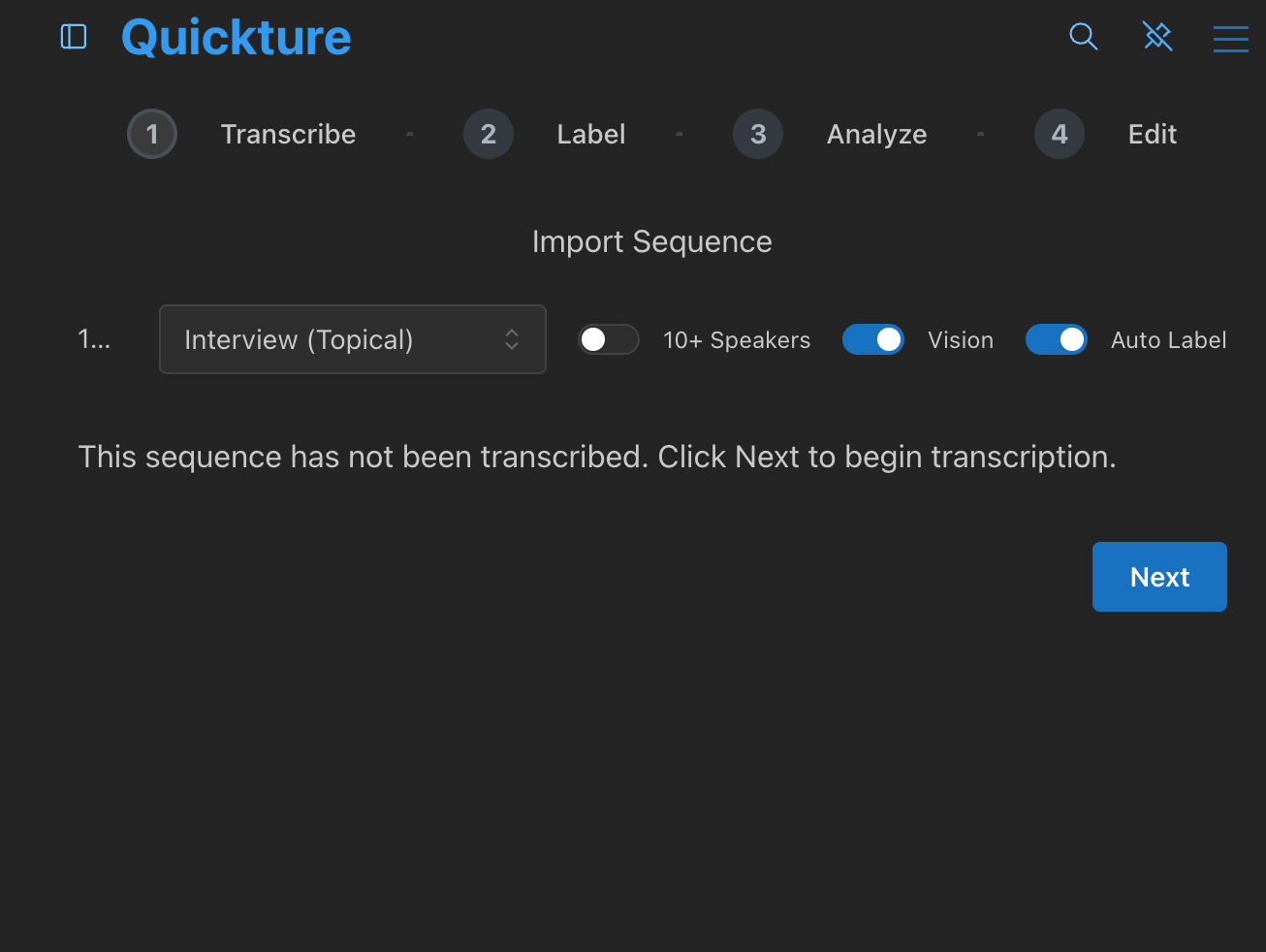
在转录时把它打开。任何时候想要拿回人工审核这一步,就把它关掉。
非常适合:
当你只需要马上拿到转录稿、需要快速出活的时候
说话人稳定、都比较熟悉的项目
批量处理多个序列
在 1.4.1 版本里,我们加了按钮,可以把你在面板里正在处理的 Quickture 序列发送到 Source 或 Program 监视器。现在你的选择真的会记住下来。这次的构建会确保:就算你手动把别的序列加载进时间轴或 Source 监视器,只要你点了转录稿里的时间码,Quickture 还是会把正确的序列加载到正确的监视器里。
当前激活的监视器按钮也会被高亮显示(Source 是绿色,Program 是蓝色),这样你随时都知道现在是瞄准哪个监视器。
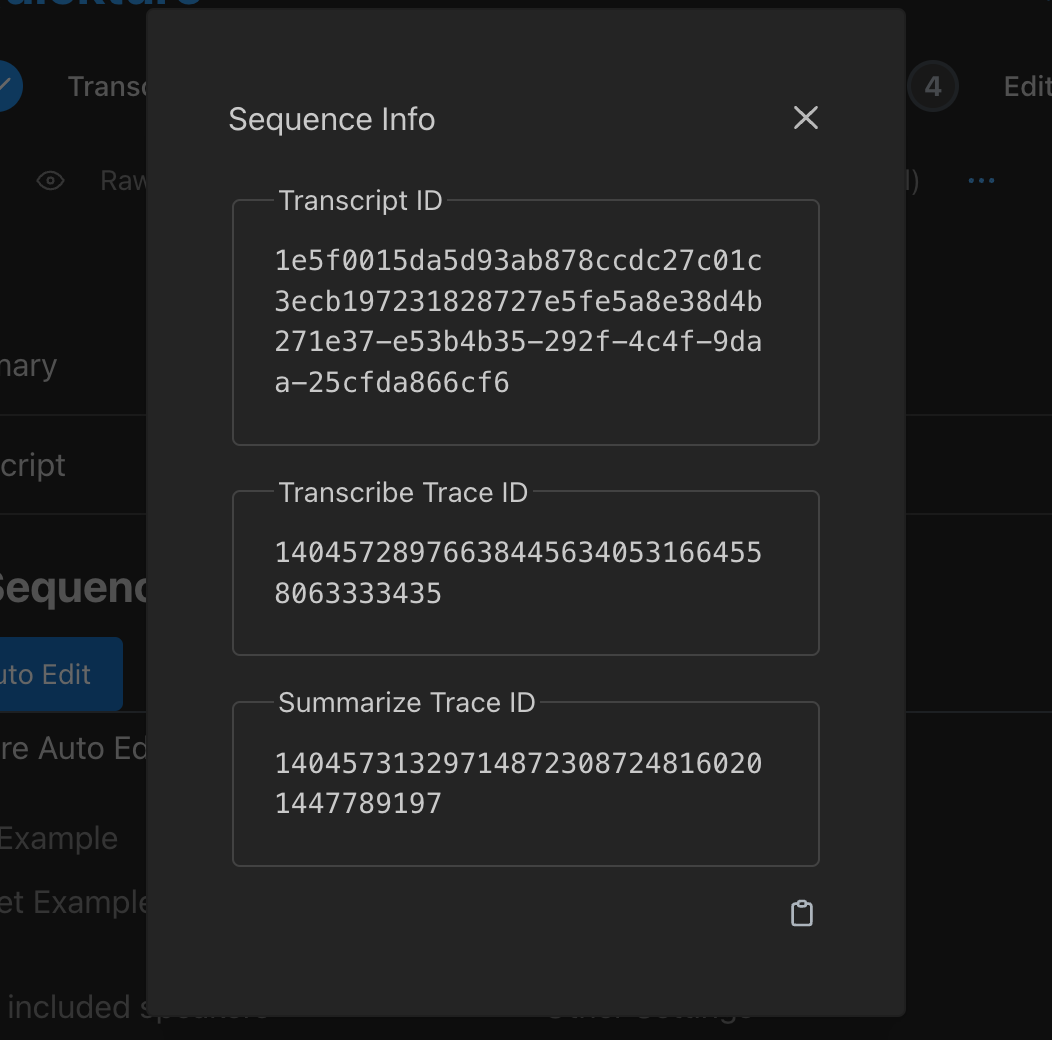
我们希望你在报 bug,或者跟 Quickture 支持团队一起排查问题的时候更省心。Quickture 现在会在Sequence Info 里(在 Sequence 菜单下——那三个蓝点)带上详细的日志信息。如果出了什么问题,我们的团队可以让你把这些信息复制粘贴到客服聊天里……比对着念给支持人员听轻松多了!
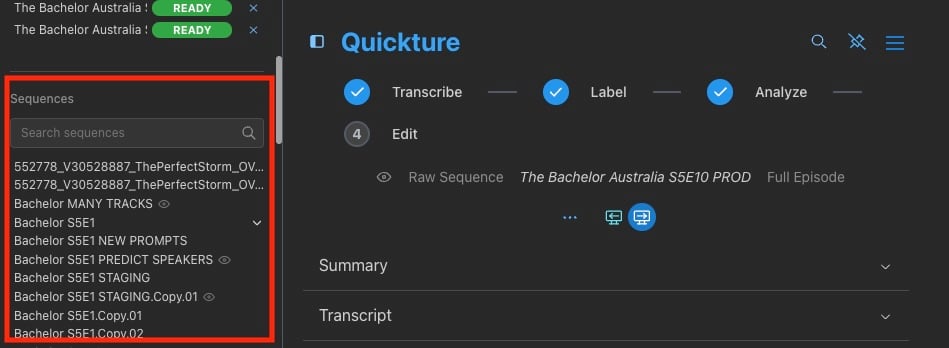
我们新增了一个导航,让你更容易找到并打开所有导入到 Quickture 里的序列。新的 Sequences 列表会出现在侧边栏的 Activity 列表下面。点击 Quickture 标志旁边的图标就能把它展开。
Sequences 列表会显示你在某个项目中导入到 Quickture 的所有序列。你可以:
点击任意序列来打开它
切换父序列来显示它的子序列
按名称搜索序列
查看启用了 Quickture Vision 的序列(带小眼睛图标的那些)。
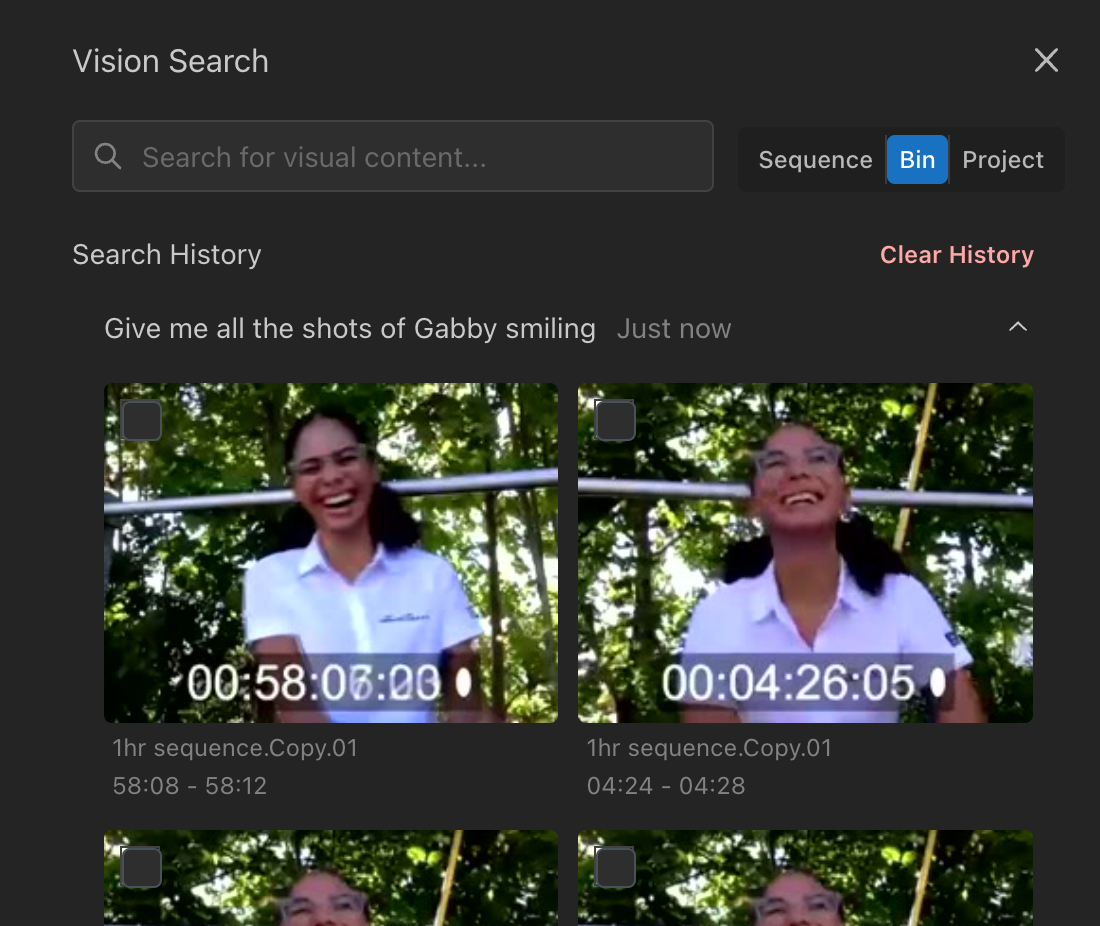
在 Avid 里,Visual Search 工具现在可以让你在当前 Bin 中进行搜索,和之前一样也可以选择搜索当前序列或整个项目。
修复了多段编辑序列转录里说话人名字错误的问题。现在所有导出格式(SRT、TTML、Excel、Word、ScriptSync、Avid DS 等)都会正确解析说话人。
在 NEXIS 共享存储上新增按用户区分的 Avid bin 命名——现在 bin 会按用户命名(例如 "Quickture Temp - Jane"),以避免剪辑师之间的锁冲突。
