认识一下 Quickture Vision,我们全新的视觉智能框架——首先推出 Vision Search 和 Vision Transcript,专为不断增长的视觉编辑工具提供支持。
针对每个片段,Quickture 会以传统的三列表格格式生成屏幕上所有内容的超详细视觉转录,包含时间码、视觉描述和对话内容。
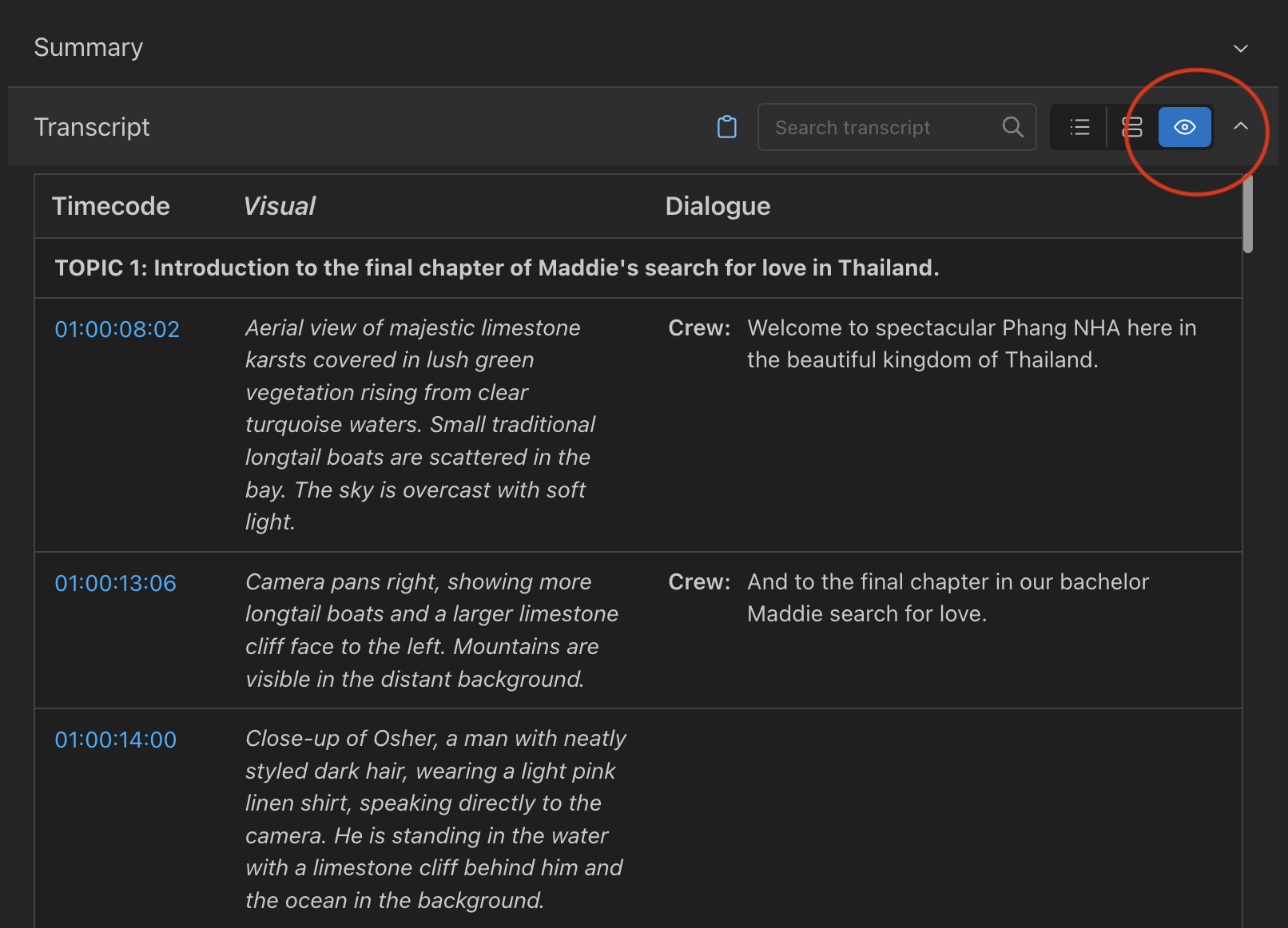
你可以直接搜索 Vision Transcript,不论视觉画面还是对话内容。在菜单 > 转录偏好设置里,还可以选择导出 Word、Excel 或文本版本的 Vision Transcript。
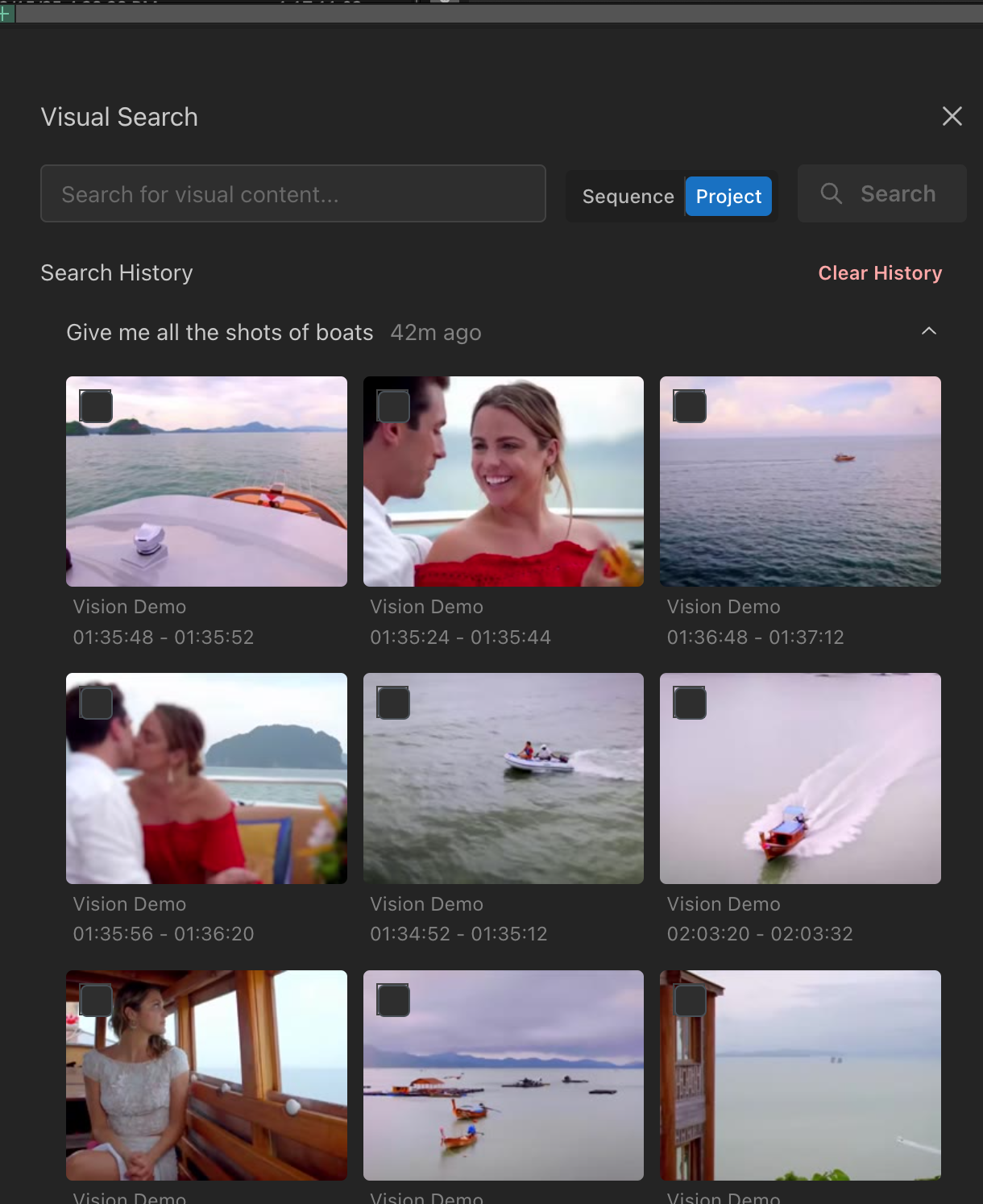
Quickture 面板右上角的小放大镜图标可以打开 Vision Search。输入你想查找的内容,从单个词语(比如汽车)到详细描述(比如一个戴着黑色牛仔帽的人从屏幕左边走向右边)。Quickture 都能帮你找到,无论是在单独的片段还是整个项目里!
序列名旁边的眼睛图标表示该序列已完成视觉转录,可以快速看到哪些序列支持 Vision Search
可以直接从视觉搜索结果添加标记
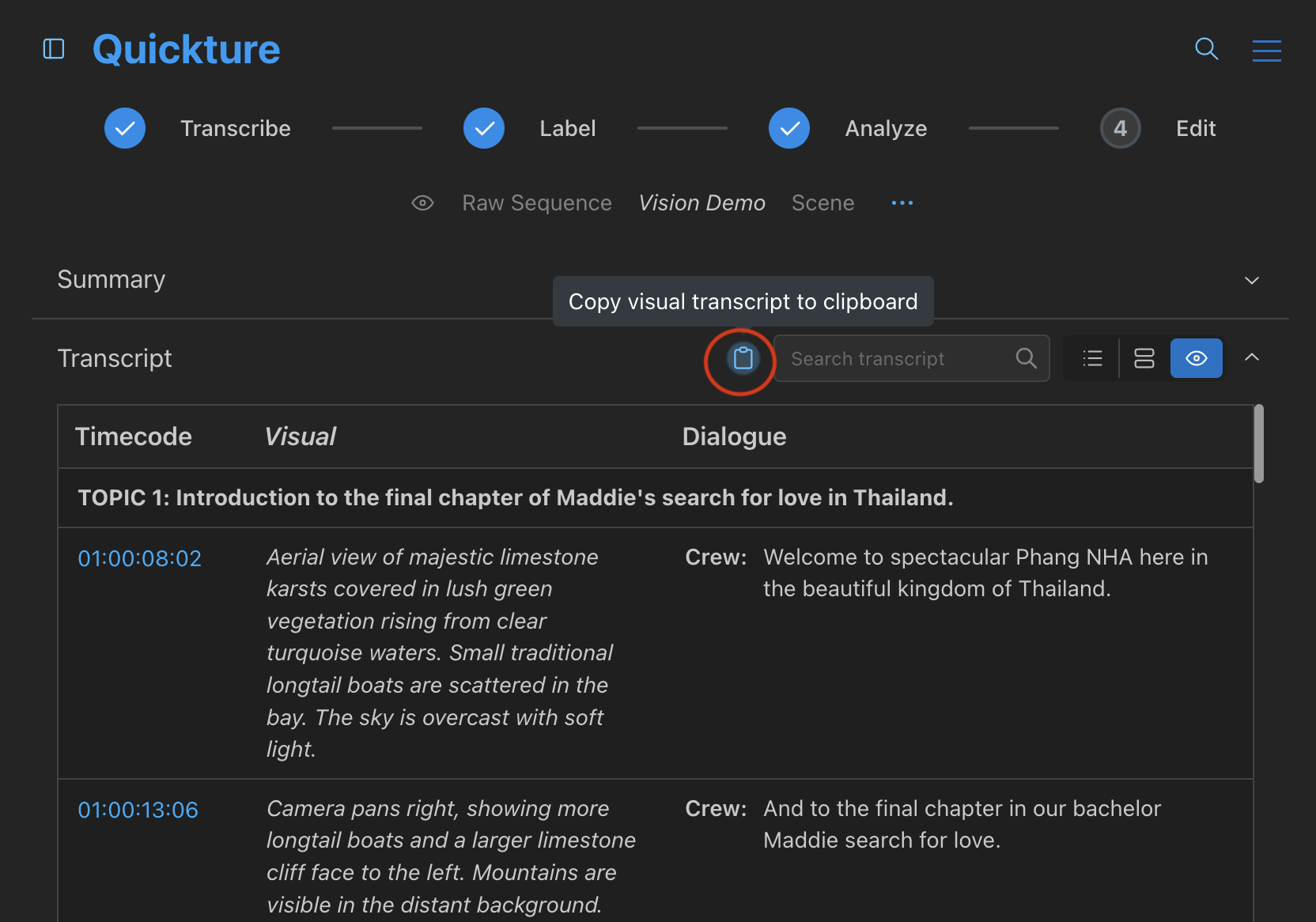
我们为转录、摘要和回复笔记加了一个新的复制按钮。点一下就能把内容复制到剪贴板,然后随处粘贴内容,同时还能保留漂亮的表格结构。
在 “引导编辑” 或 “多重编辑” 标签页里,可以用Cmd + Enter(Mac)/ Ctrl + Enter(Windows)来直接提交讨论或编辑提示,再也不用慢吞吞地……费劲地……去点“发送”按钮了。
Quickture 会生成 mp3 和 mp4 文件用于转录和分析你的素材。以前这些文件会保存在你的项目文件夹里,但会占用很多空间!现在,导出文件会在上传后被删除。这样就能防止 Quickture 临时文件在你系统里堆积了
标记颜色偏好(Avid 和 Premiere)以及标记轨道偏好(仅 Avid)现在都可以自定义啦。
以前你可以为每一行加标记,但有些人不想每行都有!所以我们改进了——现在你可以像传统剧本转录格式一样,以段落方式加标记,也方便保存。标记更少,时间线更清晰。
你可以选择是否包含说话人名字在字幕里。需要的时候,还可以轻松生成没有说话人名字的 SRT 文件。
欢迎来自丹麦、韩国和波兰的朋友!Quickture 现在支持:
丹麦语
韩语
波兰语
你只需动动手指,就能在需要时快速获取关于你特定序列或编辑的关键信息!
点击序列菜单(三个蓝色圆点),然后选择“序列信息”来显示 Quickture 转录 ID 和 编辑 ID
把这些信息分享给 Quickture 支持团队,这样我们就能更快地找到相关日志
你知道每次导入时总会冒出的那些让人头疼的 .exported.01 序列吗?它们根本不会带来快乐,所以我们现在会自动把它们藏在一个新的 Quickture 临时 bin 里。终于,你干净的 bin 还是那么干净!
