Discuss Mode, Quickture'ın çekimlerin hakkında sohbet etmeni sağlayan yerleşik yapay zeka sohbet aracıdır. Transkriptin hakkında sorular sorabilir, kurgu önerileri isteyebilir, videondaki belirli anları bulabilir, işaretleyicileri yönetebilir, sohbetine göre düzenlemeler yapabilir ve daha fazlasını — hepsini doğal dil sohbet arayüzü üzerinden — yapabilirsin.
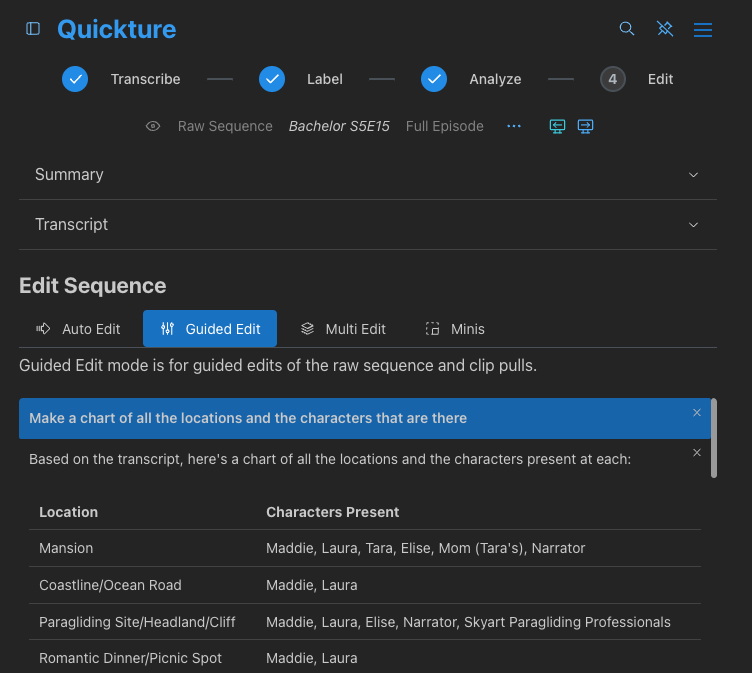
Discuss Mode'a girmek için Quickture içinde bir Raw Sequence aç. Alttaki metin giriş alanına sorunu ya da komutunu yazıp Send tuşuna basabilirsin. Quickture, sekansının tüm transkriptini okur ve gerçek zamanlı olarak akan metinle yanıt verir.
Takip soruları sorabilir, isteklerini netleştirebilir ve karşılıklı bir sohbet sürdürebilirsin. Quickture, oturum boyunca sohbetinin tüm bağlamını hatırlar.
Başlamak için örnek komutlar:
"Ailesi hakkında ne söylüyor?"
"Bu bölümün 50, 100 ve 200 kelimelik özetlerini ver."
"Bu sahnenin TikTok için 45 saniyelik bir versiyonuna yönelik bir taslak çıkar."
Quickture, konuşmacı isimleri, diyalog ve hikâye kırılmaları dahil olmak üzere transkriptine tam erişime sahiptir. İçerikle ilgili ona istediğin her şeyi sorabilirsin:
İçeriği özetle: "Bu röportajın bir özetini ver" ya da "Ele alınan ana konular neler?"
Belirli diyalog bul: "John bütçe hakkında ne diyor?" ya da "Teslim tarihinden bahsettikleri tüm satırları bul."
Konuşmacıları karşılaştır: "Farklı konuşmacılar hangi konularda aynı fikirde değil?"
Konuları anlamak: "Röportajın ikinci yarısındaki ana argüman ne?"
Quickture uygun olduğunda başlıklar, madde işaretleri ve kalın metinle gayet güzel formatlayabilir. Ayrıca verilen bilgilere göre bir tablo veya grafik de isteyebilirsin.
Quickture’dan belirli bir diyalog hakkında bir şey istediğinde, herhangi bir transcript satırının tam zaman kodlarını bulabilir. Bu şunlar için kullanışlıdır:
Zaman çizelgende belirli bir alıntıyı bulmak
Belirli bir anın sıranın neresinde geçtiğini doğrulamak
Kullanmak istediğin satırlar için başlangıç ve bitiş zaman kodlarını almak
Örnek: "Sarah'ın 'Böyle bir şeyin olmasını asla beklemiyordum' dediği anın zaman kodu ne?"
Quickture, HH:MM:SS:FF formatında tam başlangıç ve bitiş timecode’larını, konuşmacı adıyla birlikte tüm satır metnini geri döndürür.
Quickture, mevcut sekansınla ilgili şu teknik bilgileri alabilir:
Frame rate (ör. 24fps, 23.976fps, 29.97fps)
Timebase
Başlangıç timecode’u
Toplam süre
Örnek: "Bu sekansın frame rate’i ve süresi nedir?"
Quickture’dan materyalinin bir kurgusunu önermesini isteyebilirsin. Sadece mevcut transkript satırlarını kullanarak yapılandırılmış bir kurgu oluşturur — asla diyalog, anlatım ya da voice-over uydurmaz.
Konu bazlı montajlar: "Çocukluğu hakkında 3 dakikalık bir bölüm düzenle."
Tüm hikaye montajları: "İki ana karakter arasındaki çatışmaya odaklanan bir hikaye montajı oluştur."
Seçmeli alıntılar: "Yemek pişirme teknikleriyle ilgili tüm cümleleri seç."
Yeniden sıralama: "Röportajı, sonuçla başlayıp geriye doğru gidecek şekilde yeniden sırala."
Quickture sıkı montaj kurallarına uyar: Var olan tam cümleleri ekleyebilir, çıkarabilir ve yeniden sıralayabilir ama asla cümleleri değiştirmez, birleştirmez veya uydurmaz.
Quickture, onay vermeden önce önerilen bir montajın ne kadar süreceğini hesaplayabilir. Sana şunları söyleyebilir:
Toplam süreyi timecode (SS:DD:SS:KK), saniye ve dakika olarak
Cümle sayısını
Tek tek diyalog cümlelerinin süresini
Örnek: "Bu montaj ne kadar sürer?" ya da "Maria'nın çocukluğundan bahsettiği cümlelerin süresi ne kadar?"
Quickture, Raw Sequence’inizdeki işaretleri (marker) doğrudan sohbetten okuyabilir, ekleyebilir, düzenleyebilir ve silebilir. Bu, özellikle içerik analizine dayanarak zaman çizelgenizi notlamak için çok güçlüdür.
Quickture’dan, şu anda sekansınızda bulunan tüm işaretleri göstermesini iste:
Örnek: "Bu sekansın üzerindeki tüm işaretleri göster."
Quickture, her işaretin konumunu (timecode), adını, yorumunu, rengini ve kanal bilgisini listeleyecek.
Quickture’dan belirli noktalara işaret koymasını isteyebilirsin. Bir renk belirtebilir ve işaret yorumuna ne yazacağını söyleyebilirsin.
Örnek: "Bütçeden bahsettikleri her noktaya kırmızı bir işaret ekle" ya da "Tüm komik anları yeşil işaretlerle işaretle ve yoruma komedi derecesi yaz."
Quickture, ilgili timecode’ları transkriptte bulur ve belirttiğin ad ve renklerle işaretler ekler. Kullanılabilir işaret renkleri şunlardır: Red, Green, Blue, Cyan, Magenta, Yellow, Black, White, Pink, Forest, Denim, Violet, Purple, Orange, Grey ve Gold.
Quickture’dan mevcut işaretlerin adını, yorumunu veya rengini değiştirmesini isteyebilirsin:
Örnek: "İlk işaretleyicinin rengini maviye çevir" veya "01:02:15:00 zamanındaki işaretleyicideki yorumu güncelle."
Quickture'den belirli işaretleyicileri veya işaretleyici gruplarını kaldırmasını isteyebilirsin:
Örnek: "Tüm kırmızı işaretleyicileri sil" veya "'Interview Start' adlı işaretleyiciyi kaldır."
Birden fazla sekans yüklü Multi-Edit modunda çalışırken Quickture, sadece odakta olanı değil, tüm dökümlerini tarayabilir.
Örnek komutlar:
"Şef diğer röportajların herhangi birinde çikolata hakkında ne diyor?"
"Tüm sekanslarda deadline'dan bahsedilen yerleri bul."
"Farklı röportaj yapılan kişilerin şirket kültürü hakkında ne dediğini karşılaştır."
Quickture, her ek sekansı paralel olarak arar ve her bilginin hangi sekansdan geldiği de dahil olmak üzere birleştirilmiş sonuçlar döndürür. Zaman kodları getirirken sonuçlarda sekans adı da yer alır, böylece her satırın tam olarak nerede olduğunu bilirsin.
Eğer Quickture'ün kendisini nasıl kullanacağını hakkında bir sorunun varsa — çekimlerin hakkında değil — Quickture yardım merkezi dökümanlarında arama yapabilir ve ilgili makaleleri karşına çıkarabilir.
Örnek istemler:
"Bir AAF dosyasını Avid'e nasıl aktarırım?"
"Transkriptime konuşmacıları nasıl eklerim?"
"Quickture hangi formatları destekliyor?"
Quickture yardım merkezinde arama yapar ve cevapları hızlıca bulabilmen için başlıkları, linkleri ve ilgili alıntılarıyla eşleşen makaleleri gösterir.
Net ol: "Bunu düzenle" demek yerine, "John ve Maria arasındaki tartışmaya odaklanan, gerilimle başlayan ve çözümle biten 2 dakikalık bir bölümü düzenle" gibi şeyler dene.
Takip soruları sor: Discuss Mode konuşmanı hatırlar, bu yüzden "Şimdi bunu kısalt" ya da "Son üç satırı kaldır" diyebilirsin.
Yetenekleri birleştir: Quickture'dan önce görseller bulmasını isteyip, sonra bindirmelerle bir kurgu oluşturmasını, ardından da kilit anları işaretlemesini isteyebilirsin — hepsini tek bir sohbette.
Analiz için kullan: Kurgudan önce Quickture'dan materyali özetlemesini, ana temaları belirlemesini ya da en güçlü ses kayıtlarını (soundbite'ları) öne çıkarmasını iste.
Klip çıkarma iste: Ne istediğini biliyorsan, Quickture'dan seçimleri bir bin içine çekmesini iste ki hemen montaja başlamaya hazır olsunlar.
