Discuss Mode är Quicktures inbyggda AI-chatt som låter dig ha en konversation om ditt material. Du kan ställa frågor om din transkription, be om redigeringsförslag, hitta specifika ögonblick i din video, hantera markörer, göra ändringar baserat på din konversation och mer – allt via ett chattgränssnitt med naturligt språk.
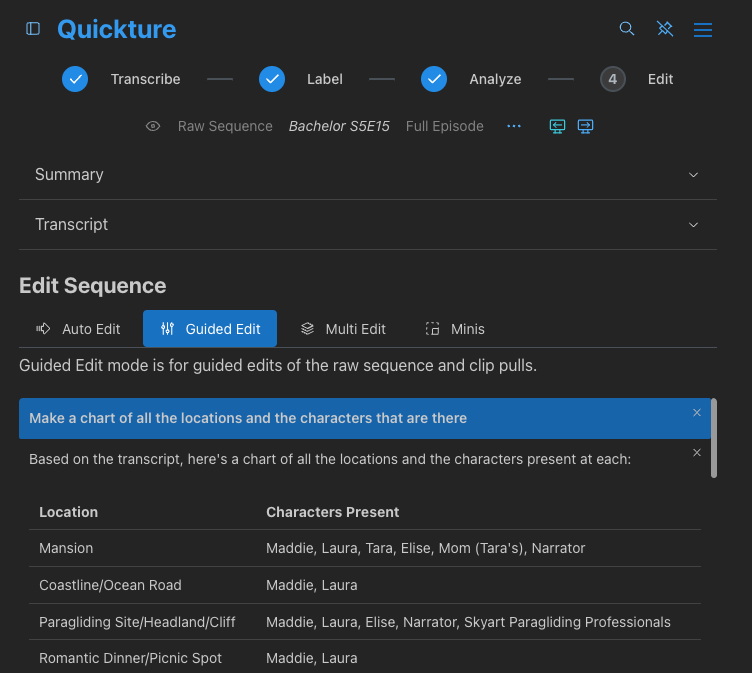
För att gå in i Discuss Mode, öppna en Raw Sequence i Quickture. I textfältet längst ner kan du skriva din fråga eller instruktion och trycka på Send. Quickture läser hela transkriptionen av din sekvens och svarar i realtid med strömmande text.
Du kan ställa följdfrågor, förfina dina önskemål och ha en dialog fram och tillbaka. Quickture kommer ihåg hela kontexten av din chatt inom sessionen.
Exempelprompter för att komma igång:
"Vad säger hon om sin familj?"
"Ge mig sammanfattningar på 50, 100 och 200 ord av det här avsnittet."
"Gör en outline för en 45 sekunder lång version av den här scenen för TikTok."
Quickture har full tillgång till din transkription – inklusive talarnamn, dialog och story beats. Du kan fråga vad som helst om innehållet:
Sammanfatta innehåll: "Ge mig en sammanfattning av den här intervjun" eller "Vilka är de huvudsakliga ämnena som tas upp?"
Hitta specifik dialog: "Vad säger John om budgeten?" eller "Hitta alla rader där de nämner deadlinen."
Jämför talare: "Vad är det de olika talarna inte håller med varandra om?"
Förstå ämnen: "Vad är huvudargumentet i andra halvan av intervjun?"
Quickture kan snyggt formatera med rubriker, punktlistor och fetstil när det passar. Du kan också be om ett diagram eller en graf baserat på informationen.
När du frågar Quickture om specifik dialog kan den slå upp de exakta tidskoderna för vilken rad i transkriberingen som helst. Det här är användbart för:
Att hitta ett specifikt citat i din tidslinje
Att bekräfta var i sekvensen ett visst ögonblick inträffar
Att få start- och sluttidskoder för rader du vill använda
Exempel: "Vad är tidskoden för när Sarah säger 'I never expected that to happen'?"
Quickture kommer att returnera de exakta start- och sluttidskoderna i formatet HH:MM:SS:FF, tillsammans med talarens namn och hela radens text.
Quickture kan hämta teknisk information om din aktuella sekvens, inklusive:
Bildfrekvens (t.ex. 24fps, 23.976fps, 29.97fps)
Timebase
Starttidskod
Total längd
Exempel: "What’s the frame rate and duration of this sequence?"
Du kan be Quickture föreslå en redigering av ditt material. Det kommer att skapa en strukturerad redigering som bara använder de befintliga transkript-raderna — det hittar aldrig på dialog, berättarröst eller voice-over.
Ämnesbaserade klipp: "Klipp ut ett 3-minuterssegment om hans barndom."
Helhetsklipp: "Skapa ett storyklipp som fokuserar på konflikten mellan de två huvudkaraktärerna."
Selektiva utdrag: "Välj alla rader som handlar om matlagningstekniker."
Omkastning: "Arrangera om intervjun så att den börjar med slutsatsen och jobbar sig bakåt."
Quickture följer strikta redigeringsregler: det kan ta med, ta bort och ändra ordningen på befintliga hela rader, men det kommer aldrig att ändra, kombinera eller hitta på rader.
Quickture kan räkna ut hur långt ett föreslaget klipp blir innan du bestämmer dig. Det kan tala om för dig:
Den totala längden i timecode (HH:MM:SS:FF), sekunder och minuter
Antal rader
Längd på enskilda dialograder
Exempel: "Hur långt skulle det här klippet bli?" eller "Vad är längden på raderna där Maria pratar om sin barndom?"
Quickture kan läsa, lägga till, ändra och ta bort markörer på din råsekvens direkt från chatten. Det här är extra kraftfullt för att kommentera din tidslinje baserat på innehållsanalys.
Be Quickture visa alla markörer som just nu finns på din sekvens:
Exempel: "Show me all the markers on this sequence."
Quickture listar varje markörs position (timecode), namn, kommentar, färg och spårinformation.
Du kan be Quickture lägga markörer på specifika ställen. Du kan ange en färg och säga vad som ska stå i markörernas kommentarer.
Exempel: "Add a red marker at every point where they talk about the budget" eller "Mark all the funny moments with green markers and put a comedy grade in the comment."
Quickture slår upp relevanta timecodes i transkriptet och lägger till markörer med de namn och färger du anger. Tillgängliga markörfärger är: Red, Green, Blue, Cyan, Magenta, Yellow, Black, White, Pink, Forest, Denim, Violet, Purple, Orange, Grey och Gold.
Du kan be Quickture ändra namn, kommentar eller färg på befintliga markörer:
Exempel: "Ändra färgen på den första markören till blå" eller "Uppdatera kommentaren på markören vid 01:02:15:00."
Du kan be Quickture att ta bort specifika markörer eller grupper av markörer:
Exempel: "Ta bort alla röda markörer" eller "Ta bort markören som heter 'Interview Start'."
När du jobbar i Multi-Edit-läge med flera sekvenser inlästa kan Quickture söka över alla dina transkriptioner – inte bara den som är i fokus just nu.
Exempel på prompts:
"Vad säger kocken om choklad i någon av de andra intervjuerna?"
"Hitta omnämnanden av deadlinen i alla sekvenser."
"Jämför vad olika intervjupersoner säger om företagskulturen."
Quickture söker igenom varje extra sekvens parallellt och returnerar sammanslagna resultat, inklusive vilken sekvens varje informationsbit kommer från. När tidkoder hämtas innehåller resultaten sekvensnamnet så att du vet exakt var varje rad finns.
Om du har en fråga om hur du använder själva Quickture – inte om ditt material – kan Quickture söka i hjälpdokumentationen och visa relevanta artiklar.
Exempel på prompts:
"Hur exporterar jag en AAF till Avid?"
"Hur lägger jag till talare i mitt transkript?"
"Vilka format stödjer Quickture?"
Quickture söker i hjälpcentret och visar matchande artiklar med titlar, länkar och relevanta utdrag så att du snabbt kan hitta svaret.
Var specifik: Istället för "edit this" kan du testa "Edit a 2-minute segment focusing on the argument between John and Maria, starting with the tension and ending with the resolution."
Ställ följdfrågor: Discuss Mode kommer ihåg din konversation, så du kan säga "Now make it shorter" eller "Remove the last three lines."
Kombinera funktioner: Du kan be Quickture hitta visuellt material, sen göra en edit med overlays, och sen markera nyckelögonblick – allt i samma konversation.
Använd det för analys: Innan du redigerar kan du be Quickture sammanfatta materialet, identifiera huvudteman eller lyfta fram de starkaste soundbitesen.
Be om klippurval: Om du vet vad du vill ha kan du be Quickture lägga selects i en bin så att du kan börja sätta ihop direkt.
