Quickture 1.4.11 är byggt för produktion, med funktioner som stöttar större team med mer material.
Den här releasen introducerar visning av källans timecode, så att du kan spåra vilken rad som helst i ditt transkript tillbaka till originalmediet. Du kan också exportera transkript med källans timecode så alla dina auto-accept-alternativ för att hoppa över speakermappning, sökavgränsning på bin-nivå i Avid, och en förbättring av Source/Program-monitor-val så att ditt val faktiskt ligger kvar.
Känn din källa. Färre klick. Fortsätt klippa.
Ditt transkript kan nu visa timecode för källmediet samt sekvensens timecode. Perfekt om din produktion jobbar med time-of-day-timecode.
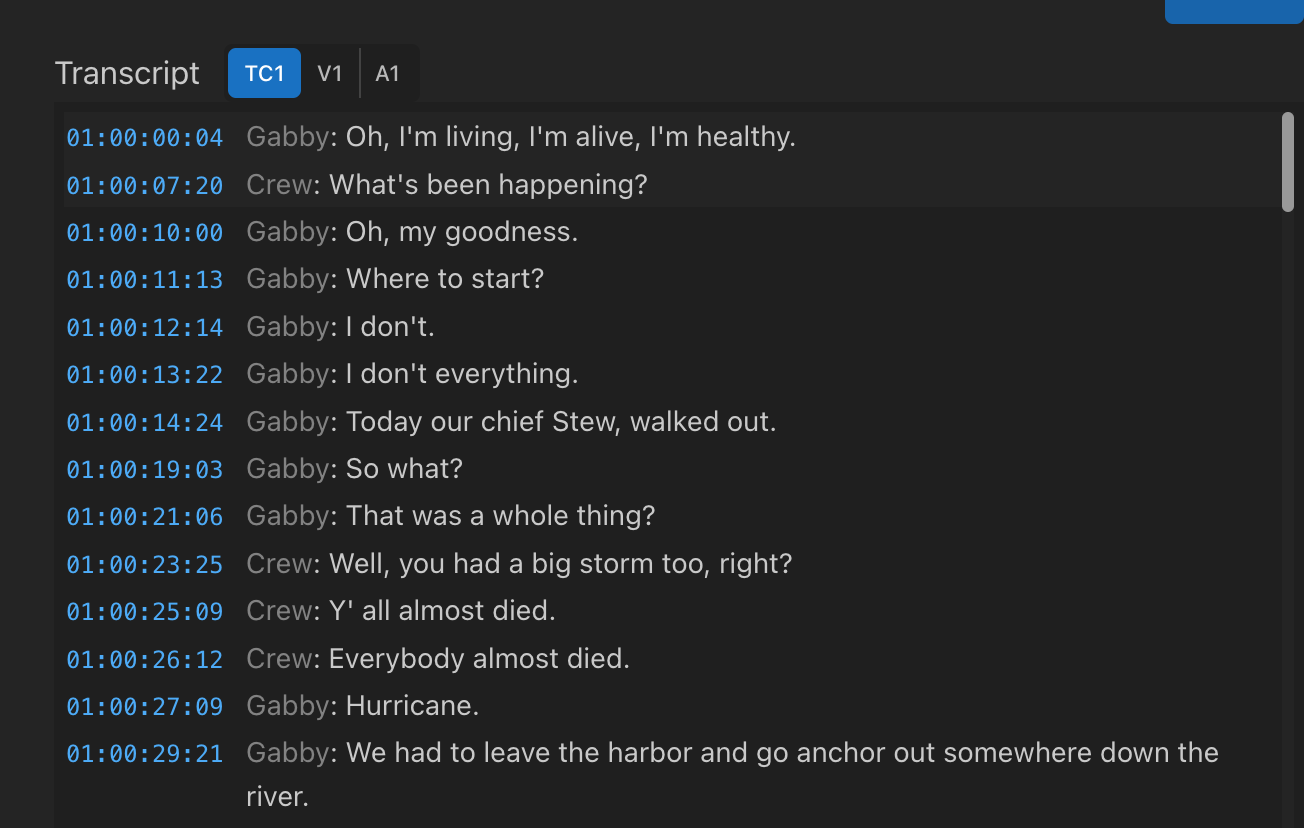
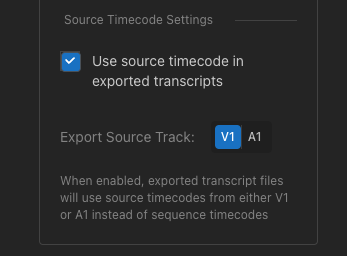
Den nya TC1/V1/A1-växeln låter dig växla mellan sekvensens och källans timecodes (från antingen videospår V1 eller ljudspår A1), så att du kan se exakt var den här raden kommer ifrån i ditt källklipp. Du kan också aktivera käll-timecodes i dina transkriptexporter under Transcript Preferences.
Perfekt för:
Time-of-day timecode-produktioner
Researchavdelningar som är beroende av transkriberingar
Att konforma tillbaka till originalkameramedia
Att verifiera klipp mot källmaterialet
Alla arbetsflöden där "var kom det här ifrån?" spelar roll
Om du behöver ta in en massa material i Quickture snabbt är det bara att slå på Auto Label speakers för att automatiskt acceptera Quicktures talarprediktioner. Oroa dig inte, du kan alltid ändra saker senare! Men det här betyder att din ingest flyger rakt igenom från märkning till analys och när du kommer tillbaka för att kolla din batch-ingest är allt redo att köra.
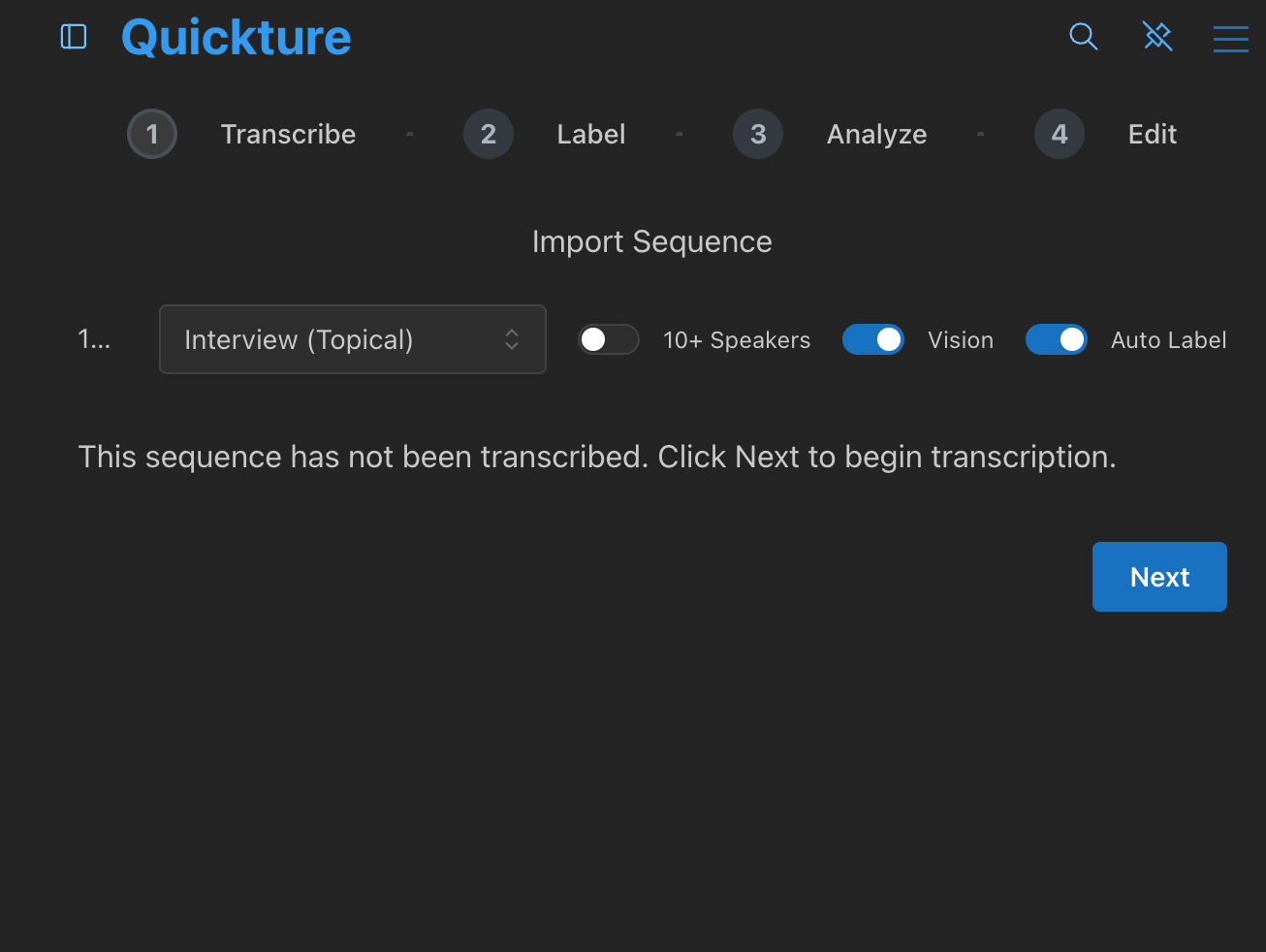
Slå på det när du transkriberar. Stäng av det när du vill ha tillbaka granskningssteget.
Perfekt för:
Snabba vändningar där du bara behöver transkriptionen nu
Projekt med konsekventa, välkända talare
Batchbearbetning av flera sekvenser
I 1.4.1 lade vi till knappar för att skicka Quickture-sekvensen du jobbar på i panelen till Source- eller Program-monitors. Nu stannar faktiskt ditt val kvar. Bygget ser till att om du manuellt laddar en annan sekvens i tidslinjen eller i Source Monitor, så kommer Quickture fortfarande att ladda rätt sekvens i rätt monitor om du klickar på en transkript-tidskod.
Den aktiva monitorknappen är också markerad (grön för Source, blå för Program) så att du alltid vet vilken monitor som är vald.
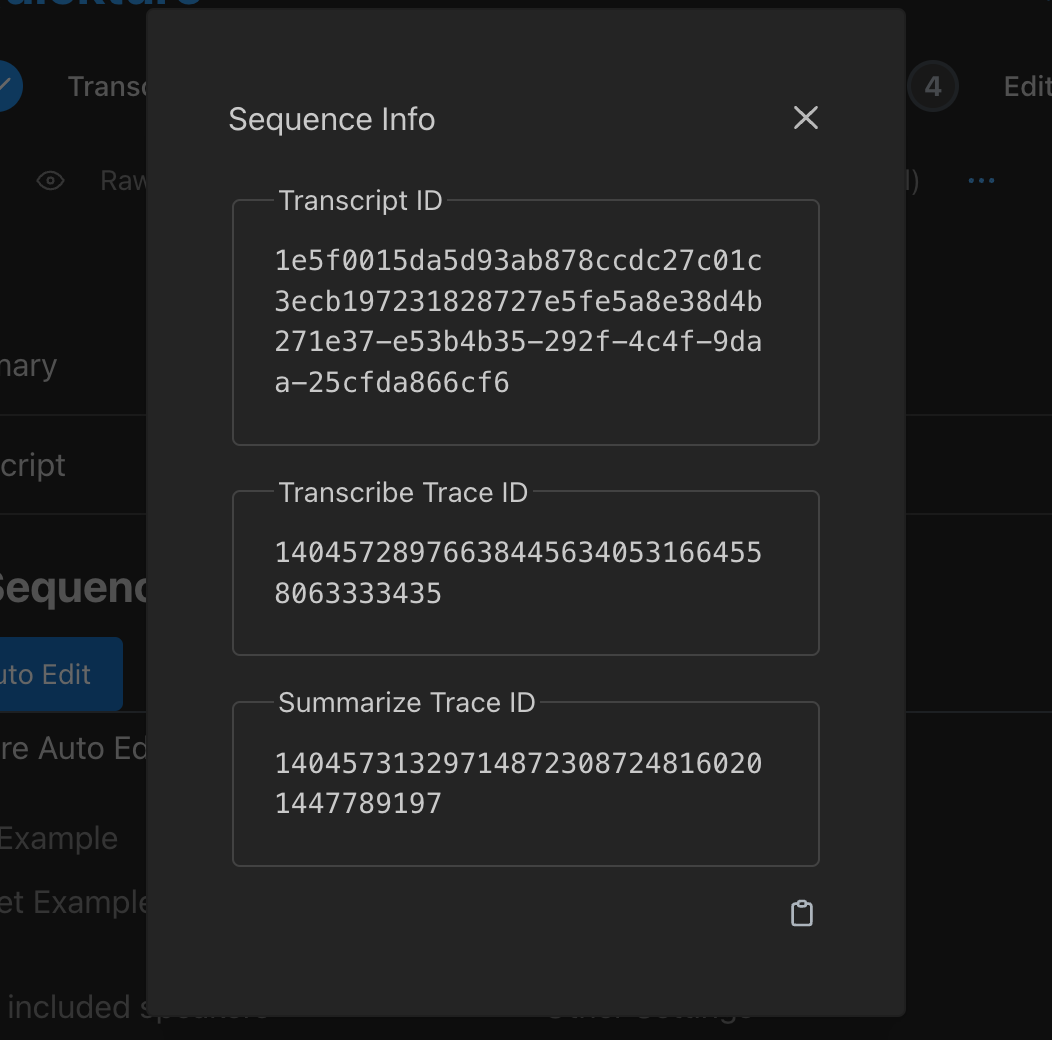
Vi vill göra det enkelt att rapportera en bugg eller jobba med Quickture Support för att fixa dina problem. Quickture har nu detaljerad loggningsinfo under Sequence Info (inne i Sequence-menyn – de tre blå prickarna). Om något går fel kan vårt team be dig kopiera och klistra in den här infon i supportchatten… mycket enklare än att läsa upp allt för supportpersonen!
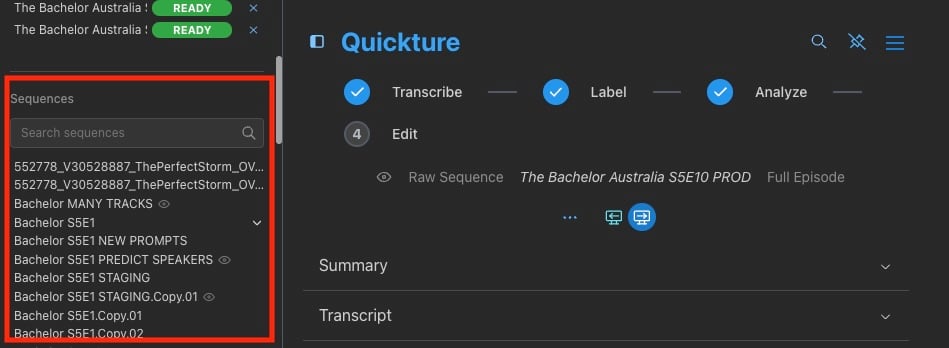
Vi har lagt till ny navigation för att göra det enklare att hitta och öppna alla dina Quickture-inlästa sekvenser. Den nya sekvenslistan visas under aktivitetslistan i sidofältet. Öppna den genom att klicka på ikonen bredvid Quickture-loggan.
Sekvenslistan visar alla sekvenser du har läst in i Quickture i ett givet projekt. Du kan:
Klicka på en sekvens för att öppna den
Fälla ut en föräldersekvens för att visa dess barn
Söka efter sekvenser via namn
Se sekvenser med Quickture Vision aktiverat (den lilla ögonikonen).
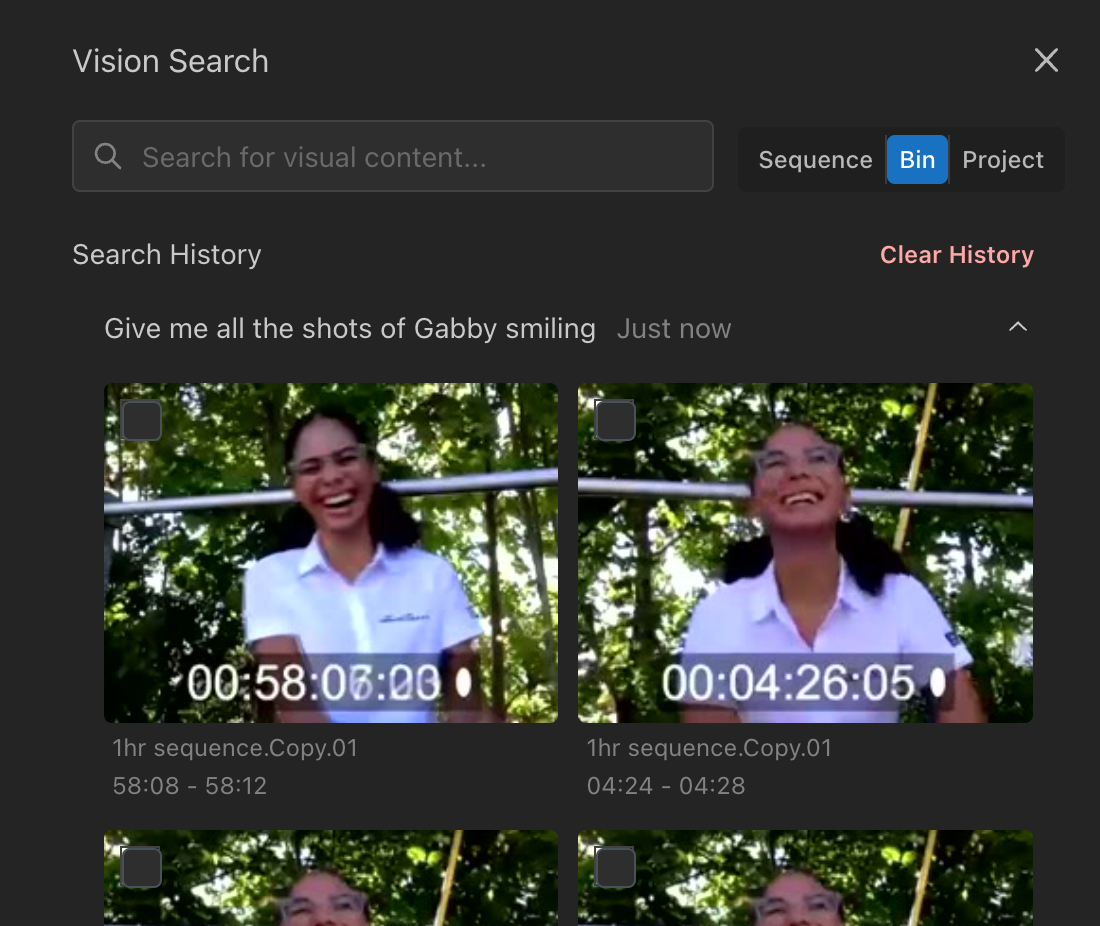
I Avid låter verktyget Visual Search dig söka i din aktuella bin, tillsammans med de tidigare alternativen för den aktuella sekvensen eller hela projektet.
Fixade sekvensutskrifter med multi-redigering som hade fel talarnamn. Alla exportformat (SRT, TTML, Excel, Word, ScriptSync, Avid DS och fler) hanterar nu talare korrekt.
Ny användarbaserad Avid-bin-namngivning på NEXIS-delat lagringsutrymme — binar namnges nu per användare (t.ex. "Quickture Temp - Jane") för att förhindra lås-konflikter mellan redigerare.
