O Modo Discussão é o chat de IA integrado do Quickture que deixa você conversar sobre o seu material. Você pode fazer perguntas sobre a transcrição, pedir sugestões de edição, achar momentos específicos no seu vídeo, gerenciar marcadores, fazer edições baseadas na conversa e mais — tudo a partir de uma interface de chat em linguagem natural.
Para entrar no Modo Discussão, abre uma Raw Sequence no Quickture. Na área de texto na parte de baixo, você pode digitar sua pergunta ou instrução e apertar Send. O Quickture lê a transcrição completa da sua sequência e responde em tempo real usando texto em streaming.
Você pode fazer perguntas de acompanhamento, refinar seus pedidos e ter uma conversa de ida e volta. O Quickture lembra todo o contexto do seu chat dentro da sessão.
Exemplos de prompts para começar:
"O que ela fala sobre a família dela?"
"Me dá resumos de 50, 100 e 200 palavras desse episódio."
"Faz um roteiro para uma versão de 45 segundos dessa cena para o TikTok."
O Quickture tem acesso completo à sua transcrição — incluindo nomes de quem fala, diálogos e beats da história. Você pode perguntar o que quiser sobre o conteúdo:
Resumir o conteúdo: "Me dá um resumo dessa entrevista" ou "Quais são os principais temas abordados?"
Encontrar falas específicas: "O que o John fala sobre o orçamento?" ou "Encontra todas as falas em que mencionam o prazo."
Comparar participantes: "Sobre o que os diferentes participantes discordam?"
Entender os temas: "Qual é o principal argumento na segunda metade da entrevista?"
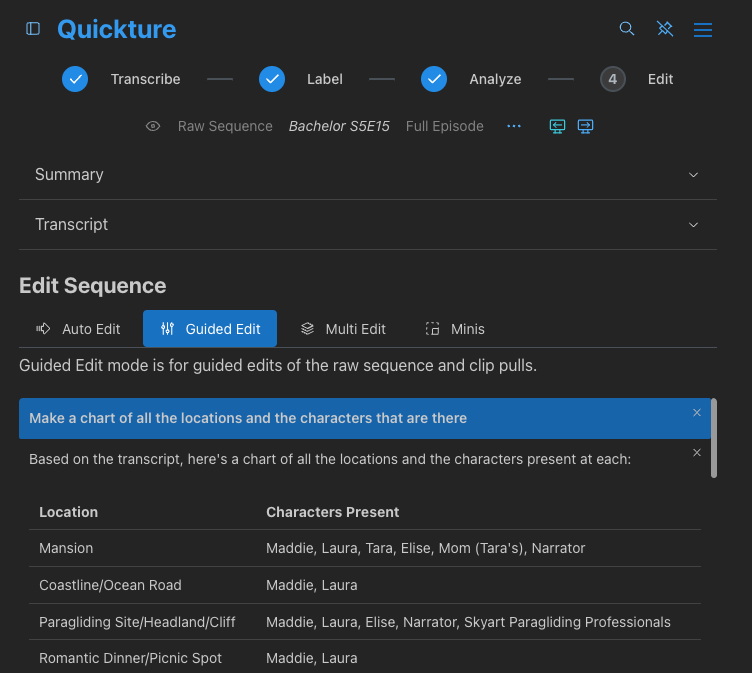
O Quickture consegue formatar direitinho com títulos, listas com marcadores e texto em negrito quando faz sentido. Você também pode pedir um gráfico ou tabela com base nas informações.
Quando você pergunta algo específico sobre as falas no Quickture, ele consegue buscar os timecodes exatos de qualquer linha da transcrição. Isso é útil para:
Encontrar uma fala específica na sua timeline
Confirmar em que parte da sequência um determinado momento acontece
Pegar os timecodes de início e fim das falas que você quer usar
Exemplo: "Qual é o timecode de quando a Sarah diz 'Eu nunca imaginei que isso fosse acontecer'?"
O Quickture vai retornar os timecodes exatos de início e fim no formato HH:MM:SS:FF, junto com o nome da pessoa que fala e o texto completo da fala.
O Quickture consegue buscar informações técnicas sobre a tua sequência atual, incluindo:
Frame rate (por exemplo, 24fps, 23.976fps, 29.97fps)
Timebase
Timecode inicial
Duração total
Exemplo: "Qual é o frame rate e a duração dessa sequência?"
Tu podes pedir pro Quickture sugerir uma edição do teu material. Ele vai criar uma edição estruturada usando só as falas que já existem na transcrição — nunca inventa diálogo, narração ou locução.
Edições por tópico: "Edita um trecho de 3 minutos sobre a infância dele."
Edições da história completa: "Cria uma edição da história que foque no conflito entre os dois personagens principais."
Trechos seletivos: "Seleciona todas as falas sobre técnicas de culinária."
Reordenação: "Reorganiza a entrevista para que ela comece pela conclusão e vá voltando no tempo."
A Quickture segue regras rígidas de edição: ela pode incluir, excluir e reordenar falas inteiras já existentes, mas nunca vai alterar, combinar ou inventar falas.
A Quickture consegue calcular quanto tempo uma edição proposta vai ter antes de você confirmar. Ela pode te dizer:
A duração total em timecode (HH:MM:SS:FF), segundos e minutos
A contagem de falas
A duração de cada fala de diálogo individual
Exemplo: "Quanto tempo teria essa edição?" ou "Qual é a duração das falas em que a Maria fala sobre a infância dela?"
O Quickture consegue ler, adicionar, modificar e apagar marcadores na tua sequência bruta diretamente pelo chat. Isso é especialmente poderoso pra anotar a tua timeline com base na análise de conteúdo.
Pede pro Quickture te mostrar todos os marcadores que estão na tua sequência agora:
Exemplo: "Show me all the markers on this sequence."
O Quickture vai listar a posição (timecode), o nome, o comentário, a cor e as informações de trilha de cada marcador.
Tu podes pedir pro Quickture colocar marcadores em pontos específicos. Tu podes definir uma cor e dizer o que ele deve colocar nos comentários do marcador.
Exemplo: "Add a red marker at every point where they talk about the budget" ou "Mark all the funny moments with green markers and put a comedy grade in the comment."
O Quickture vai procurar os timecodes relevantes na transcrição e adicionar marcadores com os nomes e cores que tu definires. As cores de marcador disponíveis incluem: Red, Green, Blue, Cyan, Magenta, Yellow, Black, White, Pink, Forest, Denim, Violet, Purple, Orange, Grey e Gold.
Tu podes pedir pro Quickture mudar o nome, o comentário ou a cor de marcadores existentes:
Exemplo: "Muda a cor do primeiro marcador para azul" ou "Atualiza o comentário no marcador em 01:02:15:00."
Tu podes pedir ao Quickture para remover marcadores específicos ou grupos de marcadores:
Exemplo: "Apaga todos os marcadores vermelhos" ou "Remove o marcador chamado 'Interview Start'."
Quando estás a trabalhar em modo Multi-Edit com várias sequências carregadas, o Quickture consegue procurar em todas as tuas transcrições — não só na que está em foco no momento.
Exemplos de prompts:
"O que é que o chef diz sobre chocolate em alguma das outras entrevistas?"
"Encontra menções ao prazo em todas as sequências."
"Compara o que diferentes entrevistados dizem sobre a cultura da empresa."
O Quickture procura em cada sequência adicional em paralelo e devolve resultados combinados, incluindo de que sequência veio cada pedaço de informação. Quando vai buscar timecodes, os resultados incluem o nome da sequência para tu saberes exatamente onde cada linha está.
Se você tiver uma pergunta sobre como usar o próprio Quickture — não sobre o seu material bruto — o Quickture pode pesquisar a documentação da central de ajuda e mostrar artigos relevantes.
Exemplos de prompts:
"Como exporto um AAF para o Avid?"
"Como adiciono palestrantes ao meu transcript?"
"Quais formatos o Quickture suporta?"
O Quickture vai pesquisar na central de ajuda e retornar artigos correspondentes com títulos, links e trechos relevantes para você achar a resposta rápido.
Seja específico: Em vez de "edit this", tenta "Edita um segmento de 2 minutos focando na discussão entre John e Maria, começando pela tensão e terminando na resolução."
Pede follow-ups: O Discuss Mode lembra da tua conversa, então tu podes dizer "Now make it shorter" ou "Remove the last three lines."
Combina capacidades: Tu podes pedir pro Quickture encontrar visuais, depois criar uma edição com overlays e depois marcar momentos-chave — tudo numa conversa só.
Usa para análise: Antes de editar, pede pro Quickture resumir o material, identificar temas principais ou destacar os melhores trechos de áudio.
Pede clip pulls: Se tu já souberes o que queres, pede pro Quickture puxar os selects para um bin pra tu começares a montar na hora.
