Jeśli jesteś administratorem konta z wieloma miejscami, możesz zarządzać swoimi użytkownikami w panelu Quickture. Jeśli masz rolę administratora, zobaczysz dwie dodatkowe opcje w pasku nawigacji: Organizacja i Członkowie zespołu.
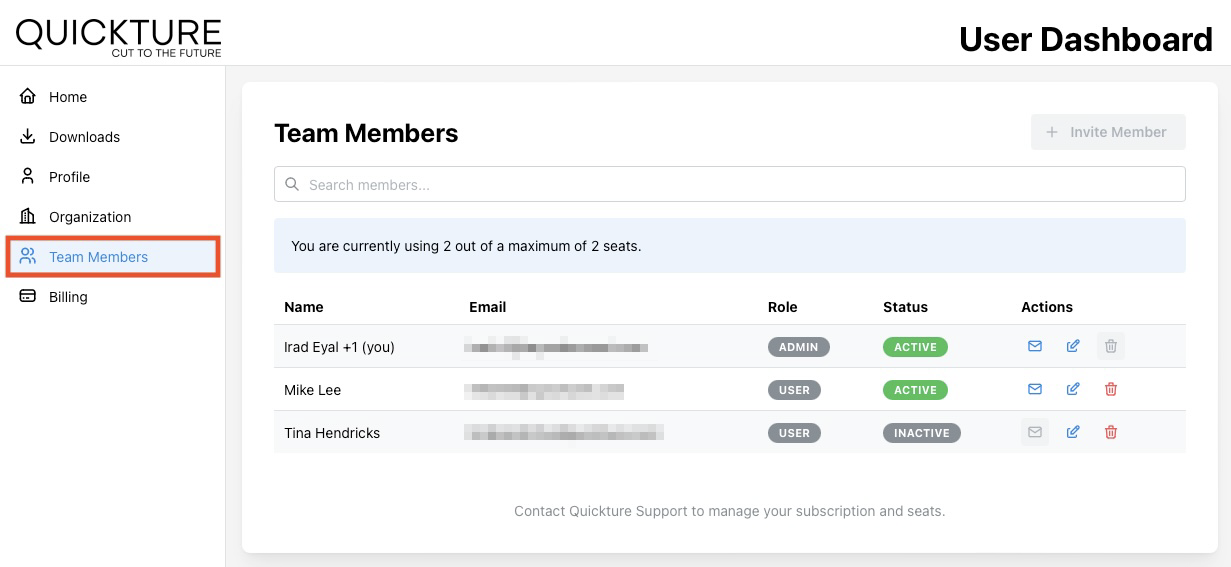
Ekran Członkowie zespołu pozwala na:
Zaproś członka - Jeśli masz dostępne wolne miejsca, możesz dodać i zaprosić nowego członka. Jeśli ten przycisk jest nieaktywny (wyszarzony), musisz zdezaktywować istniejącego użytkownika, żeby zwolnić miejsce w swojej subskrypcji.
Zaproś użytkownika - Kliknij na małą ikonę koperty, żeby ponownie wysłać zaproszenie mailowe do użytkownika.
Edytuj członka zespołu - Kliknij na małą ikonę ołówka i kartki, żeby edytować swojego użytkownika.
Usuń użytkownika - Kliknij na małą ikonę kosza, żeby usunąć użytkownika.
Aby zaprosić nowego użytkownika do swojego konta, kliknij przycisk Zaproś członka na górze widoku panelu.
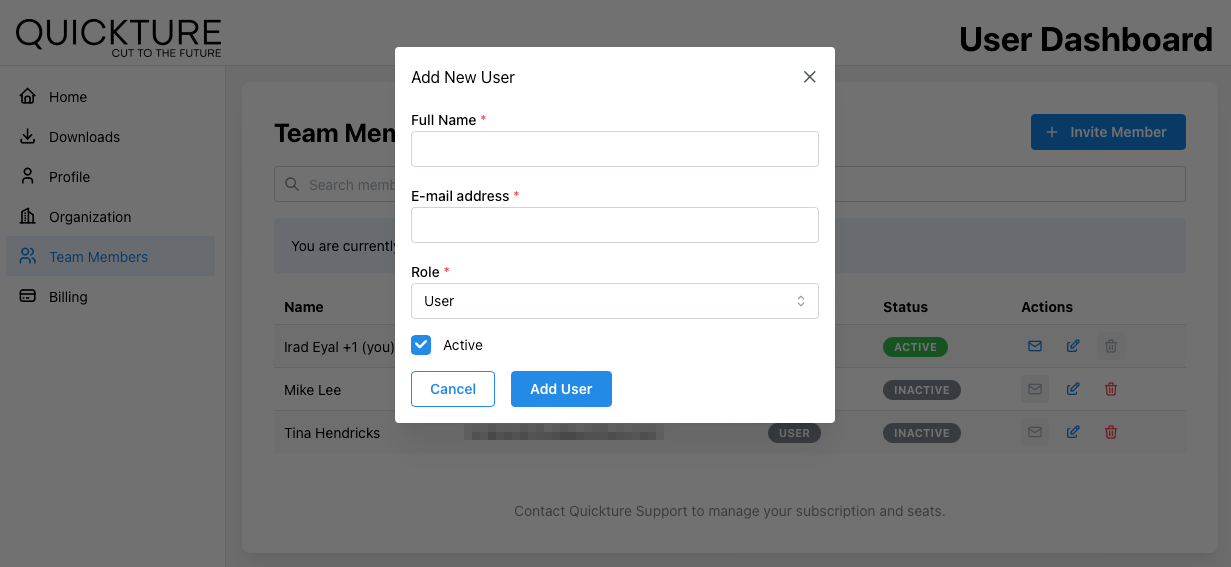
Wybierz rolę - To ustawia rolę dla nowych użytkowników. Użytkownicy z rolą admina mogą zmienić nazwę organizacji i zarządzać użytkownikami.
Aktywny - Ustaw, czy ten nowy użytkownik jest aktywny czy nie. Aktywni użytkownicy mogą korzystać z aplikacji Quickture i zajmują jedno z Twoich miejsc w subskrypcji.
Gdy klikniesz Dodaj użytkownika, Quickture utworzy nowego użytkownika i wyśle mu zaproszenie na maila. Zawsze możesz ponownie wysłać zaproszenie klikając ikonę koperty obok każdego użytkownika.
Jeśli nie masz już wolnych miejsc w subskrypcji i chcesz dodać nowego użytkownika, lub chcesz przenieść licencję z jednego użytkownika na innego, możesz zdezaktywować użytkownika, żeby zwolnić miejsce.
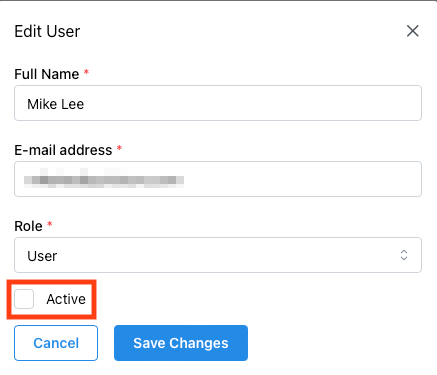
Po prostu kliknij ikonę ołówka obok użytkownika, którego chcesz dezaktywować, odznacz pole "Aktywny" i kliknij Zapisz zmiany. Teraz to miejsce jest dostępne dla innego użytkownika - możesz go aktywować albo zaprosić.