Zakładka Multi Edit pozwala dyskutować lub edytować z wieloma sekwencjami z twojego projektu. Możesz pracować z wieloma sekwencjami i setkami godzin materiału.
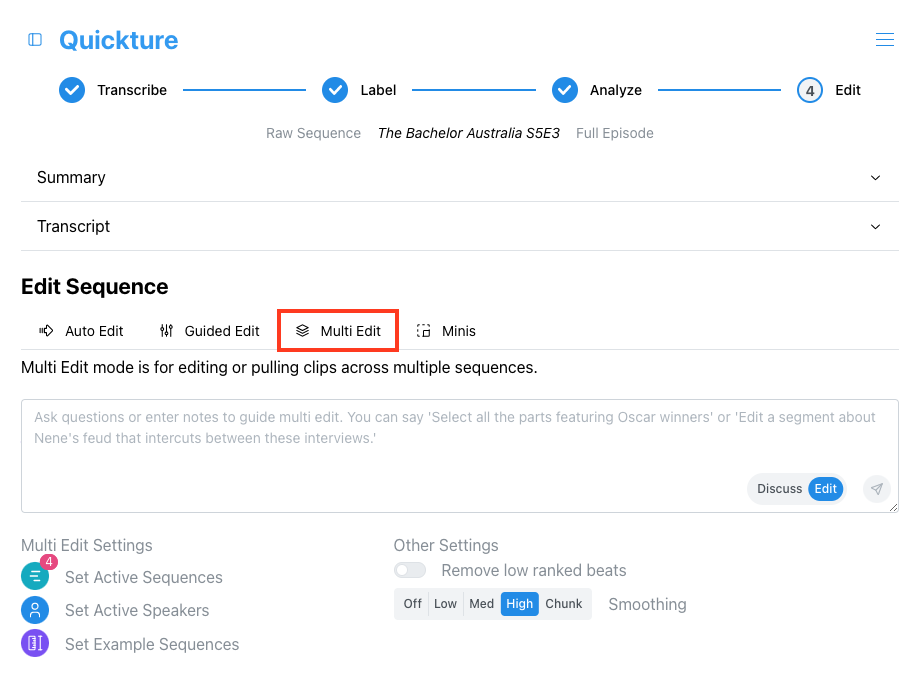
Najpierw musisz wybrać sekwencje które chcesz dodać do dyskusji lub edycji, klikając "Set Active Sequences".
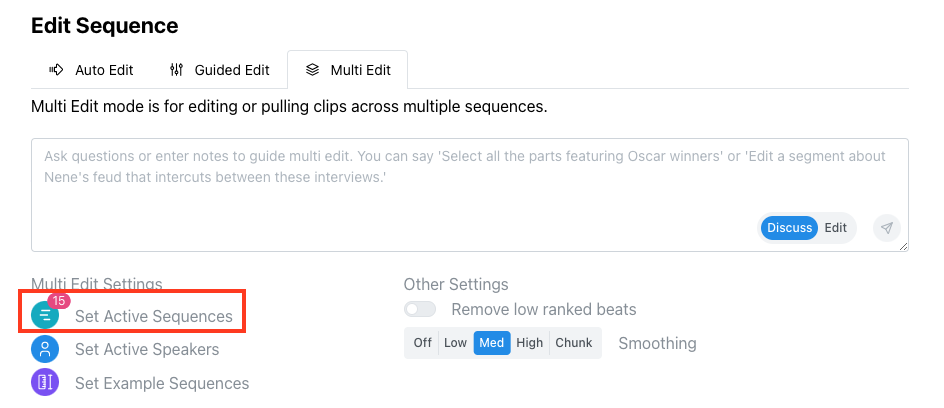
Zobaczysz listę wszystkich sekwencji, które zostały dodane do Quickture. Zaznacz te, które chcesz omówić lub edytować (w tym przypadku główne wywiady, które będziemy przeplatać z tą sceną).
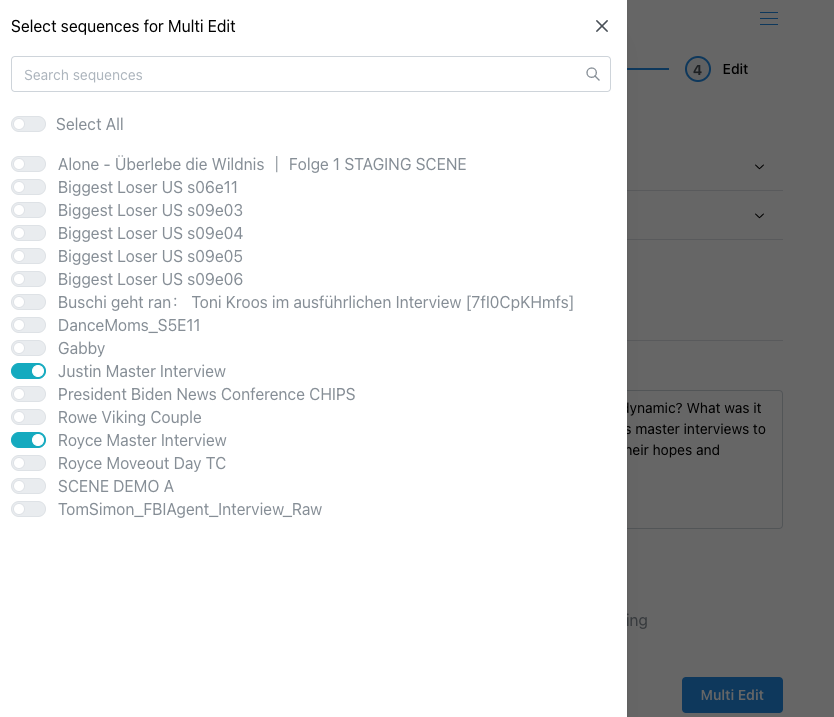
Jeśli chcesz wykluczyć pewnych bohaterów albo rozmówców z Multi Edita, kliknij przycisk Ustaw aktywnych rozmówców, by ich wyłączyć.
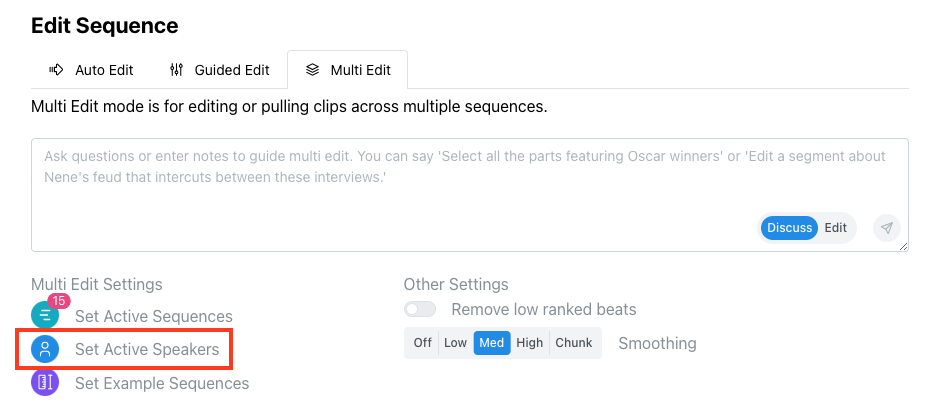
W Multi Edit możesz Rozmawiać o wybranych sekwencjach albo je Edytować. Użyj przełącznika Dyskusja/Edycja, żeby zmieniać tryb. Możesz zadawać pytania na temat całego swojego materiału:
Podaj psychologiczny profil wszystkich postaci w tym sezonie.
Wypisz szczegółowe przepisy wszystkich dań przygotowanych w tym programie kulinarnym.
Zrób raport o wszystkich postaciach występujących w tej scenie i policz, ile każda z nich miała kwestii.
Możesz też zaplanować swoją edycję obejmującą cały materiał:
Zaproponuj plan montażu sceny kolacji z siedmioma wywiadami z obsadą, gdzie opowiadają o swoich doświadczeniach. Niech będzie jak najbardziej emocjonalny i zaproponuj momenty, które podbiją tę scenę i doprowadzą do finałowej kłótni.
Przejrzyj wszystkie odcinki sezonu i stwórz konspekt pełnometrażowego filmu na jego podstawie.
Oto przykłady notatek Multi Edit, których możesz użyć w trybie edycji:
"Edytuj tę scenę na zbitą rozmowę o planach Anyi i Mike'a na podróż poślubną, podkreślając wszelkie punkty konfliktu lub pytania, które się pojawiają. Przeplataj ich wywiady oraz wywiady ze Świadkiem i Druhną, żeby pokazać ich różne oczekiwania wobec podróży poślubnej. Pamiętaj, żeby ciągle przechodzić między sceną a wywiadem! Zakończ montaż ich ostateczną decyzją i zabawnym tekstem Druhny."
Quickture zmontuje scenę i przeplata wybrane fragmenty z wywiadów.
"Wybierz wszystkie eliminacje z całego sezonu. Posortuj je od najbardziej do najmniej dramatycznej i dodaj ocenę w opisie tematu."
Jeśli wybierzesz wszystkie odcinki w sezonie, Quickture znajdzie wszystkie eliminacje i posortuje je od najbardziej do najmniej dramatycznych.
Oto kilka rzeczy, o których warto pomyśleć, gdy tworzysz prompt Multi Edit do połączenia scen z wywiadami. Nie musisz robić wszystkiego, ale jeśli nie otrzymujesz efektu, na którym ci zależy, warto podać więcej szczegółów!
Przedstaw Quickture ogólny zarys celu:
Chcę, żebyś zmontował tę scenę i w odpowiednich miejscach dodał fragmenty wywiadów, które podkręcą dramat albo pokażą, co myślą i czują bohaterowie.
Instrukcja montażu sceny:
Najpierw zmontuj scenę 20240802_DINNER_SCENE tak, żeby skupić się na planie Johna i Tanyi na wakacje. Zacznij od zamawiania jedzenia, potem przejdź do rozmowy o wyjeździe. Dodaj emocjonalną kłótnię.
Instrukcje odnośnie wywiadów do wstawienia:
Gdy rozmawiają, przeplataj najśmieszniejsze i najbardziej konkretne fragmenty z INTERVIEWS. Wstaw je tam, gdzie będą miały największy efekt w kontekście sceny.
Dołącz przykładowy scenariusz z podobnej sceny (Opcjonalnie)
Jeśli masz jakieś sceny z gotowych odcinków i chcesz, żeby Quickture odtworzył podobny klimat, format itp., możesz wkleić scenariusz tej sceny lub odcinka, żeby Quickture wykorzystał go jako wzór. Możesz użyć Quickture do transkrypcji tej sceny lub odcinka i potem wkleić fragment z pliku Transcript, który Quickture zapisze na twoim komputerze. Użyj pliku z "Q" w nazwie pliku — to najlepszy format dla Quickture!
Dodaj linijkę typu „Oto przykładowy scenariusz z wcześniej zmontowanej sceny, żeby pokazać klimat i styl.” Potem wklej scenariusz. Możesz też dać 2-3 przykłady.
Żeby najlepiej wykorzystać Multi-Edit, ważne jest, żeby oddzielać unikalne tematy (wywiady, sceny itd.) w osobnych sekwencjach. Quickture analizuje nazwy sekwencji osobno, więc używanie kilku krótszych sekwencji jest dużo skuteczniejsze niż jedna długa. Taka struktura pomaga zapewnić szybszą i dokładniejszą edycję.
