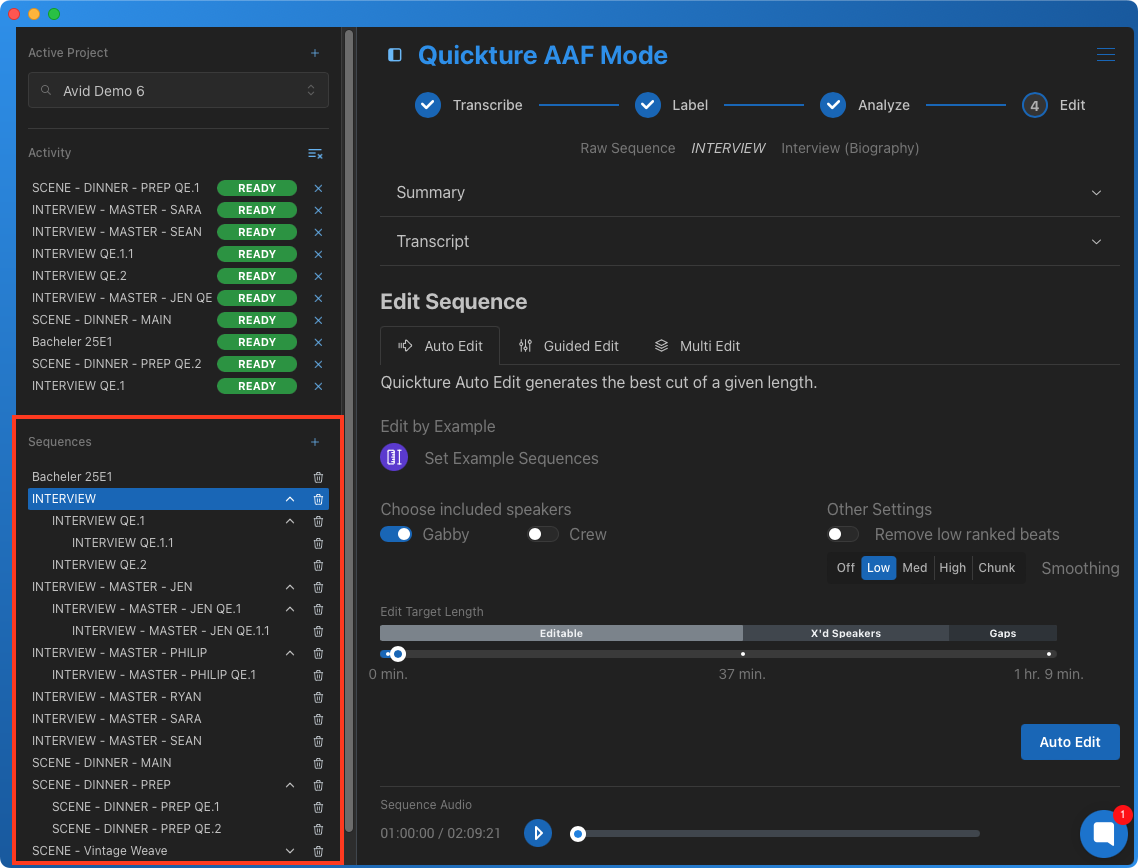
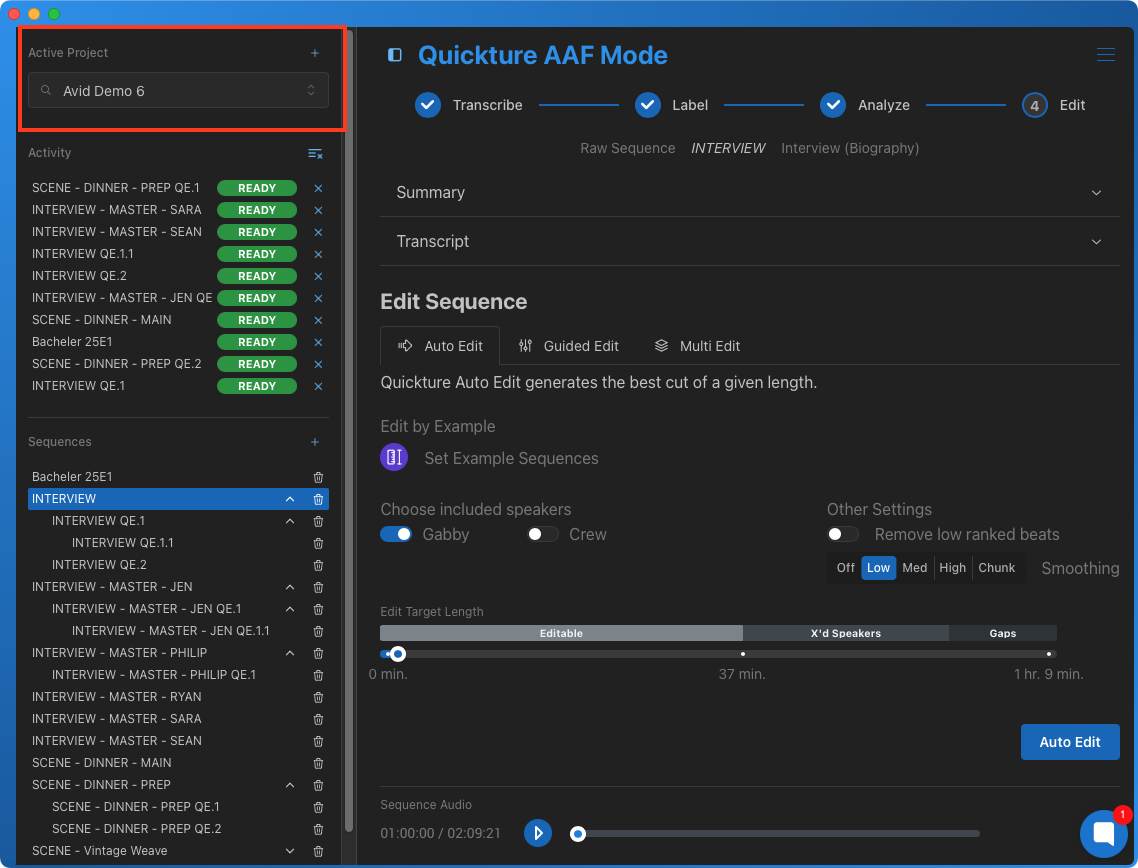
W aplikacji Quickture Avid Standalone dodatkowa nawigacja znajduje się w pasku nawigacyjnym po lewej stronie.
Możesz tworzyć i wybierać projekty w rozwijanym menu Aktywny Projekt. Kliknij znak +, aby utworzyć nowy projekt. Polecamy nazywać projekt tak samo jak istniejący projekt Avid, żeby było prościej!
Wybierz aktywny projekt w rozwijanym menu albo wpisz, żeby przefiltrować wyniki i znaleźć swój projekt.
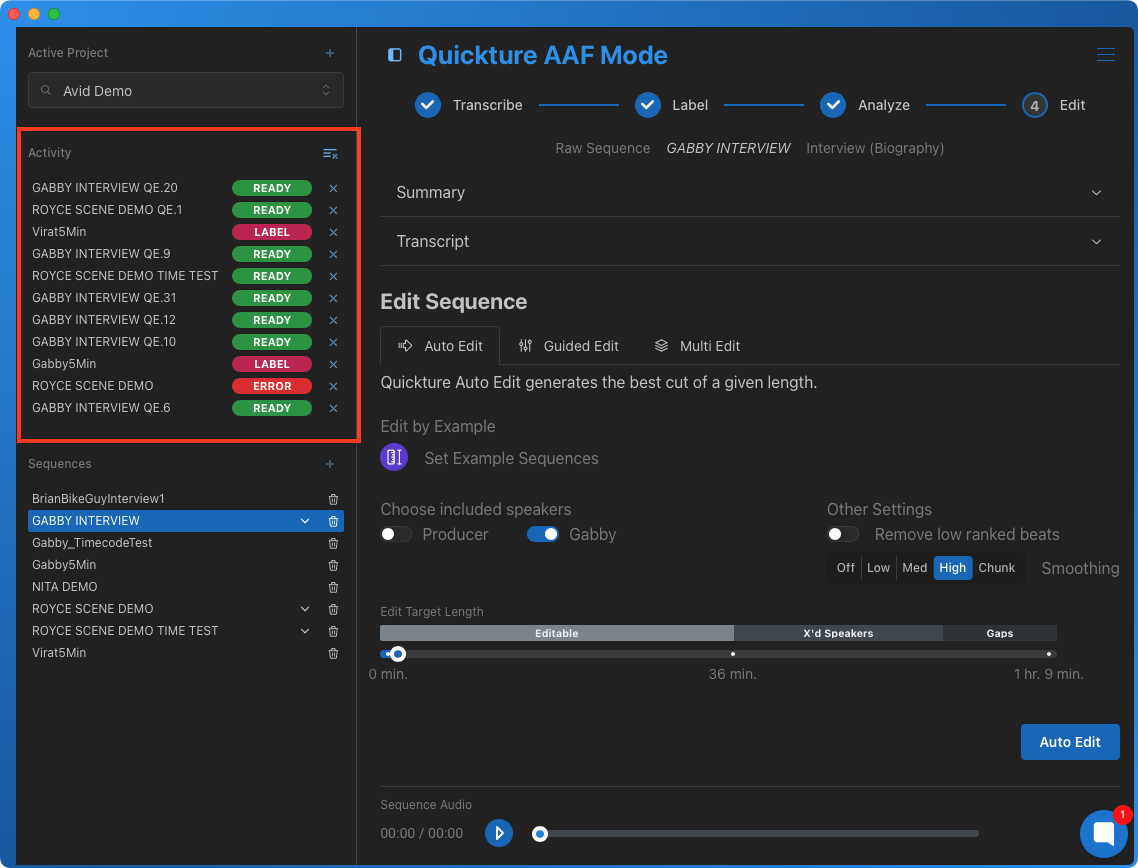
Następna sekcja paska nawigacji pokazuje ostatnią aktywność. Quickture pokazuje ci postęp wszystkich importów i edycji sekwencji. Zostaniesz też powiadomiony, jeśli jakaś sekwencja wymaga twojej uwagi – będzie oznaczona na czerwono.
Na poniższym przykładzie widać, że niektóre sekwencje są już gotowe do oznaczenia, a inne zakończyły się błędem. Po prostu kliknij sekwencję, żeby ją otworzyć.
Kiedy wybierzesz Projekt, lista Twoich Sekwencji zaktualizuje się w pasku po lewej stronie. Kliknij sekwencję, żeby ją wybrać i edytować w głównym oknie. Możesz też kliknąć ikonę kosza, żeby usunąć sekwencję, której już nie potrzebujesz.
Otwórz strzałkę obok sekwencji, żeby zobaczyć wszystkie jej Podsekwencje.