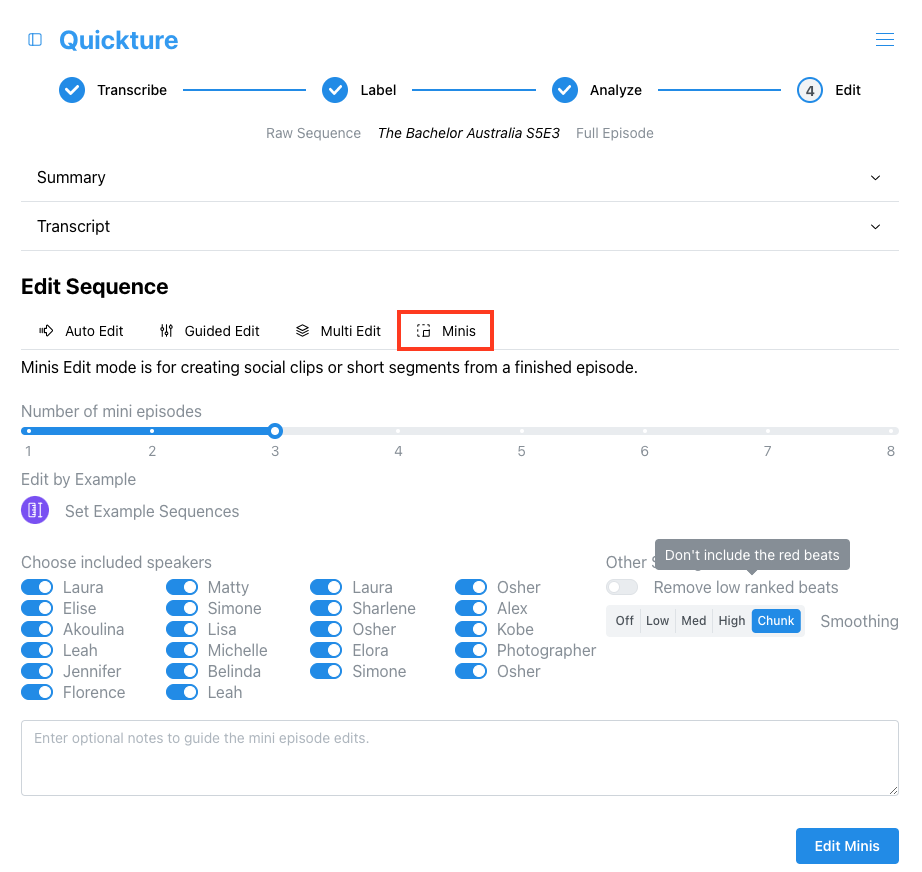
Poniżej Podsumowania i Transkryptu twojej surowej sekwencji znajdziesz panel Edycji Quickture. Tutaj możesz wykorzystać Quickture do stworzenia swoich rough cutów.
W trybie Auto Edycji, Quickture tworzy najlepszy możliwy cut z odrobiną twoich wskazówek:
Ta funkcja jest dostępna we wszystkich trybach edycji i pozwala ci wybrać ukończone edity z twojego projektu jako szablony dla Quickture. Quickture użyje tych przykładów, żeby poprowadzić edycję pod względem tonu i struktury.
Przełączniki obok imion rozmówców pozwalają ci aktywować lub dezaktywować rozmówcę. Dezaktywowani rozmówcy nie pojawią się w twoim cutcie. Zawsze możesz wrócić do surowej sekwencji i wygenerować cut z tymi rozmówcami, włączając ich przełącznik.
Nisko ocenione beaty to te, które mają niskie wyniki i są zaznaczone na czerwono w transkrypcie beatów twojej historii. Beaty są podświetlone na czerwono, jeśli żaden z ich wyników nie jest wyższy niż 2. Zazwyczaj są to naprawdę niskowartościowe beaty, których nie chcesz w swoim cutcie. Jeśli te beaty pojawiają się w twoich edytach, możesz wymusić na Quickture ignorowanie ich, przełączając ten przełącznik.
Ustawienia wygładzania kontrolują, jak "posiekana" będzie twoja sekwencja. Gdy Quickture generuje edycję, pisze nowy scenariusz na podstawie twojego materiału. Te różne tryby określają, jak Quickture obsługuje ciche przerwy między kwestiami.
Wyłączone - Bez wygładzania i z wieloma cięciami.
Niskie - Przerwy około 2 sekund między cięciami są łączone w jeden klip.
Średnie - Przerwy około 5 sekund między cięciami są łączone w jeden klip.
Wysokie - Przerwy do 10 sekund między cięciami są łączone w jeden klip.
Bloki - Potnij w duże kawałki! To jest surowszy tryb edycji, który stara się znaleźć największe fragmenty sekwencji zawierające segmenty odnoszące się do twojej prośby lub spełniające wytyczne Quickture do stworzenia konkretnej auto-edycji. Tryb Bloków jest świetny do zbiorów klipów, mini-odcinków, lub innych edycji, gdzie zależy ci na dużych, istotnych fragmentach i nie przeszkadza ci, że mogą się tam pojawić treści niezawsze w 100% na temat, byleby całość była dobra.

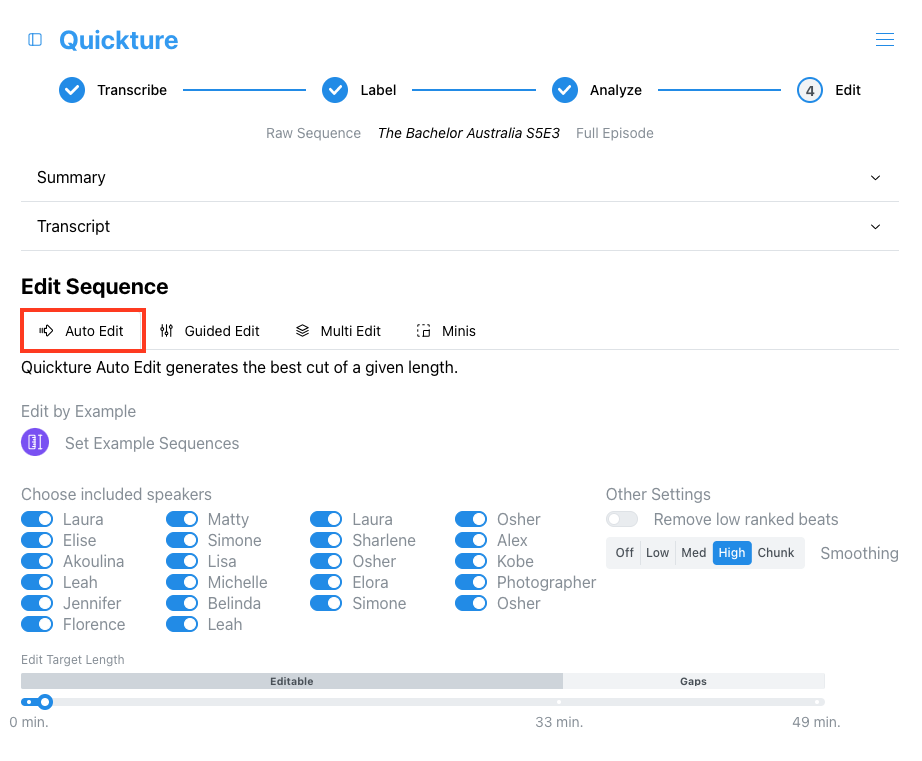
Zakładka Guided Edit pozwala ci edytować lub omawiać pojedynczą sekwencję. W trybie Edycji napisz własny prompt, żeby poprowadzić edycję, wyciągnąć klipy lub poeksperymentować ze stylem edycji, jaki chcesz. Guided Edit sprawdza się też świetnie, gdy chcesz poprosić o wyciągnięcie klipu lub wkleić paper edit.
W trybie Discuss możesz zadawać pytania o materiał lub zaplanować edycję tej pojedynczej sekwencji. Przełącz się z powrotem na tryb Edycji, żeby stworzyć edycję, którą zaplanowałeś z Quickture.
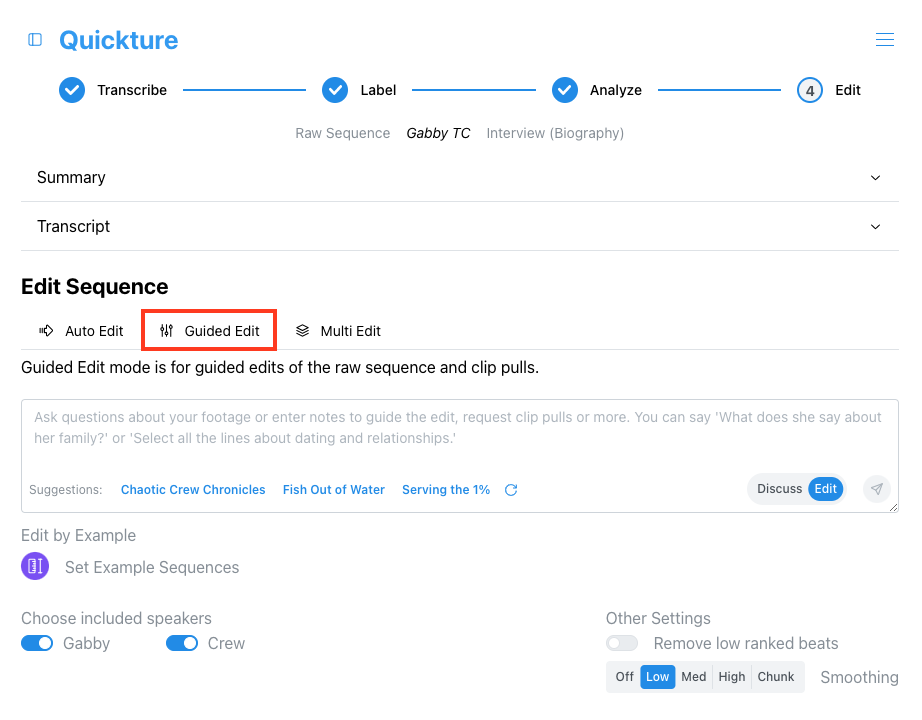
Zakładka Multi Edit pozwala ci edytować lub omawiać wiele sekwencji z twojego projektu. Możesz dodać kilka sekwencji albo dużo! To niesamowicie mocne narzędzie pozwala ci przeplatać sceny i wywiady, wyciągać klipy z dziesiątek godzin materiału lub zmontować super teaser całego sezonu. Jeśli przełączysz się na tryb Discuss, możesz zaplanować edycję albo zadać pytania dotyczące wielu sekwencji.
Podmenu pozwala wybrać sekwencje, które chcesz dodać do edycji lub dyskusji (Aktywne Sekwencje) oraz aktywować lub wyłączyć rozmówców w każdej z tych sekwencji (Aktywni Rozmówcy).
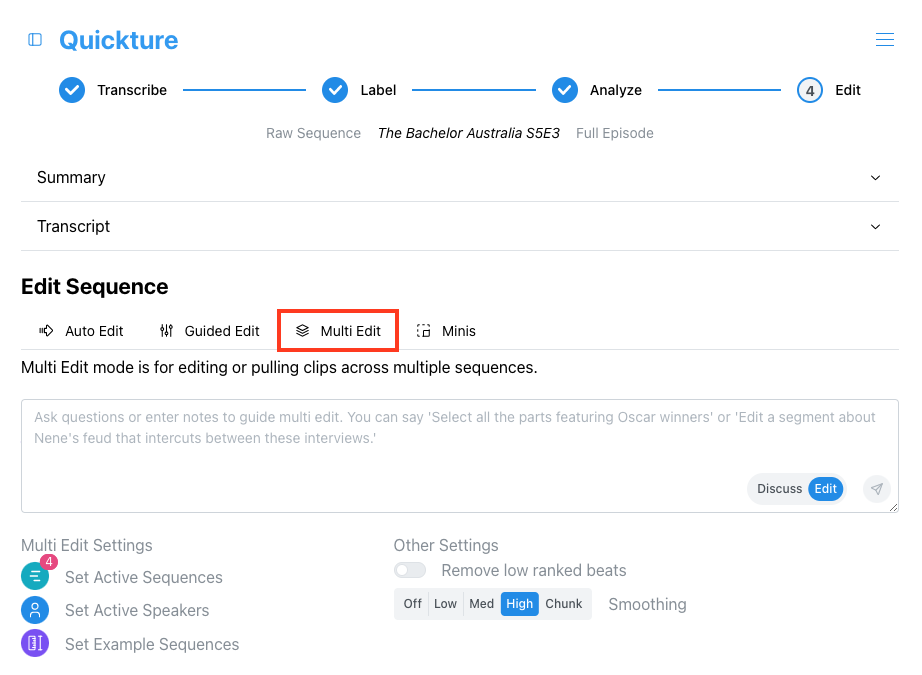
Zakładka Edytuj Minis jest dostępna tylko wtedy, gdy zaimportujesz swoją sekwencję do Quickture w trybie Pełnego Odcinka. Minis to krótkie segmenty przeznaczone do marketingu lub mediów społecznościowych. Użyj suwaka, aby wybrać, ile Minis chcesz mieć (od 1 do 8). Możesz też wykluczyć wybranych rozmówców albo dodać opcjonalne podpowiedzi, które poprowadzą edycję mini, np. "Skup się na eliminacjach" albo "Zrób wszystkie Minis o Tomku".