Prawidłowe uporządkowanie materiałów przed przetwarzaniem to ważny krok. To, jak ułożysz sekwencje w Avidzie lub Premiere, bezpośrednio wpływa na to, jak dobrze Quickture będzie w stanie zrozumieć i obsłużyć twoje ujęcia.
Każdy wywiad powinien mieć swoją własną sekwencję – od początku do końca, łącznie ze wszystkimi dublami. Nie łącz wielu wywiadów w jedną sekwencję. Trzymanie wywiadów w osobnych sekwencjach pozwala Quickture osobno odwoływać się do każdego z nich przy budowaniu montażu, zamiast próbować pracować na jednej długiej sekwencji ze wszystkim wrzuconym razem.
Jeśli kręcisz w trybie multi-cam, najpierw zgrupuj i zsynchronizuj kamery, a potem wprowadź zgrupowaną sekwencję do Quickture. Quickture domyślnie będzie robić proste cięcia przez grupę i zachowa dostęp do wszystkich kątów, z którymi montażysta będzie mógł później pracować.
B-roll i materiały archiwalne możesz organizować tak, jak wasz zespół zwykle to robi – według ustawienia, dnia albo tematu. Gdy zostaną przetworzone, zespół może przeszukiwać je wizualnie, zamiast logować ręcznie klip po klipie (zobacz Quickture Vision poniżej).
Kiedy sekwencja jest zgrupowana, zsynchronizowana i nazwana, asystenci montażysty mogą uruchomić przetwarzanie w Quickture. Przetwarzanie trzeba wykonać tylko raz na sekwencję, a wiele sekwencji można przepuścić hurtowo przez transkrypcję. Od tego momentu wszystkie dane Quickture są powiązane z daną sekwencją. Jeśli inny członek zespołu otworzy ten bin z innego projektu, analiza Quickture „podróżuje” razem z nim i nie ma potrzeby ponownego przetwarzania.
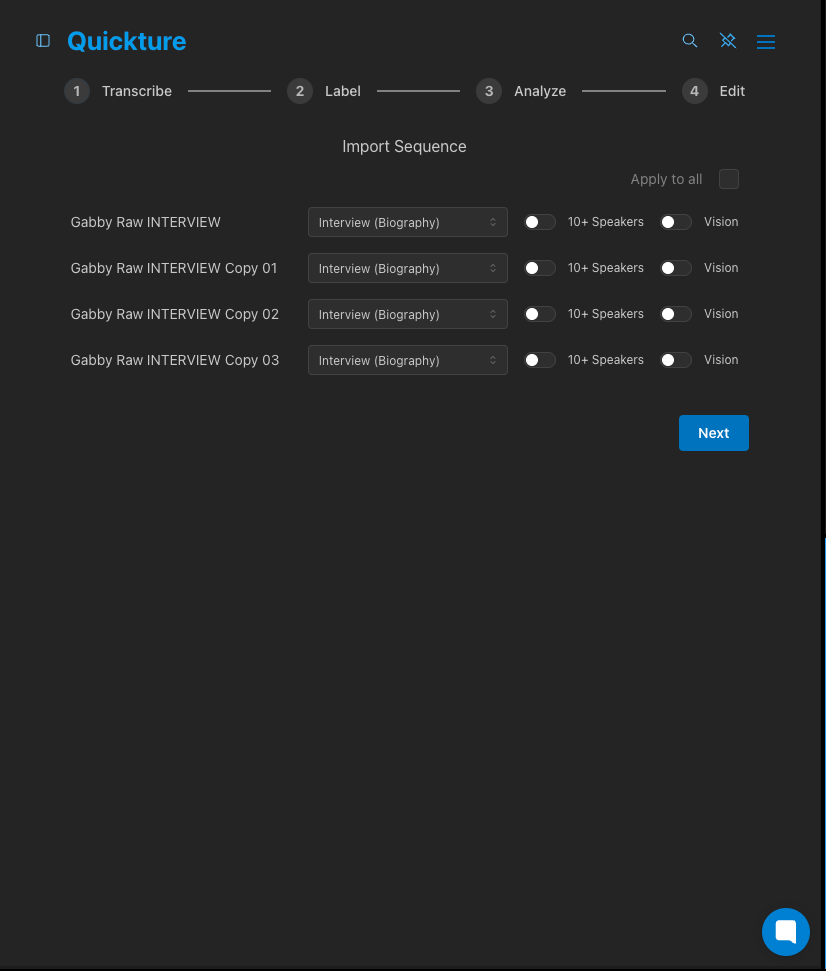
Zaznacz wiele sekwencji, żeby przetworzyć je hurtowo przez transkrypcję.
Gdy materiał wideo zostanie przetworzony, story producerzy mogą zacząć pracę w Quickture, zanim powstanie choćby jedno cięcie. Celem na tym etapie jest zrozumienie, co masz, zaplanowanie montażu i stworzenie pierwszej wersji złożenia.
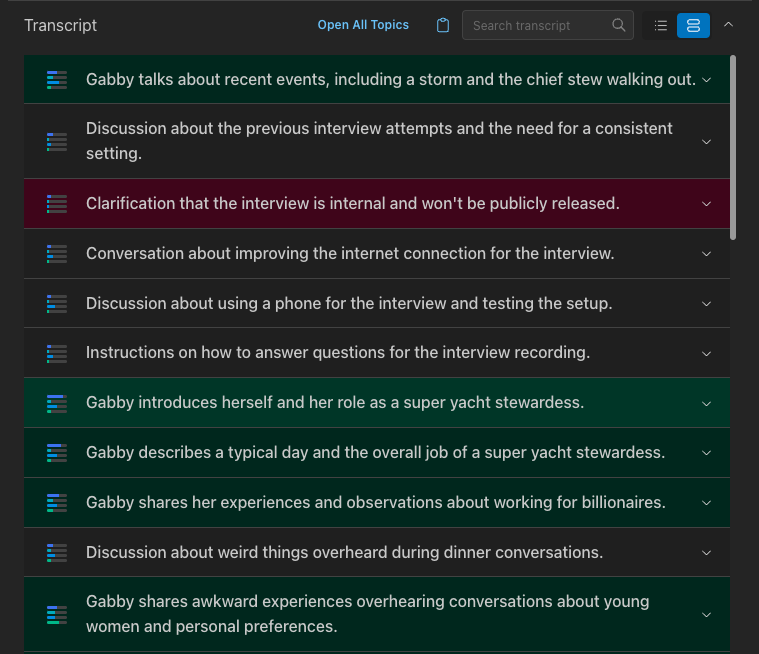
Każda przetworzona sekwencja ma dostępny transkrypt w Quickture. Transkrypty można wyświetlać jako surowy tekst albo podzielone na beaty fabularne, które podsumowują, co obejmuje każda część transkryptu. Użyj widoku beatów fabularnych, żeby szybko zidentyfikować, które fragmenty są istotne dla twojego odcinka, bez oglądania całego materiału.
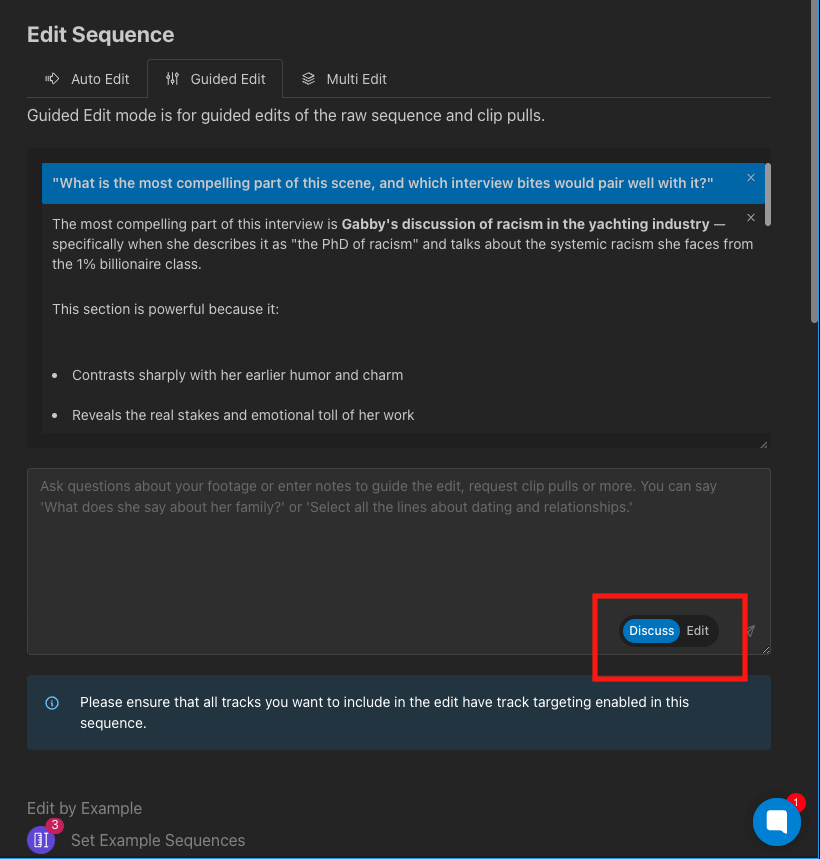
Tryb Discuss pozwala ci porozmawiać z Quickture o twoim materiale, zanim zdecydujesz się na konkretny montaż. To najlepsze miejsce na start, kiedy próbujesz wymyślić, jak zbudować scenę albo rozważyć opcje z wielu wywiadów.
Żeby używać trybu Discuss z wieloma wywiadami:
Otwórz swoją główną sekwencję (np. główny wywiad albo scenę).
W zakładce Multi Edit wybierz dodatkowe sekwencje wywiadów, które chcesz uwzględnić.
Przełącz się na zakładkę Discuss.
Zadawaj pytania prostym językiem. Na przykład:
"Co cała piątka bohaterów mówi na temat [topic]? Zrób tabelę i posortuj ją według tego, jak bardzo emocjonalne albo dramatyczne są wypowiedzi."
"Jaka jest najmocniejsza część tej sceny i które wypowiedzi z wywiadów najlepiej by do niej pasowały?"
Quickture ma dostęp do wszystkiego we wszystkich zaznaczonych sekwencjach, kiedy zadajesz pytania w trybie Discuss. Możesz iterować, zadawać pytania uzupełniające, prosić o ponowne sortowanie według innej cechy (najbardziej dramatyczne, najbardziej konkretne, najbardziej zwięzłe) i dopracować plan, zanim w ogóle dotkniesz montażu. Kiedy jesteś zadowolony z kierunku, przełącz się w tryb Edit i poproś Quickture, żeby zrobił montaż na podstawie waszej rozmowy.
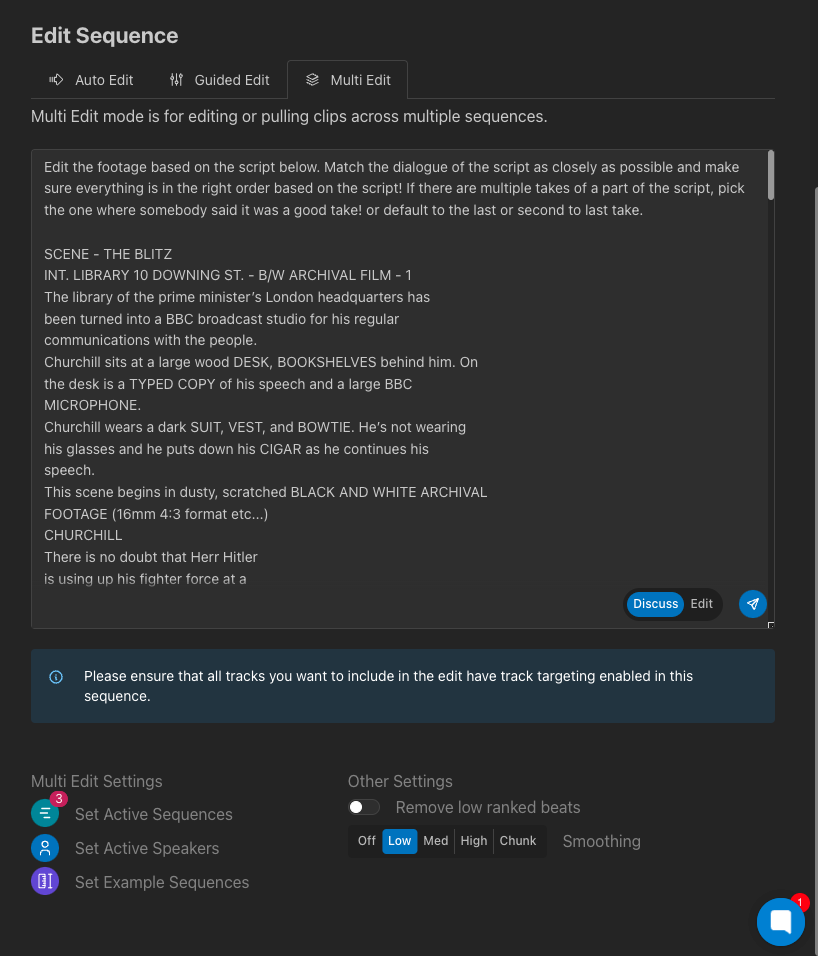
Jeśli wasz zespół ma scenariusz zdjęciowy, konspekt historii albo notatki z planu, możesz wkleić je bezpośrednio do promptu w trybie Edit. Nie musisz ich formatować. Quickture potrafi analizować razem didaskalia, notatki i tekst scenariusza.
Kilka sposobów na wykorzystanie materiałów pisemnych w swoim promptcie:
Tylko scenariusz: "Edytuj na podstawie tego scenariusza. Jeśli ktoś nie mówi dokładnie tego, co jest napisane, znajdź najbliższą wersję. Jeśli ktoś powie coś świetnego, czego nie ma w scenariuszu, ale pasuje do historii, uwzględnij to."
Scenariusz z notatkami z planu: Najpierw wklej scenariusz, a potem dodaj: "Tu są notatki z planu. Użyj ich, żeby zdecydować, które ujęcia wybrać."
Konspekt z wieloma rozmówcami: Uwzględnij wszystkie istotne sekwencje wywiadów w Multi Edit, potem wklej swój konspekt i napisz: "Opowiedz tę historię. Nie opieraj się tylko na osobach wymienionych w scenariuszu. Znajdź najlepsze wypowiedzi od kogokolwiek, kto pokrywa dany etap historii."
Quickture edytuje na poziomie zdań, więc zawsze będzie używać pełnych zdań i nie będzie tworzyć złożonych cytatów z urwanych fragmentów wypowiedzi.
Przy dłuższym formacie mocno opartym na wywiadach sensowne jest pracowanie scena po scenie albo akt po akcie, zamiast wrzucać od razu cały odcinek. Dla każdego kluczowego momentu historii:
Zaznacz odpowiednie sekwencje wywiadów w Multi Edit.
Wklej fragment swojego scenariusza lub konspektu oraz wszystkie notatki z planu.
Poproś o pierwszy montaż. Spoko jest poprosić o trochę dłuższe złożenie, niż ostatecznie potrzebujesz, bo łatwiej jest skrócić materiał niż wracać do surowych nagrań.
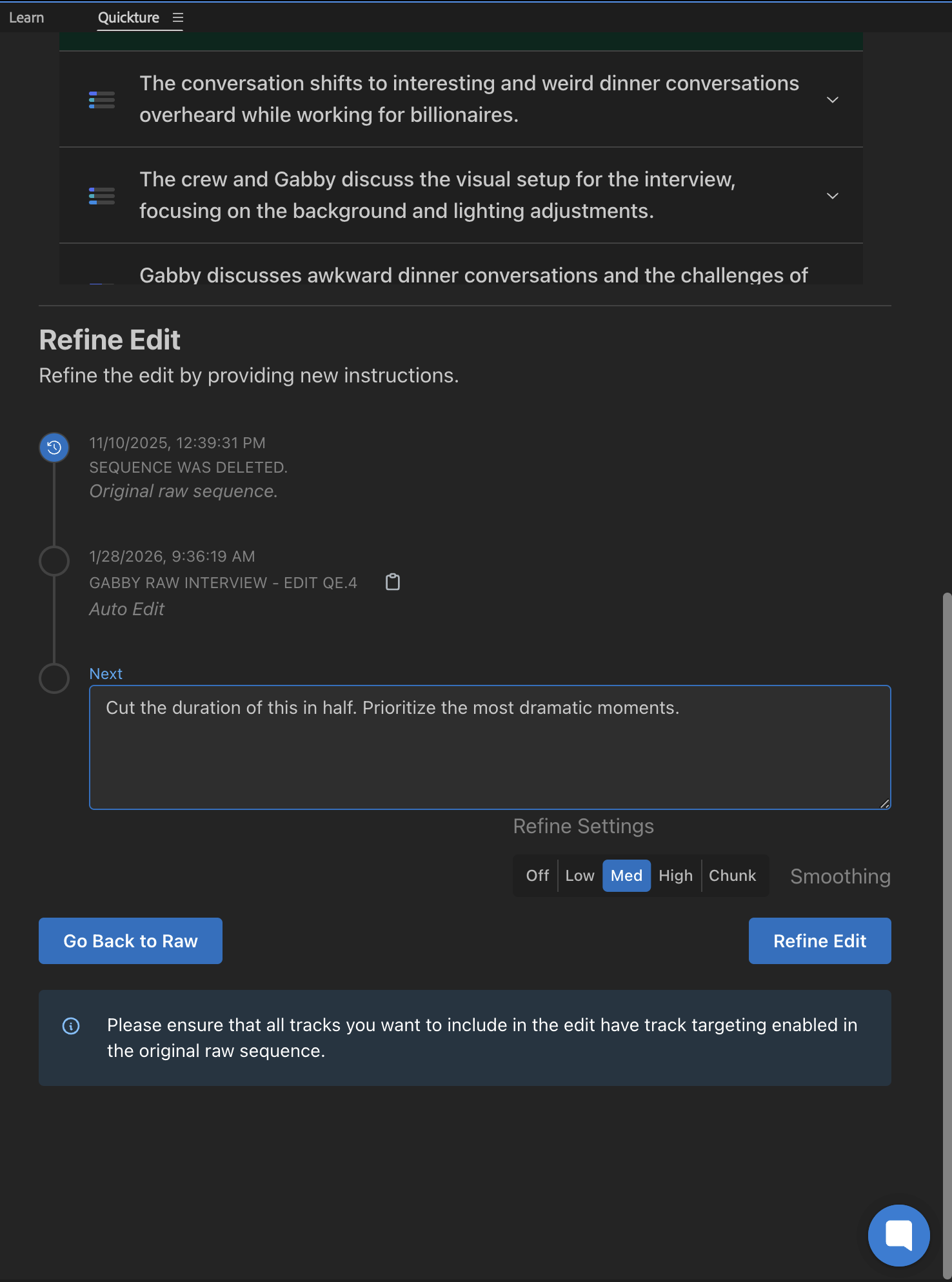
Użyj kolejnych promptów, żeby doprecyzować: "To jest za długie. Skróć czas trwania o połowę i skup się na najbardziej dramatycznych momentach." albo "Na początku jest za dużo od [speaker]. Usuń ich drugą wypowiedź."
Jeśli masz gotowe odcinki z poprzedniego sezonu, możesz dodać jeden lub dwa jako przykładowe sekwencje w Multi Edit. Quickture przeanalizuje strukturę, ton i tempo tych odcinków i zastosuje tę logikę do nowego materiału, bez kopiowania konkretnych kwestii. Zwykle dwa lub trzy przykładowe odcinki wystarczą.
Kiedy pierwsze złożenie odcinka już istnieje, montażyści i producenci historii używają Quickture, żeby je dopracować i skrócić.
W polu czatu Refine Edit na dole panelu możesz dalej przekazywać Quickture uwagi do zmontowanej sekwencji. Na przykład:
"Całość jest za długa. Skróć sekcję gotowania i wytnij drugi fragment wywiadu [speaker]."
"Skróć to o połowę. Priorytetem są najbardziej dramatyczne momenty."
"Zostaw intro każdej postaci, ale przytnij całą resztę."
Podanie docelowego czasu trwania jest często skuteczniejsze niż proszenie Quickture, żeby sama zdecydowała, co wyciąć. Im bardziej konkretne są twoje uwagi, tym dokładniej zostaną odzwierciedlone.
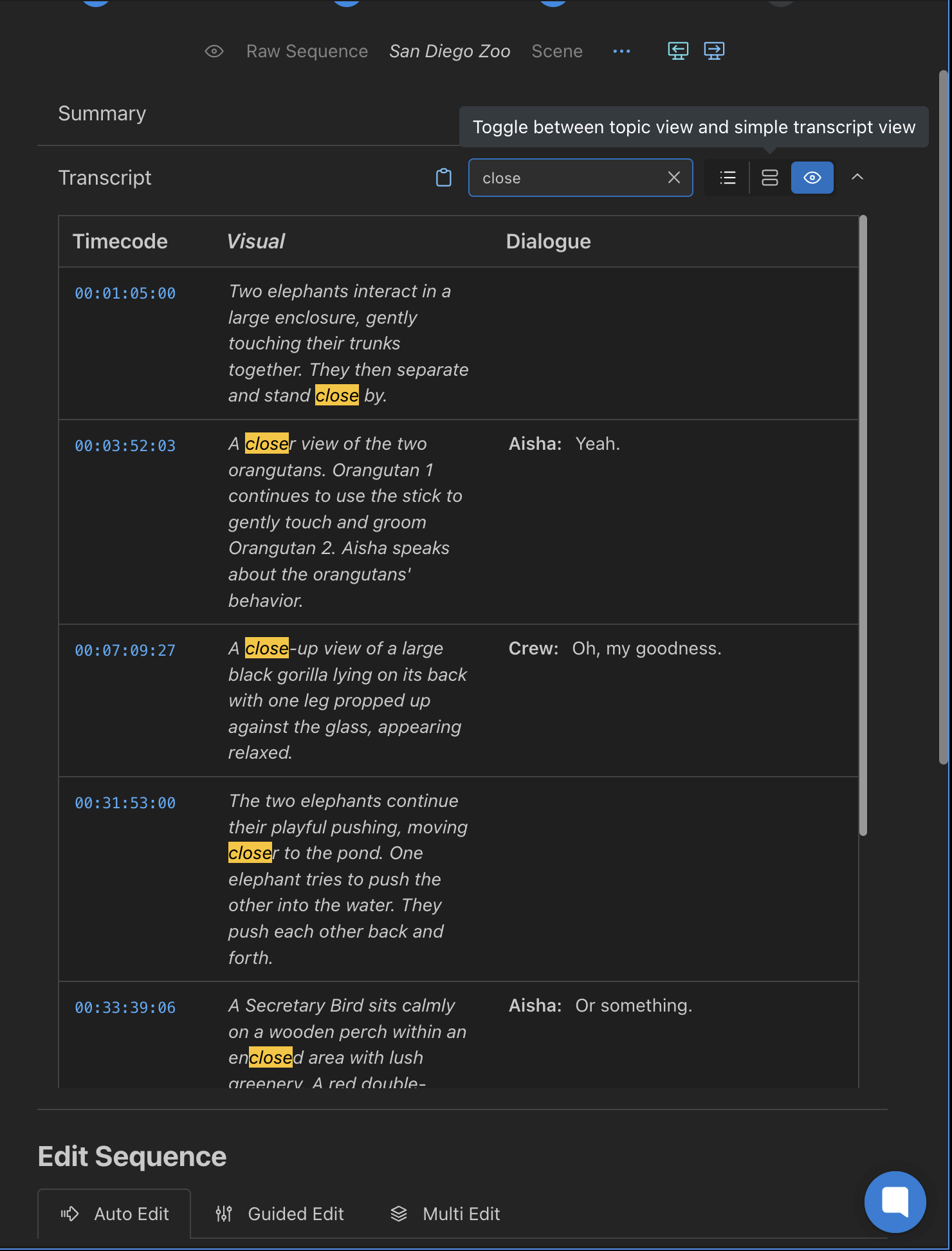
Dla każdej sekwencji przetworzonej z włączonym Quickture Vision Quickture generuje szczegółową Transkrypcję Wizualną, zawierającą opisy ujęć, dialogi i odpowiadający im timecode. Możesz jej użyć, żeby jednym rzutem oka wizualnie zobaczyć, co dzieje się w twoim materiale. Możesz korzystać z wyszukiwania słów kluczowych na górze transkrypcji, żeby szybko nawigować po transkrypcji i wyłapywać kluczowe momenty.
Możesz też skorzystać z naszej funkcji Vision Search, czyli małej ikony lupy w prawym górnym rogu panelu, żeby wyszukać dowolne ujęcia b-roll, które mogły nie pojawić się w Transkrypcji Wizualnej. Możesz wyszukiwać ujęcia w obrębie jednej sekwencji albo w całym projekcie:
"Pokaż mi wszystkie ujęcia [konkretnej akcji lub obiektu]."
"Znajdź wszystkie tablice rejestracyjne." (przydatne do oznaczenia ujęć, które mogą wymagać rozmycia)
"Znajdź mi każde wystąpienie [konkretnej postaci], która się śmieje.”
Wyniki można odhaczać, a markery można zrzucać bezpośrednio do sekwencji prosto z wyników wyszukiwania.
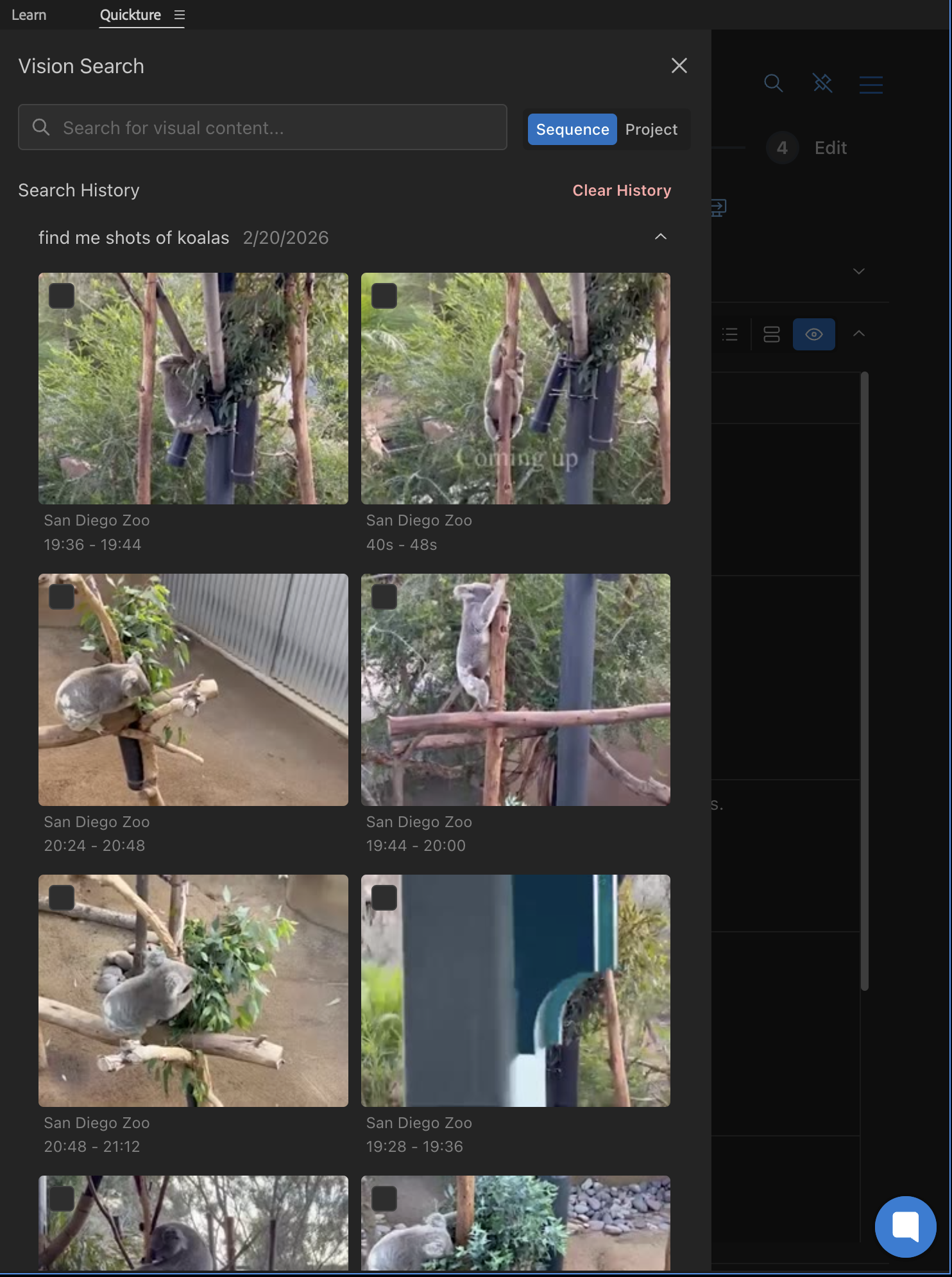
Możesz kliknąć każdą grafikę, żeby Quickture przeniosło cię do tego ujęcia w twojej sekwencji lub projekcie. Kliknij małe czarne kwadraty w każdym ujęciu, żeby dodać markery w swoich sekwencjach.
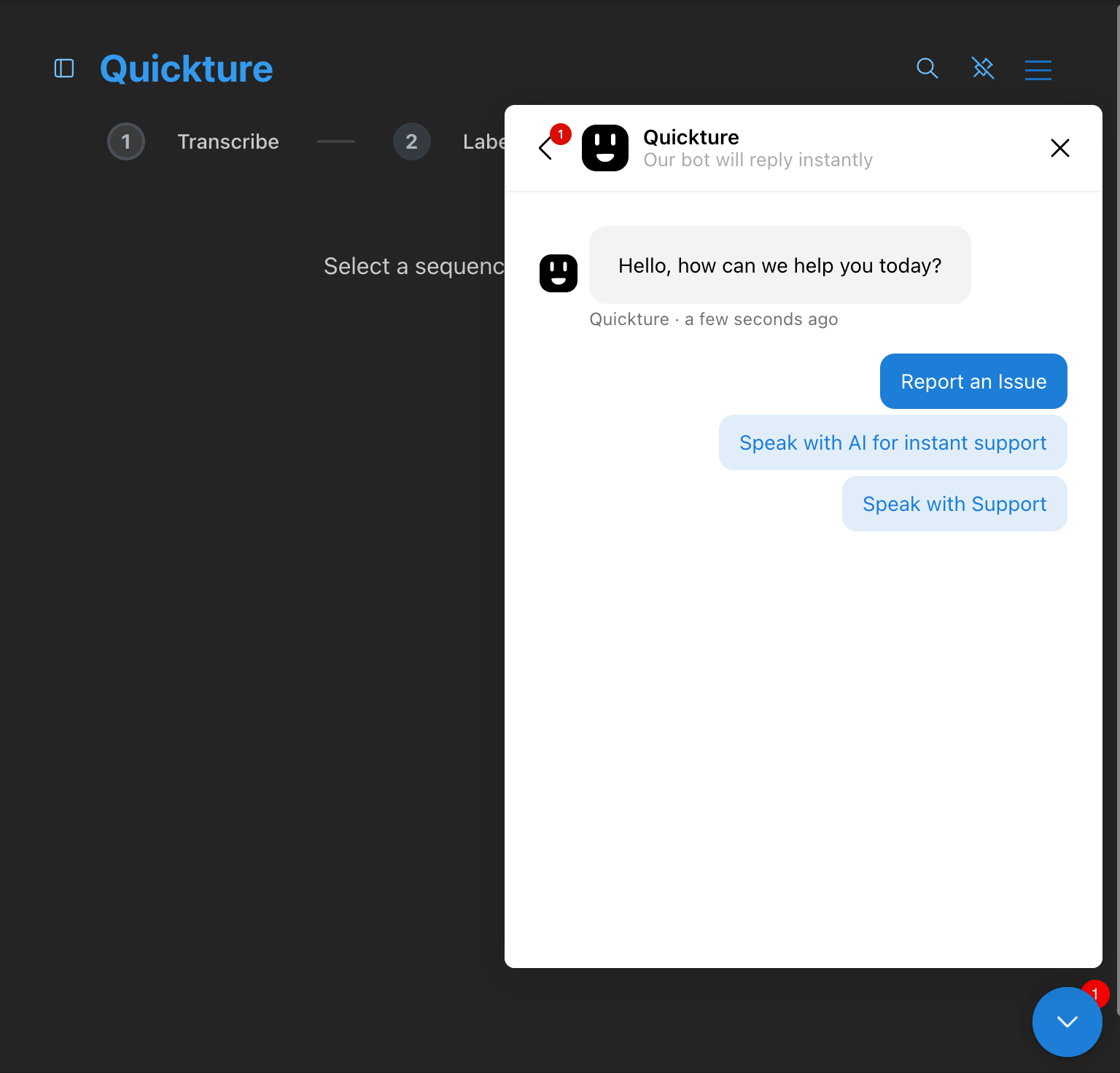
Jeśli Quickture nie stosuje się do twoich instrukcji albo daje nieoczekiwane wyniki, użyj widżetu pomocy w prawym dolnym rogu interfejsu. Wybierz Chat with Us, a potem Report an Issue. Wystarczy jedno zdanie opisujące, co się stało. Quickture automatycznie zapisuje odpowiedni kontekst, żeby zespół mógł szybko zdiagnozować problem.
Bądź konkretny co do długości. Jeśli cięcie jest za długie, powiedz „skróć to do około X minut” zamiast prosić ogólnie o usunięcie rzeczy.
Użyj Discuss, zanim przejdziesz do Edit. Zaplanowanie wszystkiego najpierw w trybie Discuss, szczególnie przy wielu wywiadach, prowadzi do bardziej przemyślanych edycji niż przejście od razu do trybu Edit.
Precyzuj swoje prompty i nie bój się zadawać pytań. Jeśli nie jesteś pewien, jak sformułować prompt, po prostu zapytaj Quickture w oknie czatu Discuss: „Podaj mi kilka przykładów, jak mógłbym poprosić o [X].” Ma dostęp do całej bazy wiedzy Quickture i może podpowiedzieć sformułowania.
Najlepsze rezultaty osiągają osoby, które znają historię. Quickture reaguje na kontekst. Im jaśniej opiszesz, czego szukasz i dlaczego, tym bliżej celu będzie już przy pierwszym podejściu.
Traktuj wywiady jako osobne sekwencje. Nie łącz wielu wywiadów w jedną sekwencję przed przetwarzaniem. To absolutnie najważniejszy krok organizacyjny.
