Discuss Mode to wbudowany w Quickture czat AI, który pozwala ci rozmawiać o twoim materiale. Możesz zadawać pytania o transkrypcję, prosić o sugestie montażowe, znajdować konkretne momenty w wideo, zarządzać znacznikami, wprowadzać zmiany na podstawie rozmowy i wiele więcej — wszystko z poziomu czatu w naturalnym języku.
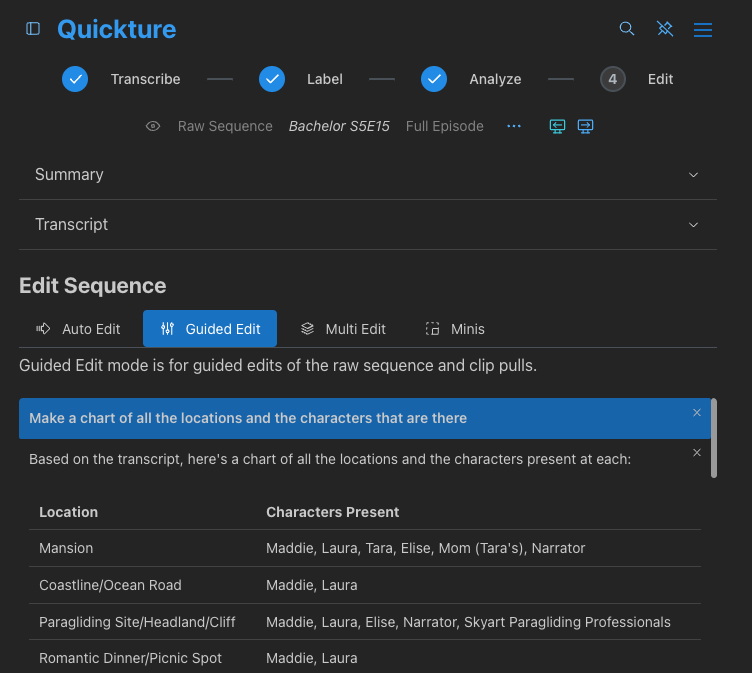
Żeby wejść w Discuss Mode, otwórz Raw Sequence w Quickture. W polu tekstowym na dole możesz wpisać swoje pytanie lub polecenie i kliknąć Send. Quickture czyta pełną transkrypcję twojej sekwencji i odpowiada w czasie rzeczywistym, używając strumieniowego tekstu.
Możesz zadawać pytania uzupełniające, doprecyzowywać swoje prośby i prowadzić rozmowę tam i z powrotem. Quickture pamięta pełny kontekst twojego czatu w trakcie sesji.
Przykładowe prompty na start:
"Co ona mówi o swojej rodzinie?"
"Daj mi 50-, 100- i 200-wyrazowe podsumowania tego odcinka."
"Zrób konspekt 45-sekundowej wersji tej sceny na TikToka."
Quickture ma pełny dostęp do twojej transkrypcji — łącznie z nazwami rozmówców, dialogiem i kluczowymi momentami historii. Możesz pytać o wszystko, co dotyczy tej treści:
Streszczaj treść: "Daj mi podsumowanie tego wywiadu" albo "Jakie są główne poruszane tematy?"
Znajduj konkretne kwestie w dialogu: "Co John mówi o budżecie?" albo "Znajdź wszystkie kwestie, w których wspominają o deadlinie."
Porównuj rozmówców: "O co nie zgadzają się różni rozmówcy?"
Zrozum tematy: "Jaki jest główny argument w drugiej połowie wywiadu?"
Quickture potrafi ładnie formatować treść nagłówkami, wypunktowaniem i pogrubieniem tam, gdzie ma to sens. Możesz też poprosić o wykres lub graf na podstawie informacji.
Kiedy pytasz Quickture o konkretny fragment dialogu, może on wyszukać dokładne kody czasowe dla dowolnej linijki transkrypcji. To przydaje się do:
Zlokalizowania konkretnego cytatu na osi czasu
Potwierdzenia, w którym miejscu sekwencji pojawia się dany moment
Uzyskania początkowych i końcowych kodów czasowych dla kwestii, których chcesz użyć
Przykład: "Jaki jest kod czasowy, kiedy Sarah mówi 'Nigdy się nie spodziewałam, że to się wydarzy'?"
Quickture zwróci dokładne kody czasowe początku i końca w formacie HH:MM:SS:FF, razem z nazwą mówcy i pełnym tekstem kwestii.
Quickture może pobrać techniczne informacje o twojej aktualnej sekwencji, w tym:
Liczba klatek na sekundę (np. 24fps, 23.976fps, 29.97fps)
Timebase
Początkowy kod czasowy
Całkowity czas trwania
Przykład: "Jaka jest liczba klatek na sekundę i czas trwania tej sekwencji?"
Możesz poprosić Quickture, żeby zaproponował montaż twojego materiału. Stworzy uporządkowany montaż, używając tylko istniejących kwestii z transkrypcji — nigdy nie wymyśla dialogu, narracji ani lektora.
Edycje według tematów: "Zmontuj 3‑minutowy fragment o jego dzieciństwie."
Edycje całej historii: "Stwórz montaż historii, który skupia się na konflikcie między dwiema głównymi postaciami."
Selektywne wybory: "Wybierz wszystkie kwestie o technikach gotowania."
Zmiana kolejności: "Przearanżuj wywiad tak, żeby zaczynał się od podsumowania i cofał się wstecz."
Quickture działa według ścisłych zasad montażu: może uwzględniać, wykluczać i zmieniać kolejność istniejących całych kwestii, ale nigdy nie będzie ich zmieniać, łączyć ani wymyślać nowych.
Quickture może obliczyć, jak długi będzie proponowany montaż, zanim się na niego zdecydujesz. Może powiedzieć ci:
Całkowitą długość w timecode (HH:MM:SS:FF), sekundach i minutach
Liczbę kwestii
Długość pojedynczych kwestii dialogowych
Przykład: "Jak długi byłby ten montaż?" albo "Jaka jest długość kwestii, w których Maria opowiada o swoim dzieciństwie?"
Quickture może odczytywać, dodawać, modyfikować i usuwać markery na twojej surowej sekwencji bezpośrednio z czatu. To jest szczególnie przydatne do opisywania osi czasu na podstawie analizy treści.
Poproś Quickture, żeby pokazał ci wszystkie markery aktualnie znajdujące się na twojej sekwencji:
Przykład: "Pokaż mi wszystkie markery na tej sekwencji."
Quickture wyświetli pozycję (timecode), nazwę, komentarz, kolor i informację o ścieżce dla każdego markera.
Możesz poprosić Quickture o ustawienie markerów w konkretnych miejscach. Możesz podać kolor i powiedzieć, co ma się znaleźć w komentarzach markera.
Przykład: "Dodaj czerwony marker w każdym miejscu, gdzie mówią o budżecie" albo "Oznacz wszystkie zabawne momenty zielonymi markerami i wpisz w komentarzu comedy grade."
Quickture wyszuka odpowiednie timecode’y w transkrypcie i doda markery z nazwami i kolorami, które podasz. Dostępne kolory markerów to: Red, Green, Blue, Cyan, Magenta, Yellow, Black, White, Pink, Forest, Denim, Violet, Purple, Orange, Grey i Gold.
Możesz poprosić Quickture o zmianę nazwy, komentarza lub koloru istniejących markerów:
Przykład: "Zmień kolor pierwszego markera na niebieski" albo "Zaktualizuj komentarz przy markerze na 01:02:15:00."
Możesz poprosić Quickture o usunięcie konkretnych markerów albo całych grup markerów:
Przykład: "Usuń wszystkie czerwone markery" albo "Usuń marker o nazwie 'Interview Start'."
Kiedy pracujesz w trybie Multi-Edit z załadowanymi wieloma sekwencjami, Quickture może przeszukiwać wszystkie twoje transkrypty — nie tylko ten, który jest aktualnie w fokusie.
Przykładowe promptu:
"Co szef kuchni mówi o czekoladzie w którymkolwiek z pozostałych wywiadów?"
"Znajdź wzmianki o deadlinie we wszystkich sekwencjach."
"Porównaj, co różni rozmówcy mówią o kulturze firmowej."
Quickture przeszukuje każdą dodatkową sekwencję równolegle i zwraca połączone wyniki, włącznie z informacją, z której sekwencji pochodzi każda dana. Przy pobieraniu timecode’ów wyniki zawierają nazwę sekwencji, więc dokładnie wiesz, gdzie znajduje się każda linijka.
Jeśli masz pytanie o to, jak korzystać z Quickture — nie o swoje materiały — Quickture może przeszukać dokumentację w centrum pomocy i wyświetlić pasujące artykuły.
Przykładowe pytania:
"Jak wyeksportować AAF do Avida?"
"Jak dodać mówców do mojego transkryptu?"
"Jakie formaty obsługuje Quickture?"
Quickture przeszuka centrum pomocy i zwróci pasujące artykuły z tytułami, linkami i istotnymi fragmentami, żebyś mógł szybko znaleźć odpowiedź.
Bądź konkretny: zamiast „edytuj to”, spróbuj „Zmontuj 2-minutowy fragment skupiający się na kłótni między Johnem a Marią, zaczynając od narastającego napięcia i kończąc rozwiązaniem sytuacji.”
Dopytuj dalej: Discuss Mode pamięta twoją rozmowę, więc możesz powiedzieć „Teraz skróć to” albo „Usuń ostatnie trzy linijki.”
Łącz możliwości: Możesz poprosić Quickture, żeby znalazł materiały wizualne, potem stworzył montaż z nakładkami, a na końcu zaznaczył kluczowe momenty — wszystko w jednej rozmowie.
Używaj do analizy: Przed montażem poproś Quickture o streszczenie materiału, wskazanie głównych motywów albo wyróżnienie najmocniejszych wypowiedzi.
Poproś o wyciągnięcie klipów: Jeśli wiesz, czego chcesz, poproś Quickture, żeby wrzucił wybrane ujęcia do binu, żebyś mógł od razu zacząć składanie.
