Quickture 1.4.11 jest gotowy do pracy produkcyjnej, z funkcjami wspierającymi większe zespoły z większą ilością materiału wideo.
To wydanie wprowadza wyświetlanie kodu czasowego źródła, więc możesz prześledzić każdą linię swojego transkryptu z powrotem do oryginalnego materiału źródłowego. Możesz też eksportować transkrypty z kodem czasowym źródła, dzięki czemu wszystkie twoje... Dodaliśmy też opcję auto-accept do pomijania mapowania mówców, zawężanie wyszukiwania na poziomie binu w Avidzie oraz usprawnienie wyboru monitora Source/Program (selection), żeby twój wybór faktycznie się utrzymywał.
Znaj swoje źródło. Mniej klikania. Po prostu tnij dalej.
Twój transkrypt może teraz wyświetlać kod czasowy materiału źródłowego oraz kod czasowy sekwencji. Idealne, jeśli wasza produkcja pracuje na timecode’ach typu time-of-day.
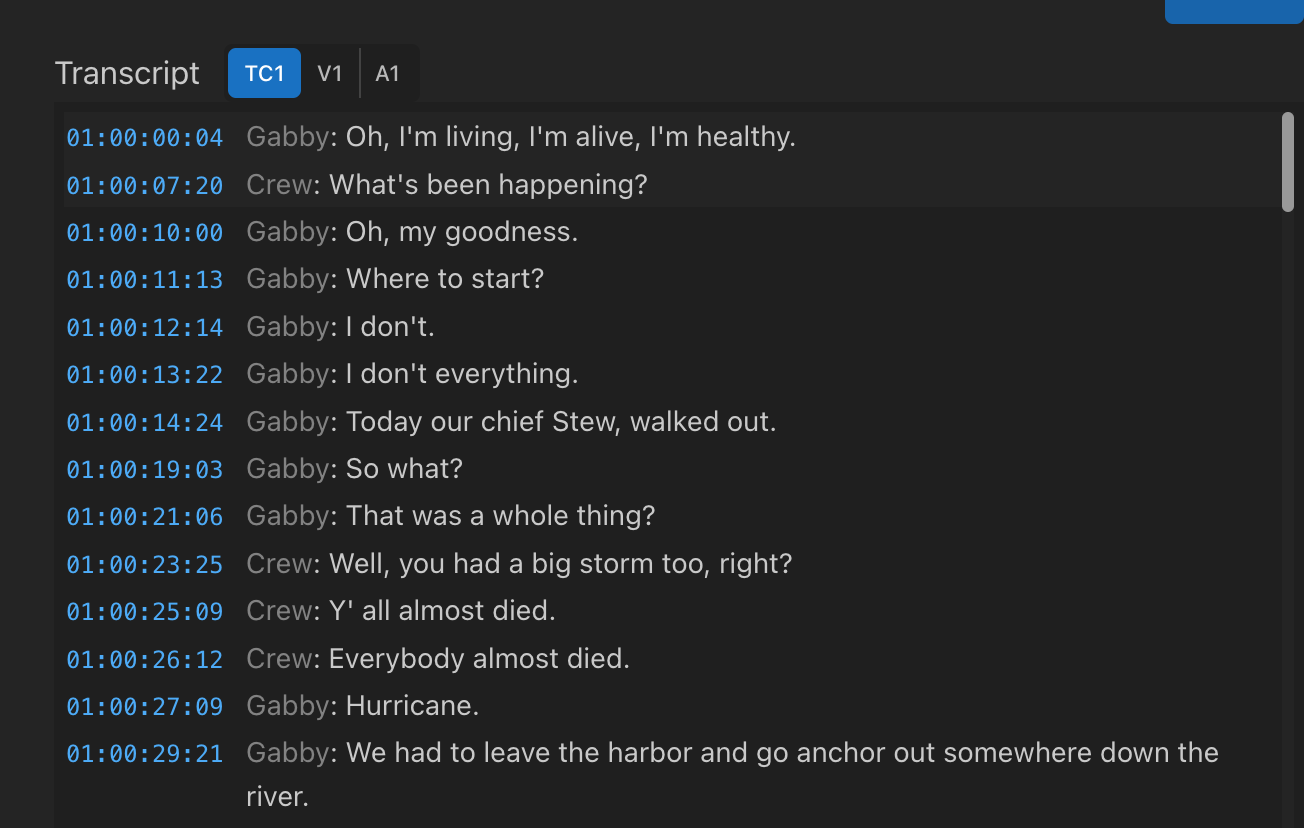
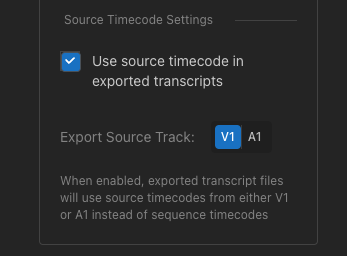
Nowy przełącznik TC1/V1/A1 pozwala ci przełączać się między kodem czasowym sekwencji a kodem czasowym źródła (z toru Video V1 albo Audio A1), dzięki czemu dokładnie widzisz, skąd w twoim klipie źródłowym pochodzi ta linia. Możesz też włączyć kody czasowe źródła w swoich eksportach transkryptu w ustawieniach Transcript Preferences.
Idealne dla:
Produkcje z kodem czasowym opartym na porze dnia
Działy story, które polegają na transkrypcjach
Conforming z powrotem do oryginalnych mediów z kamery
Weryfikowanie montaży względem materiału źródłowego
Każdy workflow, w którym pytanie „skąd to się wzięło?” ma znaczenie
Jeśli musisz szybko wrzucić do Quickture dużo materiału, po prostu włącz Auto Label speakers, żeby automatycznie akceptować przewidywania mówców Quickture. Spokojnie, zawsze możesz wszystko zmienić później! Dzięki temu ingest przeleci od razu przez etapy etykietowania do analizy i kiedy wrócisz sprawdzić swój batch ingest, wszystko będzie gotowe do działania.
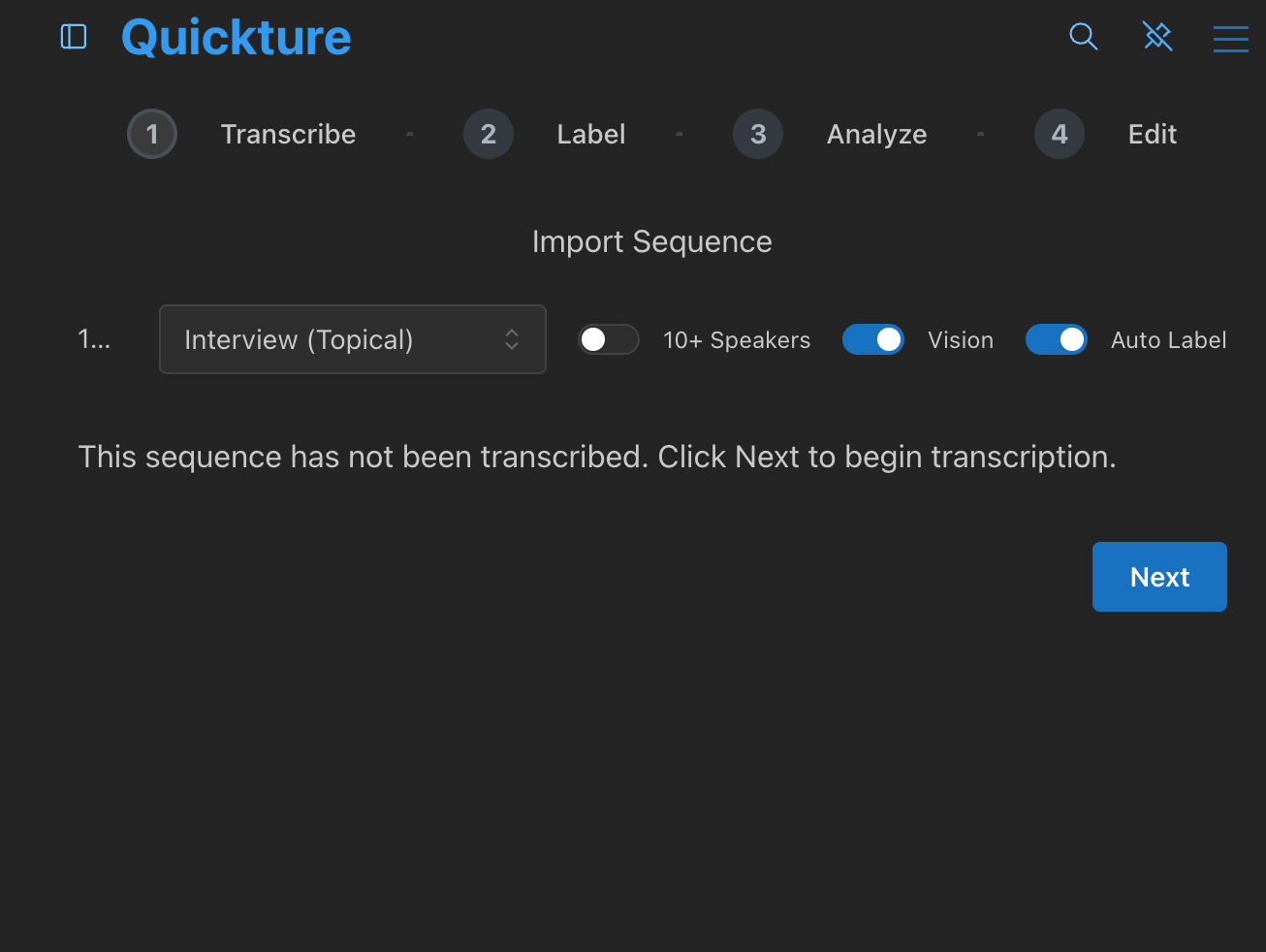
Włącz to, kiedy transkrybujesz. Wyłącz w każdej chwili, kiedy chcesz z powrotem mieć krok z review.
Idealne dla:
Szybkie realizacje, kiedy po prostu teraz potrzebujesz transkrypcji
Projekty ze stałymi, dobrze znanymi mówcami
Przetwarzanie wsadowe wielu sekwencji
W 1.4.1 dodaliśmy przyciski do wysyłania sekwencji Quickture, nad którą pracujesz w panelu, do monitorów Source lub Program. Teraz twój wybór naprawdę się zapisuje. Ta wersja upewnia się, że jeśli ręcznie załadujesz inną sekwencję na timeline albo do Source Monitor, Quickture wciąż załaduje właściwą sekwencję do właściwego monitora, jeśli klikniesz timecode transkryptu.
Aktywny przycisk monitora jest też podświetlony (na zielono dla Source, na niebiesko dla Program), więc zawsze wiesz, który monitor jest aktualnie wybrany.
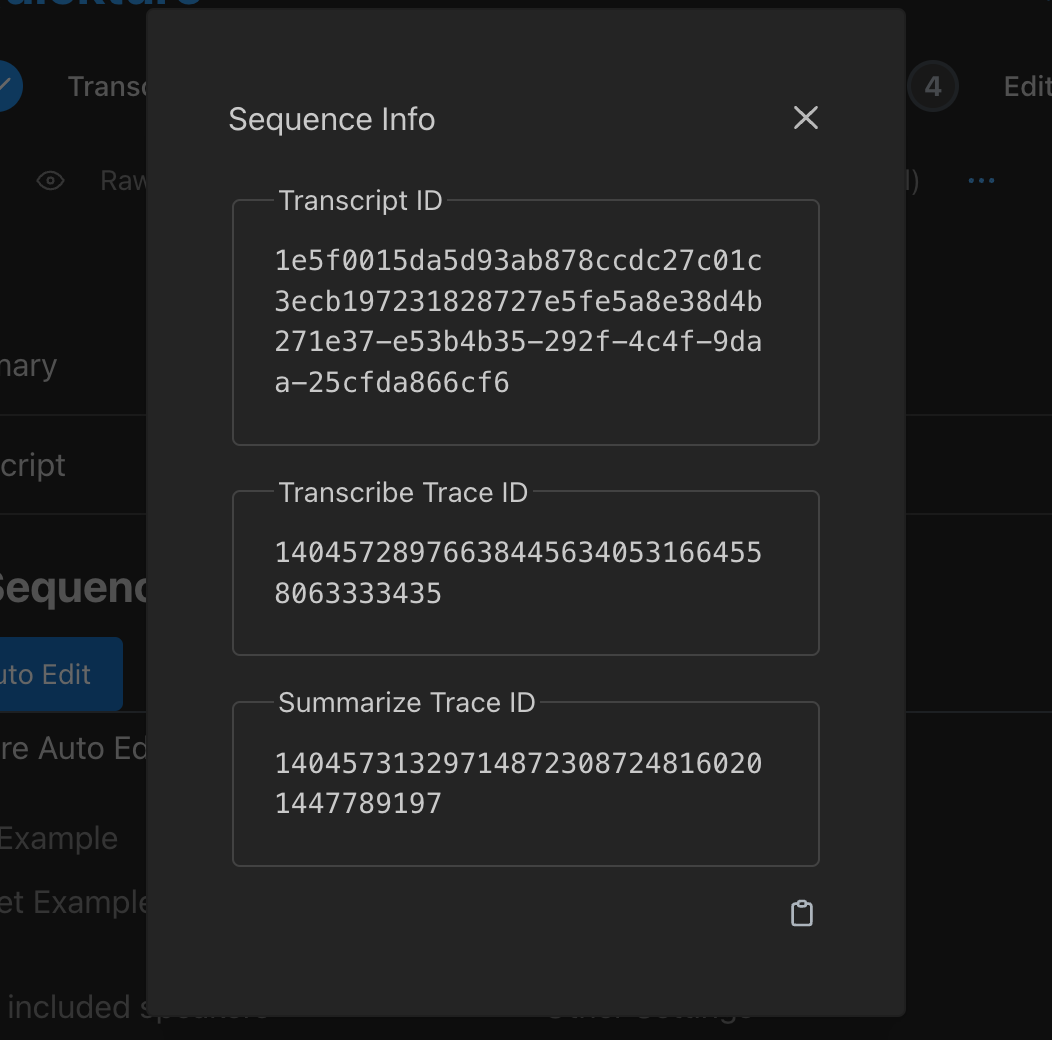
Chcemy, żeby zgłoszenie buga albo współpraca z Quickture Support przy rozwiązywaniu problemów była prosta. Quickture ma teraz szczegółowe logi w Sequence Info (w Sequence Menu – trzy niebieskie kropki). Jeśli coś pójdzie nie tak, nasz zespół może poprosić cię o skopiowanie i wklejenie tych informacji do czatu z supportem… dużo łatwiejsze niż dyktowanie ich na głos osobie z supportu!
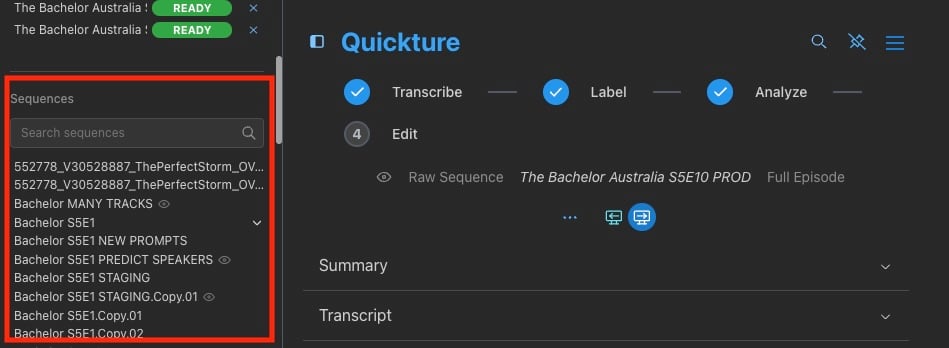
Dodaliśmy nową nawigację, żeby łatwiej było znajdować i otwierać dowolne z Twoich zaingestowanych sekwencji Quickture. Nowa lista Sequences pojawia się pod listą Activity w panelu bocznym. Otworzysz ją, klikając ikonę obok logo Quickture.
Lista Sequences pokazuje wszystkie sekwencje, które zaingestowałeś do Quickture w danym projekcie. Możesz:
Kliknąć dowolną sekwencję, żeby ją otworzyć
Przełączyć sekwencję nadrzędną, żeby pokazać jej sekwencje podrzędne
Wyszukiwać sekwencje po nazwie
Zobaczyć sekwencje z włączonym Quickture Vision (mała ikona oka).
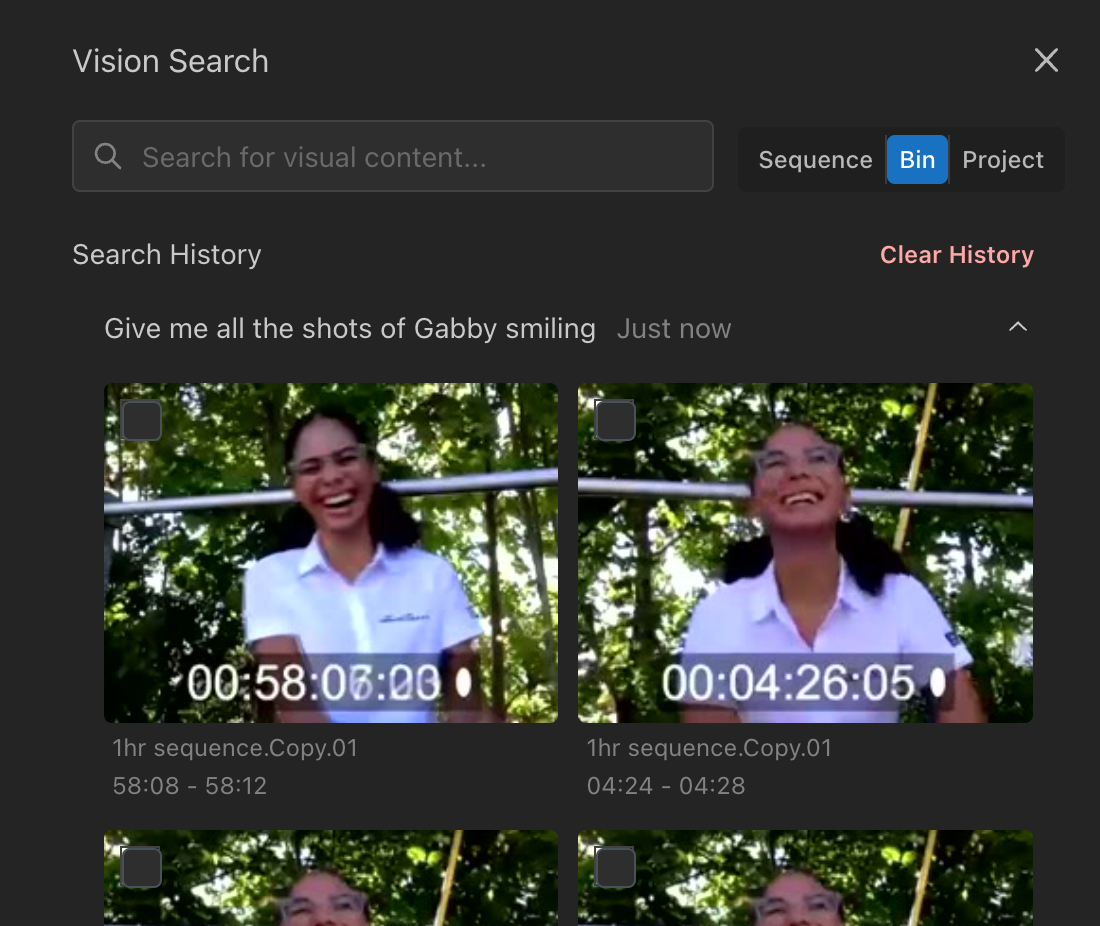
W Avid narzędzie Visual Search pozwala Ci przeszukiwać aktualny Bin, a także – jak wcześniej – bieżącą sekwencję albo cały projekt.
Naprawiono wielokrotne edytowanie transkryptów sekwencji z błędnymi nazwami mówców. Wszystkie formaty eksportu (SRT, TTML, Excel, Word, ScriptSync, Avid DS i więcej) teraz prawidłowo przypisują mówców.
Nowe, przypisane do użytkownika nazewnictwo binów Avid na współdzielonym magazynie NEXIS — biny są teraz nazywane per użytkownik (np. "Quickture Temp - Jane"), żeby zapobiegać konfliktom blokad między montażystami.
