Poznaj Quickture Vision, nasze nowe narzędzie inteligencji wizualnej — najpierw uruchamiamy je z Vision Search oraz Vision Transcript, i zostało zaprojektowane, aby napędzać rosnący zestaw narzędzi do edycji obrazu.
Dla każdej sekwencji Quickture tworzy bardzo szczegółowy wizualny transkrypt wszystkiego, co pojawia się na ekranie, w tradycyjnym formacie trzech kolumn — rejestrując Timecode, opisy wizualne i dialogi.
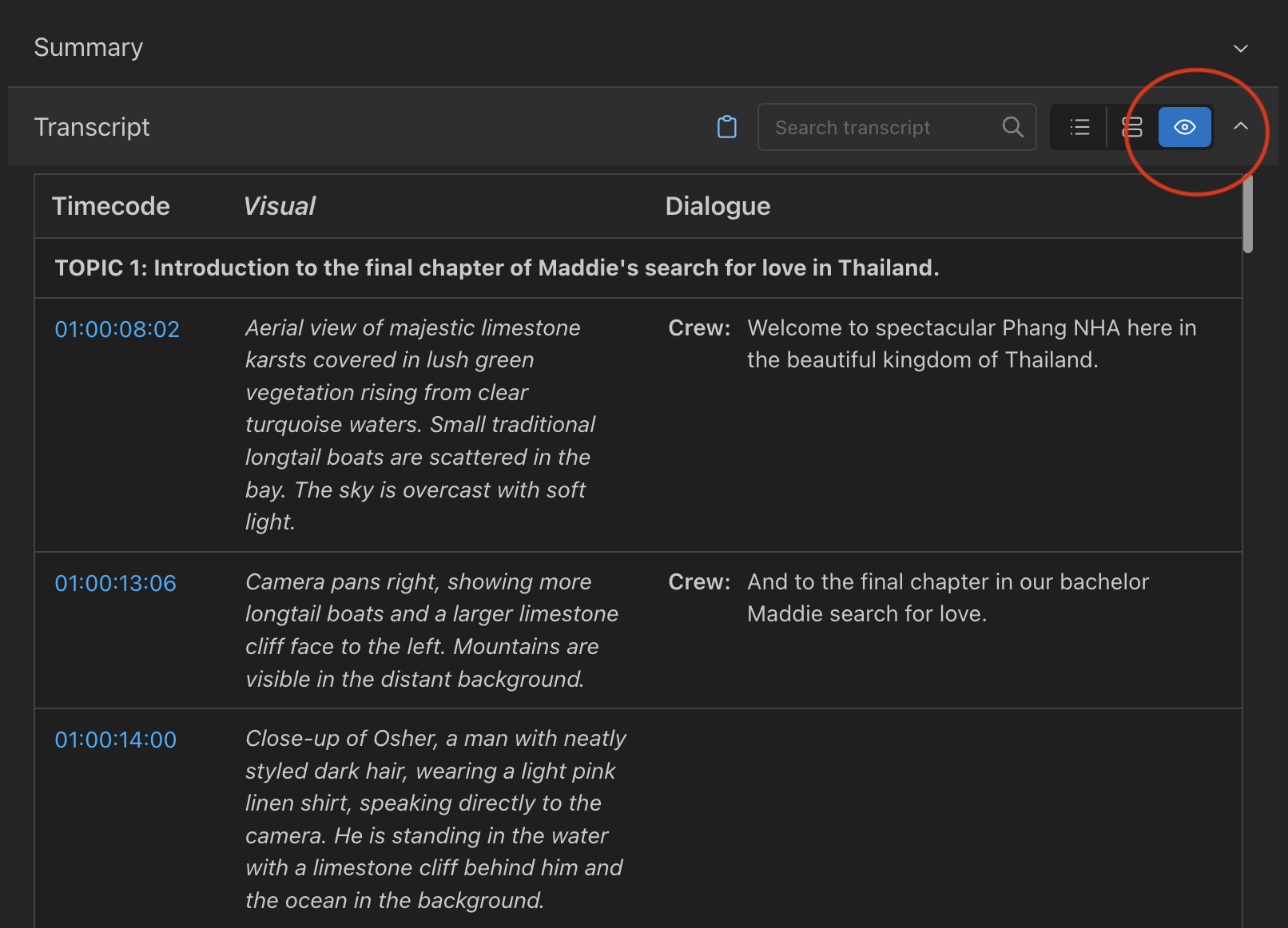
Możesz łatwo przeszukiwać Vision Transcript bezpośrednio — zarówno obrazy, jak i dialogi, a w Menu > Transcript Preferences możesz wybrać eksport wersji Word, Excel lub tekstowej Vision Transcript.
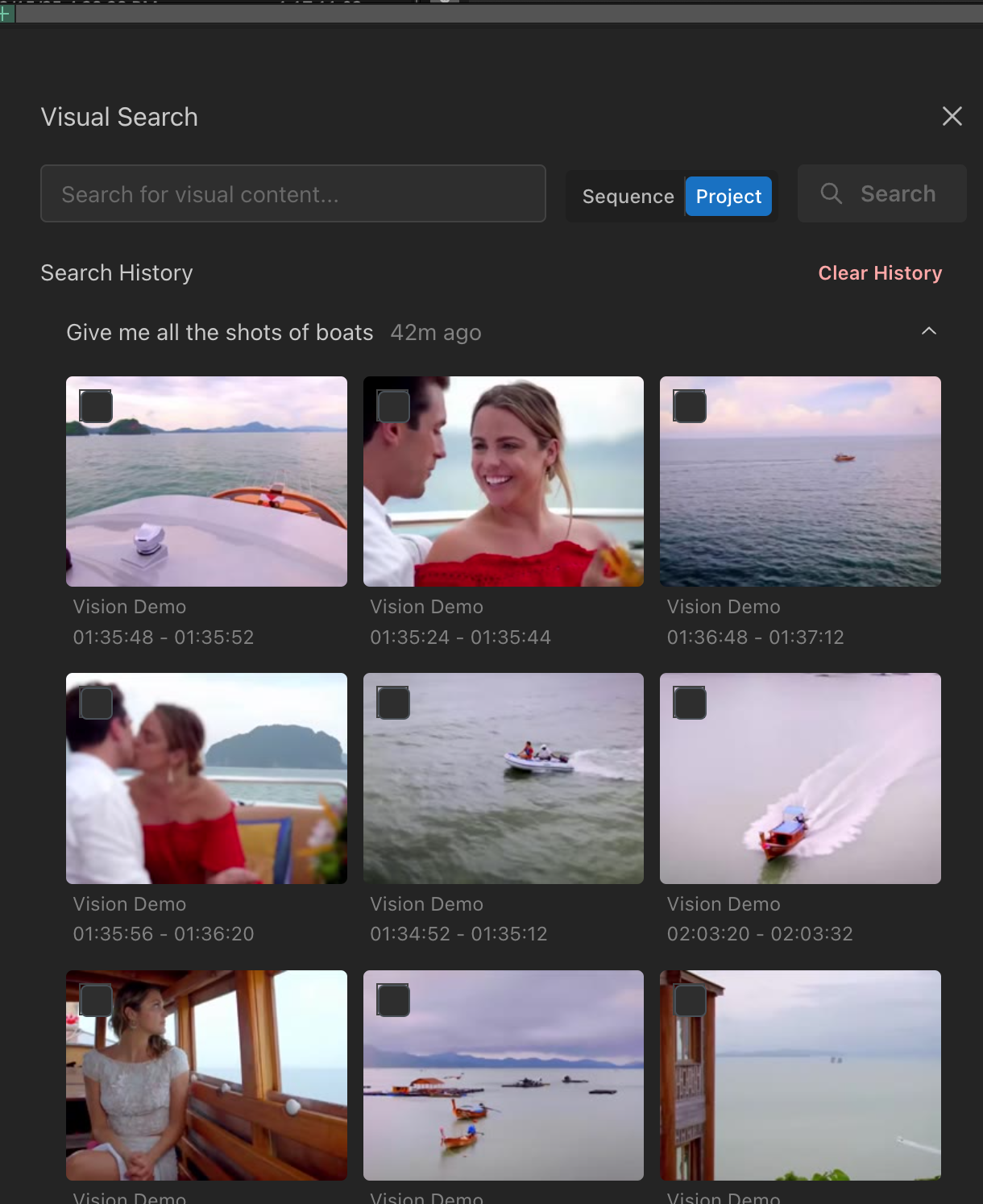
Mała lupa w prawym górnym rogu panelu Quickture otwiera pasek wyszukiwania Vision Search. Wpisz, co chcesz — od pojedynczych słów (samochody) po szczegółowe opisy (mężczyzna idący z lewej do prawej przez ekran w czarnym kapeluszu kowbojskim). Quickture to znajdzie, czy to w pojedynczej sekwencji, czy w całym projekcie!
Ikona oka obok nazw sekwencji oznacza, że sekwencja została przetranskrybowana wizualnie i pozwala szybko sprawdzić, które sekwencje wspierają Vision Search
Dodawaj markery bezpośrednio z wyników wyszukiwania obrazu
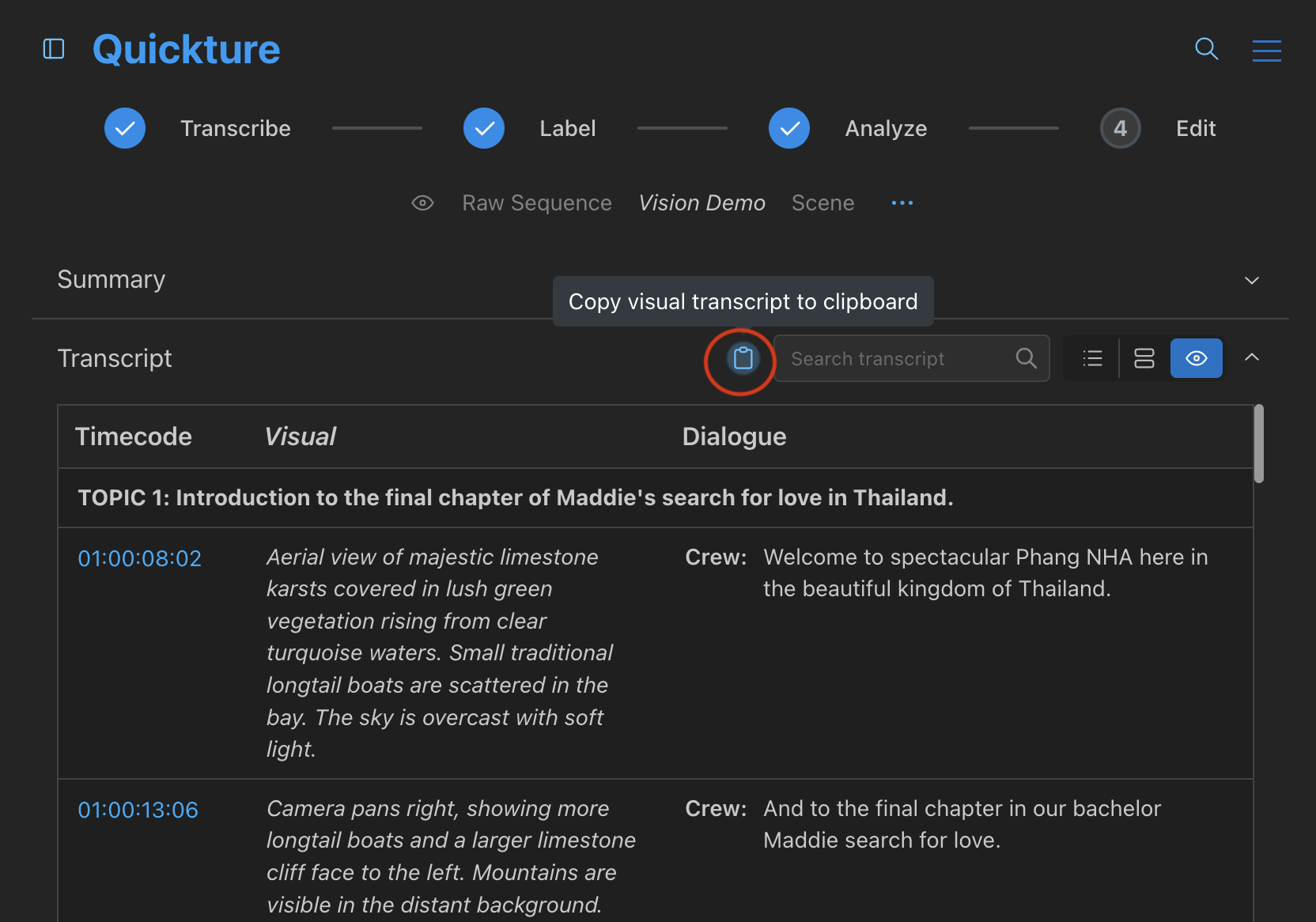
Dodaliśmy nowy przycisk kopiowania dla Transkryptów, Podsumowań i notatek z odpowiedzi. Kliknij go, żeby skopiować treść do schowka, a potem wklej ją gdziekolwiek, ze wszystkimi ładnymi tabelami.
W zakładkach Guided Edit albo Multi Edit użyj Cmd + Enter (Mac) / Ctrl + Enter (Windows) żeby natychmiast zatwierdzić wysłanie Dyskusji lub Edycji zamiast powolnego... męczącego... klikania przycisku “Wyślij”.
Quickture generuje mp3 i mp4 żeby robić transkrypcje i analizować twoje pliki wideo. Kiedyś te pliki zapisywały się w katalogu projektu i zajmowały sporo miejsca! Teraz wyeksportowane pliki są usuwane po przesłaniu. Dzięki temu nie zbierają się tymczasowe pliki Quickture na twoim komputerze
Preferencje koloru markera (Avid i Premiere) i preferencje ścieżki markera (tylko Avid) można teraz ustawiać samemu.
Kiedyś można było dodawać znaczniki do każdej linii. Ale nie każdemu to pasowało! Dlatego zmieniliśmy to — teraz możesz dodawać znaczniki jako akapity, dokładnie jak w tradycyjnym formacie transkrypcji scenariusza, który możesz zapisać. Mniej znaczników, czytelniejsze osi czasu.
Wybierz, czy dodać nazwy mówców w napisach. Generuj pliki SRT bez nazw mówców, kiedy trzeba.
Witamy znajomych z Danii, Korei i Polski! Quickture teraz obsługuje:
duński
koreański
polski
Szybka pomoc na wyciągnięcie ręki — wszystkie ważne informacje o konkretnej sekwencji lub edycji, kiedy tego potrzebujesz!
Kliknij menu Sequence (trzy niebieskie kropki) i wybierz Sequence Info, żeby wyświetlić Quickture Transcript ID oraz Edit ID
Udostępnij te informacje wsparciu Quickture, żeby szybkośmy mogli dostać się do odpowiednich logów
Znacie te wkurzające sekwencje .exported.01, które pojawiają się za każdym razem, gdy zaczynacie import? Wcale nie dają radochy, więc teraz automatycznie je chowamy do nowego kosza Quickture Temp. W końcu porządek zostaje porządkiem!
