Å få mediene dine organisert riktig før prosessering er et viktig steg. Hvordan du strukturerer sekvenser i Avid eller Premiere påvirker direkte hvor godt Quickture kan forstå og jobbe med opptakene dine.
Hvert intervju bør være sin egen sekvens, fra start til slutt, inkludert alle takes. Ikke kombiner flere intervjuer i én enkelt sekvens. Ved å holde intervjuer i separate sekvenser kan Quickture referere til hver enkelt når det bygges et klipp, i stedet for å prøve å jobbe ut fra én lang sekvens der alt er kombinert.
Hvis du skyter med flere kameraer, grupper og synk kameraene først, og ta deretter den grupperte sekvensen inn i Quickture. Quickture vil som standard legge inn rette klipp gjennom gruppa og beholde tilgang til alle vinkler som klipperen kan jobbe med etterpå.
B-roll og arkivopptak kan organiseres på den måten teamet ditt vanligvis organiserer det, enten etter setup, dag eller tema. Når det først er prosessert, kan teamet søke i det visuelt i stedet for å logge det manuelt klipp for klipp (se Quickture Vision nedenfor).
Når en sekvens er gruppert, synkronisert og navngitt, kan AEs starte prosessering i Quickture. Prosessering trenger bare å skje én gang per sekvens, og flere sekvenser kan sendes i batch gjennom transkribering. Etter det er all Quickture-data knyttet til sekvensen. Hvis et annet teammedlem åpner den bin-en fra et annet prosjekt, følger Quickture-analysen med, og det er ikke nødvendig å prosessere på nytt.
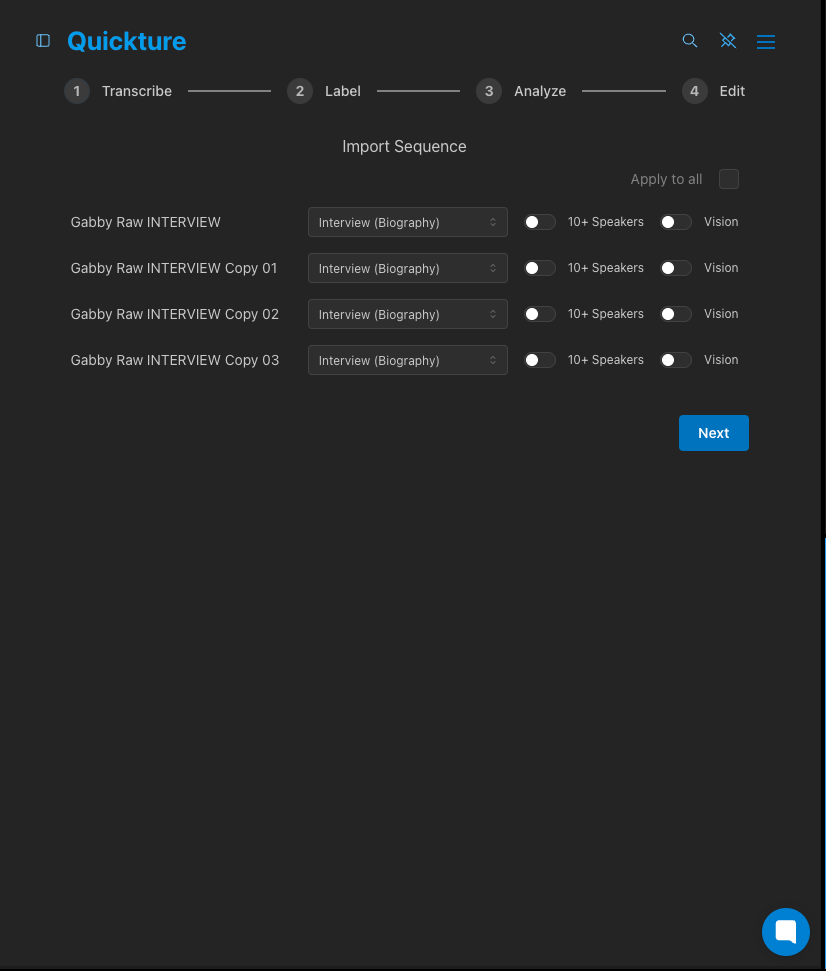
Marker flere sekvenser for å batch-prosessere dem gjennom transkribering.
Når opptakene er prosessert, kan story producers begynne å jobbe i Quickture før én eneste redigering er gjort. Målet på dette stadiet er å forstå hva du har, planlegge redigeringen og lage en første grov sammenstilling.
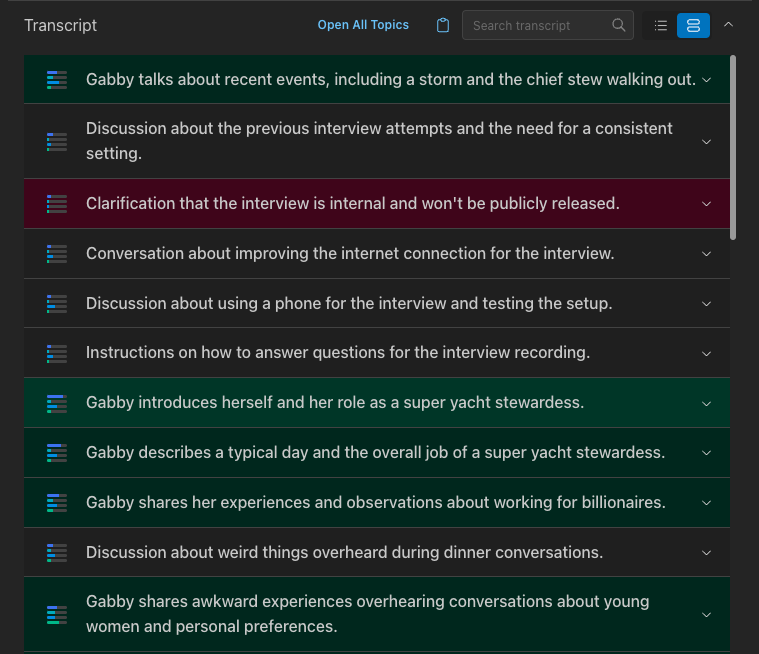
Hver prosesserte sekvens har en transkripsjon tilgjengelig i Quickture. Transkripsjoner kan vises som råtekst eller brytes ned i story beats, som oppsummerer hva hver del av transkripsjonen dekker. Bruk story beats-visningen til raskt å finne ut hvilke deler som er relevante for episoden din uten å måtte se gjennom alt råmaterialet.
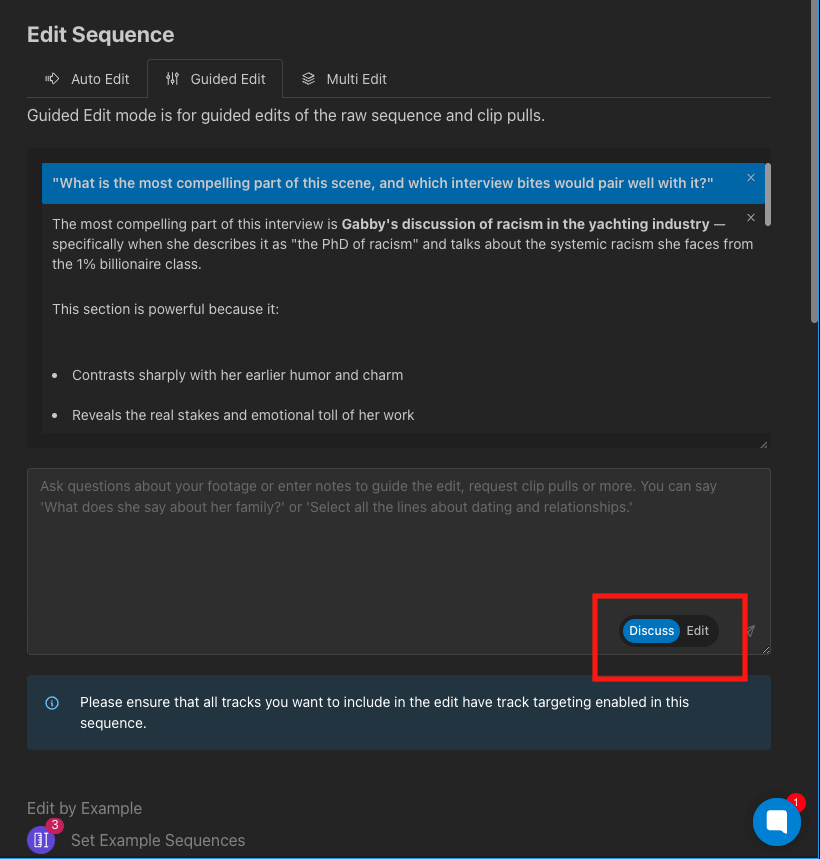
Discuss-modus lar deg ha en samtale med Quickture om opptakene dine før du bestemmer deg for en redigering. Dette er det beste stedet å starte når du prøver å finne ut hvordan du skal strukturere en scene eller veie ulike alternativer på tvers av flere intervjuer.
Slik bruker du Discuss-modus med flere intervjuer:
Åpne hovedsekvensen din (f.eks. hovedintervjuet eller scenen din).
I Multi Edit-fanen velger du de ekstra intervjusekvensene du vil ta med.
Bytt til Discuss-fanen.
Still spørsmål i helt vanlig språk. For eksempel:
"Hva sier alle fem personene om [topic]? Lag et skjema og sorter det etter hvor emosjonelt eller dramatisk det er."
"Hva er den mest engasjerende delen av denne scenen, og hvilke intervjubiter vil passe bra sammen med den?"
Quickture har tilgang til alt på tvers av alle valgte sekvenser når du stiller spørsmål i Discuss-modus. Du kan iterere, stille oppfølgingsspørsmål, be om å sortere på nytt etter en annen kvalitet (mest dramatisk, mest konkret, mest konsis), og finpusse planen din før du rører selve editen. Når du er fornøyd med retningen, bytter du til Edit-modus og ber Quickture gjøre editen basert på samtalen deres.
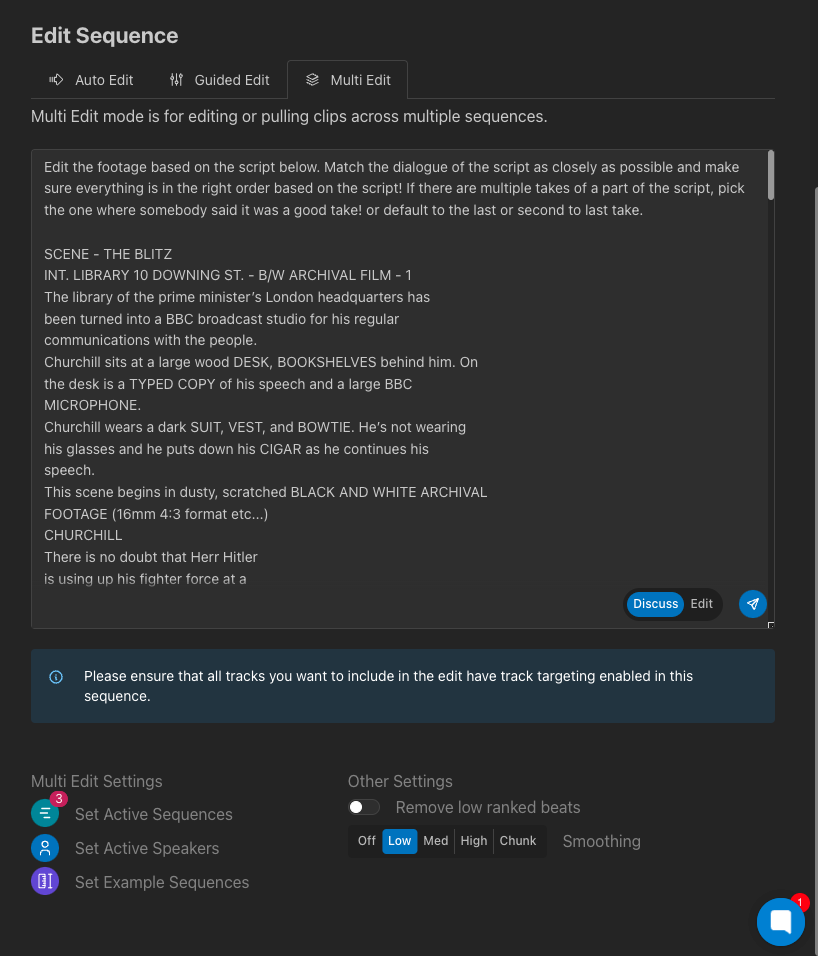
Hvis teamet ditt har et opptaksmanus, en historiedisposisjon eller feltnotater, kan du lime dem rett inn i prompten i Edit-modus. Du trenger ikke å formatere dem. Quickture kan lese scenebeskrivelser, notater og manustekst sammen.
Noen måter å bruke skriftlig materiale i prompten din på:
Bare manus: "Rediger basert på dette manuset. Hvis noen ikke sier akkurat det som står, finn det som ligner mest. Hvis noen sier noe bra som ikke står i manuset, men som funker for historien, ta det med."
Manus med felt-notater: Lim inn manuset først, og legg så til: "Her er felt-notater fra opptaket. Bruk disse til å velge hvilket take du skal bruke."
Disposition med flere stemmer: Ta med alle relevante intervju-sekvenser i Multi Edit, lim deretter inn disposisjonen din og si: "Fortell denne historien. Ikke stol bare på folkene som er nevnt i manuset. Finn det beste klippet fra hvem som helst som dekker hvert punkt."
Quickture redigerer på setningsnivå, så den vil alltid bruke komplette setninger og vil ikke lage sammensatte sitater av halve linjer.
For et langformat, intervju-tungt program er en praktisk tilnærming å jobbe scene for scene eller akt for akt i stedet for å mate inn hele episoden på én gang. For hvert story beat:
Velg de relevante intervju-sekvensene i Multi Edit.
Lim inn manus- eller disposisjonsdelen din og eventuelle felt-notater.
Be om en grovklipp. Det er helt greit å be om en litt fetere versjon enn du trenger, siden det er lettere å korte ned enn å gå tilbake til råmaterialet.
Bruk påfølgende prompt for å finpusse: "Dette er for langt. Halver lengden og fokuser på de mest dramatiske øyeblikkene." eller "Det er for mye fra [speaker] i starten. Kutt deres andre del."
Hvis du har ferdige episoder fra en tidligere sesong, kan du ta med én eller to som eksempel-sekvenser i Multi Edit. Quickture vil studere strukturen, tonen og tempoet i de episodene og bruke den logikken på det nye materialet, uten å etterligne de konkrete replikkene. To eller tre eksempel-episoder er som regel nok.
Når en første grovklipp finnes, bruker klippere og historieprodusenter Quickture til å finpusse og stramme inn klippet.
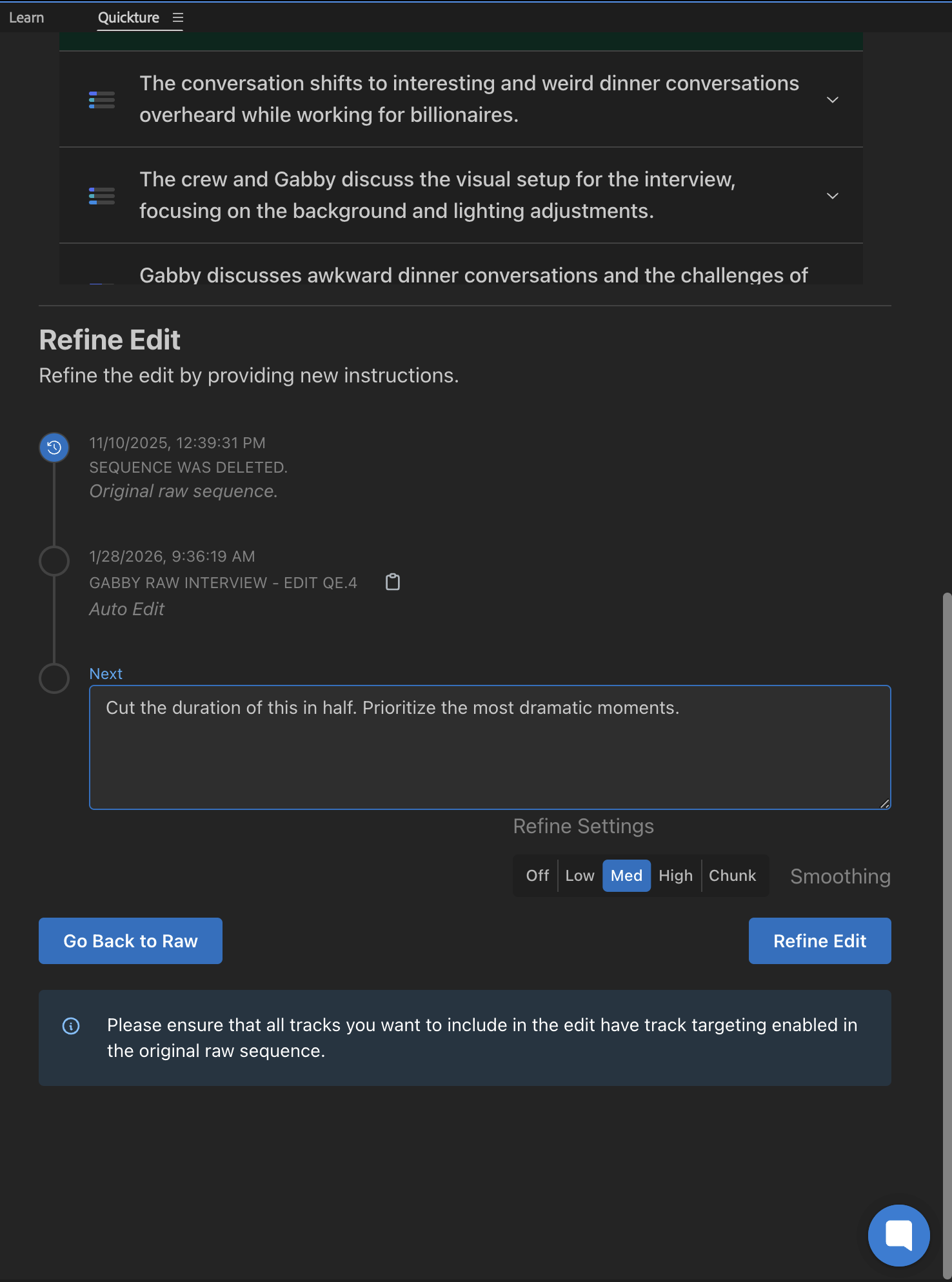
Fra Refine Edit-chatboksen nederst i panelet kan du fortsette å gi Quickture notater på den redigerte sekvensen din. For eksempel:
"Hele greia er for lang. Stram inn matlagingsdelen og kutt [speaker] sitt andre intervju-segment."
"Kutt varigheten på dette til det halve. Prioriter de mest dramatiske øyeblikkene."
"Behold introen for hver karakter, men trim alt annet."
Å gi en måletid er ofte mer effektivt enn å be Quickture bestemme hva som skal fjernes. Jo mer konkrete notatene dine er, jo mer presist vil den følge dem.
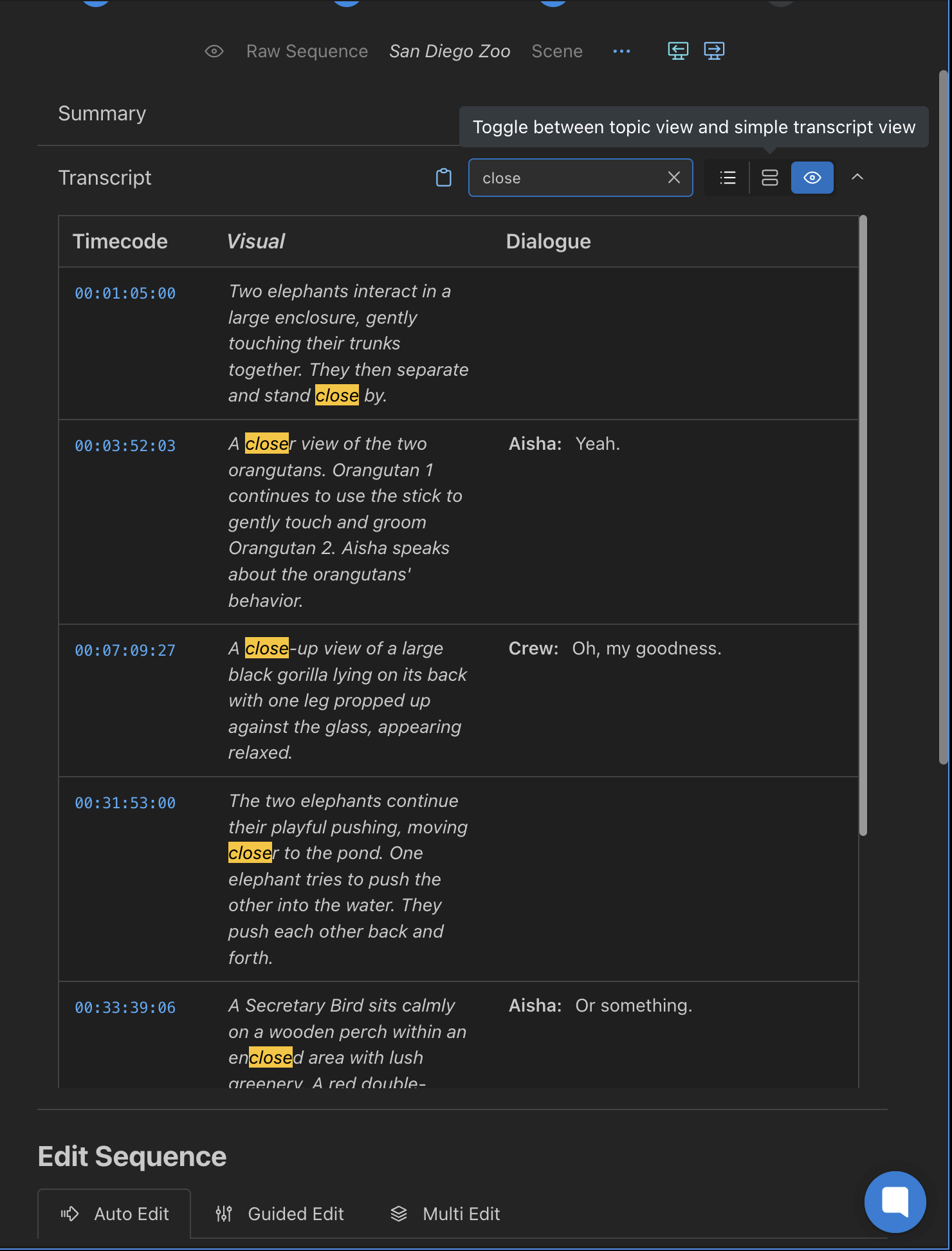
For enhver sekvens som er behandlet med Quickture Vision aktivert, genererer Quickture et detaljert visuelt transkript, inkludert shot-beskrivelser, dialog og tilhørende timecode. Dette kan brukes til kjapt å se hva som skjer i opptaket ditt, visuelt, med et blikk. Du kan bruke søkeord øverst i transkriptet for raskt å navigere gjennom transkriptet og finne viktige øyeblikk.
Du kan også bruke Vision Search-funksjonen vår, det lille forstørrelsesglasset oppe i høyre hjørne av panelet, for å søke etter b-roll-shots som kanskje ikke var med i det visuelle transkriptet. Du kan søke etter shots i én enkelt sekvens eller på tvers av hele prosjektet ditt:
"Vis meg alle shots av [spesifikk handling eller motiv]."
"Finn alle bilskilt." (nyttig for å flagge shots som kanskje må sladdes)
"Finn alle tilfeller der [spesifikk karakter] ler."
Resultater kan krysses av, og markører kan legges direkte inn i sekvensen fra søkeresultatene.
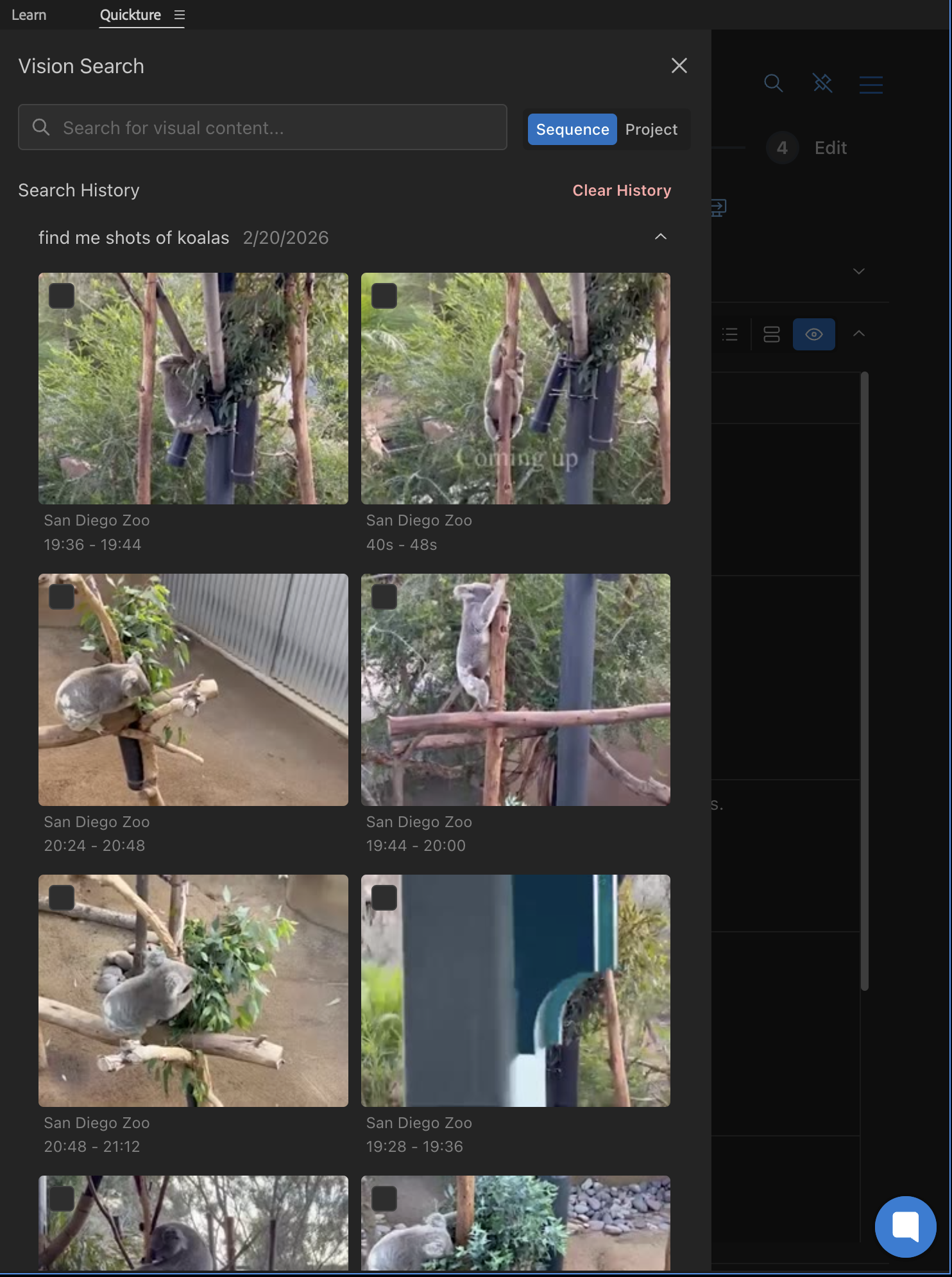
Du kan klikke på hvert bilde for at Quickture skal navigere til det opptaket i sekvensen eller prosjektet ditt. Klikk på de små svarte boksene i hvert opptak for å legge til markører i sekvensene dine.
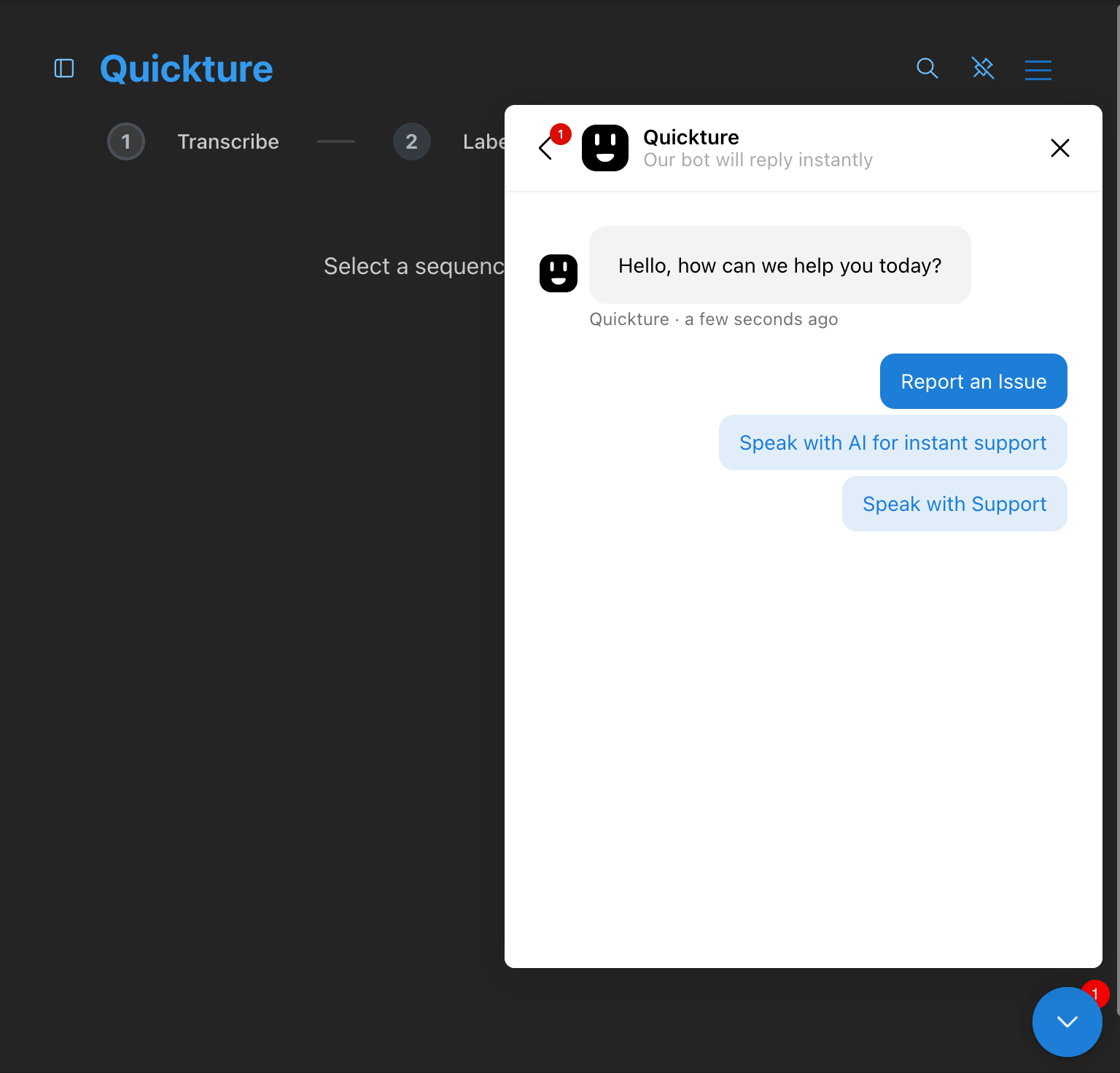
Hvis Quickture ikke følger instruksjonene dine eller gir uventede resultater, bruk hjelpewidgeten nederst til høyre i grensesnittet. Velg Chat with Us og deretter Report an Issue. Én setning som beskriver hva som skjedde er nok. Quickture fanger automatisk opp relevant kontekst så teamet kan finne ut av problemet raskt.
Vær spesifikk med varighet. Hvis et klipp er for langt, si «klipp dette til omtrent X minutter» i stedet for å be om at det fjerner ting generelt.
Bruk Discuss før du Edit. Å planlegge i Discuss-modus først, spesielt på tvers av flere intervjuer, gir mer bevisste klipp enn å gå rett til Edit-modus.
Vær detaljert med promptene dine, og ikke vær redd for å stille spørsmål. Hvis du er usikker på hvordan du skal formulere en prompt, bare spør Quickture gjennom Discuss-chatboksen: «Gi meg noen eksempler på hvordan jeg kan be om [X].» Den har tilgang til hele Quickture-kunnskapsbasen og kan foreslå formuleringer.
De beste resultatene kommer fra folk som kjenner historien. Quickture responderer på kontekst. Jo tydeligere du kan beskrive hva du ser etter og hvorfor, jo nærmere kommer det på første forsøk.
Hold intervjuer som separate sekvenser. Ikke kombiner flere intervjuer i én sekvens før prosessering. Dette er det aller viktigste steget for organisering.
