Discuss Mode er Quicktures innebygde AI-chat som lar deg ha en samtale om opptaket ditt. Du kan stille spørsmål om transkripsjonen din, be om redigeringsforslag, finne bestemte øyeblikk i videoen din, håndtere markører, gjøre endringer basert på samtalen din og mer — alt fra et naturlig språk-chatgrensesnitt.
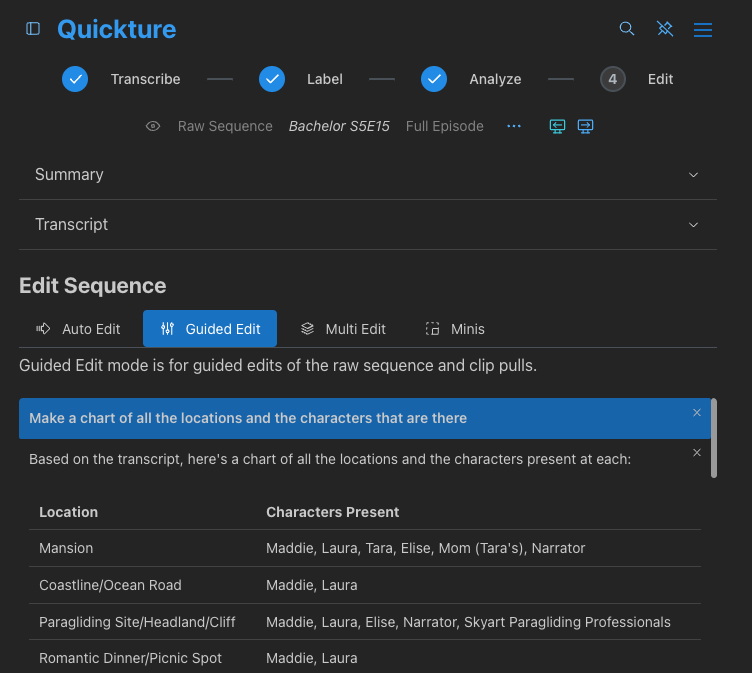
For å gå inn i Discuss Mode, åpner du en Raw Sequence i Quickture. I tekstfeltet nederst kan du skrive inn spørsmålet eller instruksjonen din og trykke Send. Quickture leser hele transkripsjonen av sekvensen din og svarer i sanntid med strømmende tekst.
Du kan stille oppfølgingsspørsmål, finpusse forespørslene dine og ha en fram-og-tilbake-samtale. Quickture husker hele konteksten til chatten din i økta.
Eksempelprompter for å komme i gang:
"Hva sier hun om familien sin?"
"Gi meg sammendrag på 50, 100 og 200 ord av denne episoden."
"Lag en disposisjon for en 45 sekunders versjon av denne scenen for TikTok."
Quickture har full tilgang til transkripsjonen din — inkludert speakernavn, dialog og story beats. Du kan spørre om hva som helst i innholdet:
Oppsummer innhold: "Gi meg et sammendrag av dette intervjuet" eller "Hva er hovedtemaene som blir tatt opp?"
Finn spesifikk dialog: "Hva sier John om budsjettet?" eller "Finn alle linjene der de nevner fristen."
Sammenlign talere: "Hva er det de ulike talerne er uenige om?"
Forstå temaer: "Hva er hovedargumentet i andre halvdel av intervjuet?"
Quickture kan fint formatere med overskrifter, punktlister og uthevet tekst når det passer. Du kan også be om et diagram eller en graf basert på informasjonen.
Når du spør Quickture om spesifikk dialog, kan den slå opp de nøyaktige tidskodene for hvilken som helst transkripsjonslinje. Dette er nyttig for:
Å finne et spesifikt sitat i tidslinjen din
Å bekrefte hvor i sekvensen et bestemt øyeblikk skjer
Å få start- og slutt-tidskoder for linjer du vil bruke
Eksempel: "Hva er tidskoden for når Sarah sier 'I never expected that to happen'?"
Quickture vil gi deg nøyaktige start- og slutt-timekoder i HH:MM:SS:FF-format, sammen med navnet på taleren og hele linjeteksten.
Quickture kan hente teknisk informasjon om den nåværende sekvensen din, inkludert:
Bildefrekvens (f.eks. 24fps, 23.976fps, 29.97fps)
Timebase
Start-timekode
Total varighet
Eksempel: "Hva er bildefrekvensen og varigheten på denne sekvensen?"
Du kan be Quickture foreslå en redigering av materialet ditt. Det vil lage en strukturert redigering ved å bruke bare de eksisterende transkripsjonslinjene — det finner aldri på dialog, fortellertekst eller voice-over.
Temabasert klipping: "Klipp en 3-minutters sekvens om barndommen hans."
Klipp av hele historien: "Lag en historieklipp som fokuserer på konflikten mellom de to hovedpersonene."
Selektive uttrekk: "Velg alle replikkene om matlagings-teknikker."
Omorganisering: "Sorter intervjuet på nytt slik at det starter med konklusjonen og jobber seg bakover."
Quickture følger strenge klipperegler: det kan ta med, ta bort og omorganisere eksisterende hele replikker, men det vil aldri endre, slå sammen eller finne på replikker.
Quickture kan regne ut hvor langt et foreslått klipp blir før du bestemmer deg for å bruke det. Det kan fortelle deg:
Total varighet i timecode (HH:MM:SS:FF), sekunder og minutter
Antall replikker
Varighet på enkelreplikker i dialogen
Eksempel: "Hvor langt ville dette klippet blitt?" eller "Hva er varigheten på replikkene der Maria snakker om barndommen sin?"
Quickture kan lese, legge til, endre og slette markører på Raw Sequence-en din direkte fra chatten. Dette er spesielt kraftig for å kommentere tidslinja di basert på innholdsanalyse.
Be Quickture om å vise deg alle markørene som ligger på sekvensen din nå:
Eksempel: «Vis meg alle markørene på denne sekvensen.»
Quickture vil liste posisjonen (timecode), navnet, kommentaren, fargen og spor-informasjonen for hver markør.
Du kan be Quickture om å plassere markører på bestemte punkter. Du kan velge en farge og si hva som skal stå i markørkommentarene.
Eksempel: «Legg til en rød markør på hvert sted der de snakker om budsjettet» eller «Marker alle morsomme øyeblikk med grønne markører og skriv comedy grade i kommentaren.»
Quickture vil slå opp de relevante timecodene i transkripsjonen og legge til markører med navnene og fargene du velger. Tilgjengelige markørfarger er: Red, Green, Blue, Cyan, Magenta, Yellow, Black, White, Pink, Forest, Denim, Violet, Purple, Orange, Grey og Gold.
Du kan be Quickture om å endre navnet, kommentaren eller fargen på eksisterende markører:
Eksempel: "Endre fargen på den første markøren til blå" eller "Oppdater kommentaren på markøren ved 01:02:15:00."
Du kan be Quickture om å fjerne bestemte markører eller grupper av markører:
Eksempel: "Slett alle de røde markørene" eller "Fjern markøren som heter 'Interview Start'."
Når du jobber i Multi-Edit-modus med flere sekvenser lastet inn, kan Quickture søke gjennom alle transkripsjonene dine — ikke bare den som er i fokus akkurat nå.
Eksempel-forespørsler:
"Hva sier kokken om sjokolade i noen av de andre intervjuene?"
"Finn omtaler av fristen på tvers av alle sekvenser."
"Sammenlign hva ulike intervjuobjekter sier om bedriftskulturen."
Quickture søker i hver ekstra sekvens parallelt og returnerer samlede resultater, inkludert hvilken sekvens hver bit informasjon kommer fra. Når den henter tidskoder, inkluderer resultatene navnet på sekvensen så du vet akkurat hvor hver linje ligger.
Hvis du har et spørsmål om hvordan du bruker Quickture i seg selv — ikke om opptaket ditt — kan Quickture søke i hjelpesenter-dokumentasjonen og finne relevante artikler.
Eksempler på forespørsler:
"Hvordan eksporterer jeg en AAF til Avid?"
"Hvordan legger jeg til talere i transkripsjonen min?"
"Hvilke formater støtter Quickture?"
Quickture søker i hjelpesenteret og viser artikler som matcher, med titler, lenker og relevante utdrag, så du kan finne svaret kjapt.
Vær konkret: I stedet for "edit this," prøv "Edit a 2-minute segment focusing on the argument between John and Maria, starting with the tension and ending with the resolution."
Still oppfølgingsspørsmål: Discuss Mode husker samtalen din, så du kan si "Now make it shorter" eller "Remove the last three lines."
Kombiner muligheter: Du kan be Quickture finne visuelt materiale, deretter lage en edit med overlays, og så markere nøkkeløyeblikk — alt i én samtale.
Bruk det til analyse: Før du redigerer, kan du be Quickture oppsummere materialet, identifisere hovedtemaer eller fremheve de sterkeste soundbites.
Be om klipp-uttrekk: Hvis du vet hva du vil ha, kan du be Quickture om å hente ut selects i en bin slik at du kan begynne å sette sammen med en gang.
