Quickture 1.4.11 er bygget for produksjon, med funksjoner som støtter større team med mer opptak.
Denne versjonen introduserer visning av kilde-timecode, så du kan spore hvilken som helst linje i transkripsjonen din tilbake til originalt kildemedie. Du kan også eksportere transkripsjoner med kilde-timecode så alle dine Vi har også lagt til et auto-accept-valg for å hoppe over speakermapping, bin-level search scoping i Avid, og en forbedring av Source/Program monitor-valg så at valget ditt faktisk holder seg.
Kjenn kilden din. Færre klikk. Fortsett å klippe.
Transkripsjonen din kan nå vise kilde-medie-timecode i tillegg til sekvens-timecode. Perfekt hvis produksjonen din jobber med time-of-day-timecode.
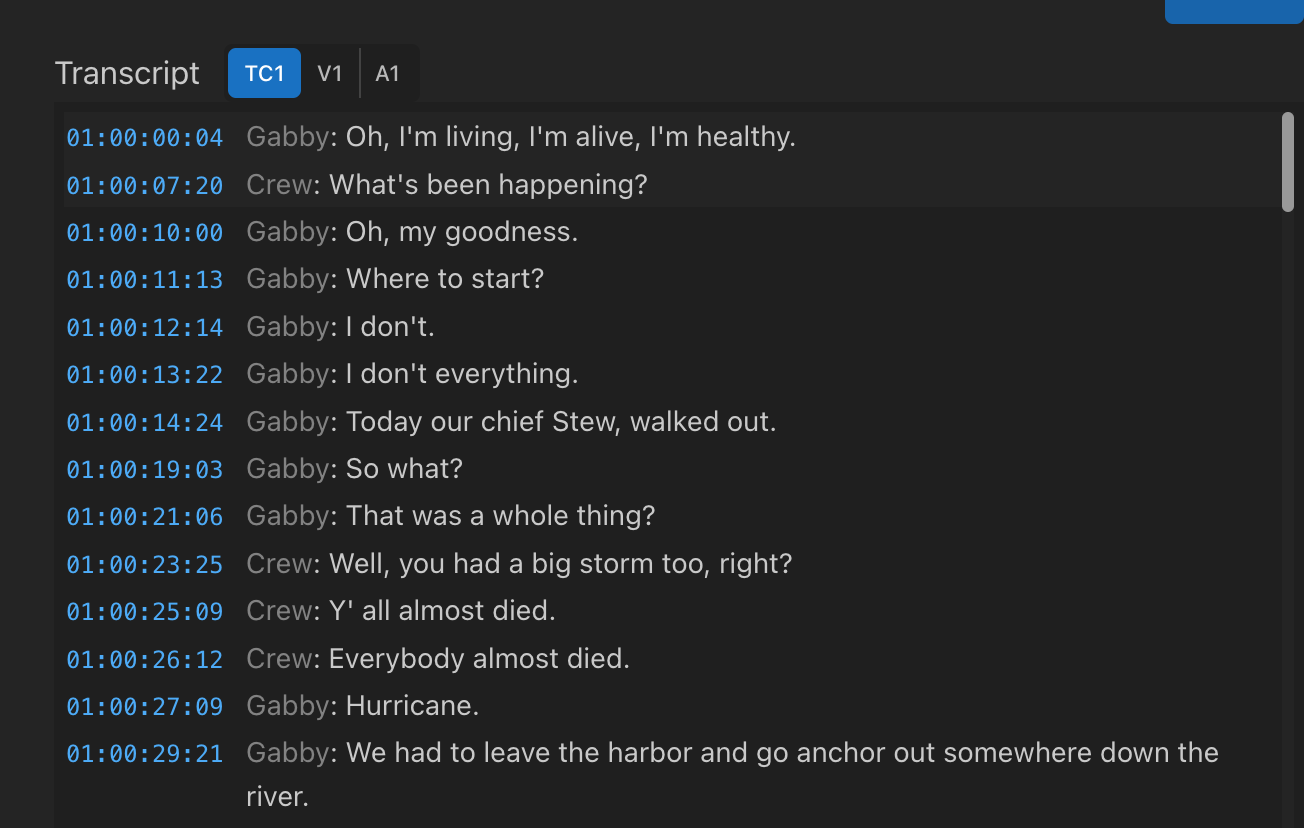
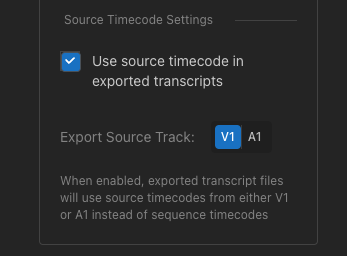
Den nye TC1/V1/A1-toggleen lar deg bytte mellom sekvens- og kilde-timecodes (enten fra Video V1-sporet eller Audio A1-sporet), så du kan se nøyaktig hvor denne linja kommer fra i kildeklippet ditt. Du kan også slå på kilde-timecodes i transkripsjonseksportene dine under Transcript Preferences.
Perfekt for:
Produksjoner med tid-på-døgnet-timecode
Story-avdelinger som er avhengige av transkripsjoner
Konformering tilbake til original kameramedia
Verifisere klipp mot kildeopptak
Alle arbeidsflyter der «hvor kom dette fra?» er viktig
Hvis du trenger å ingest’e masse materiale inn i Quickture kjapt, bare slå på Auto Label speakers for automatisk å godta Quickture sine talerprediksjoner. Ikke stress, du kan alltid endre ting senere! Men det betyr at ingesten din fyker rett gjennom fra merking til analyse, og når du kommer tilbake for å sjekke batch-ingesten din, er alt klart til bruk.
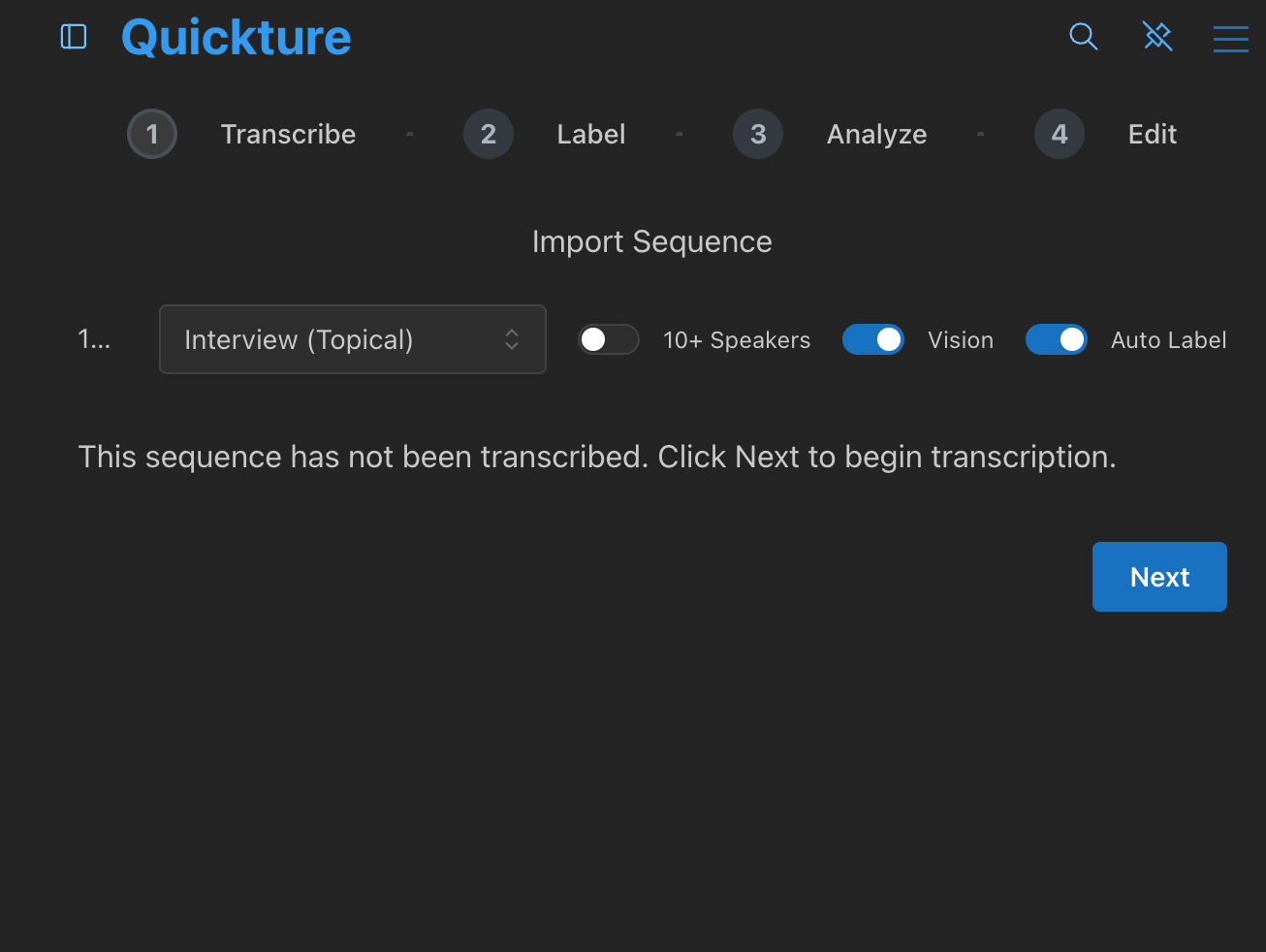
Slå det på når du transkriberer. Slå det av når som helst du vil ha tilbake gjennomgangssteget.
Perfekt for:
Kjappe leveringer når du bare trenger transkripsjonen nå
Prosjekter med faste, godt kjente talere
Batch-prosessering av flere sekvenser
I 1.4.1 introduserte vi knapper for å sende Quickture-sekvensen du jobber med i panelet til Source- eller Program-monitorene. Nå husker faktisk valget ditt. Denne versjonen sørger for at selv om du manuelt laster en annen sekvens inn i tidslinja eller inn i Source Monitor, vil Quickture fortsatt laste riktig sekvens inn i riktig monitor hvis du klikker på en transkripsjon-timecode.
Den aktive monitorknappen er også uthevet (grønn for Source, blå for Program), så du alltid vet hvilken monitor som er valgt.
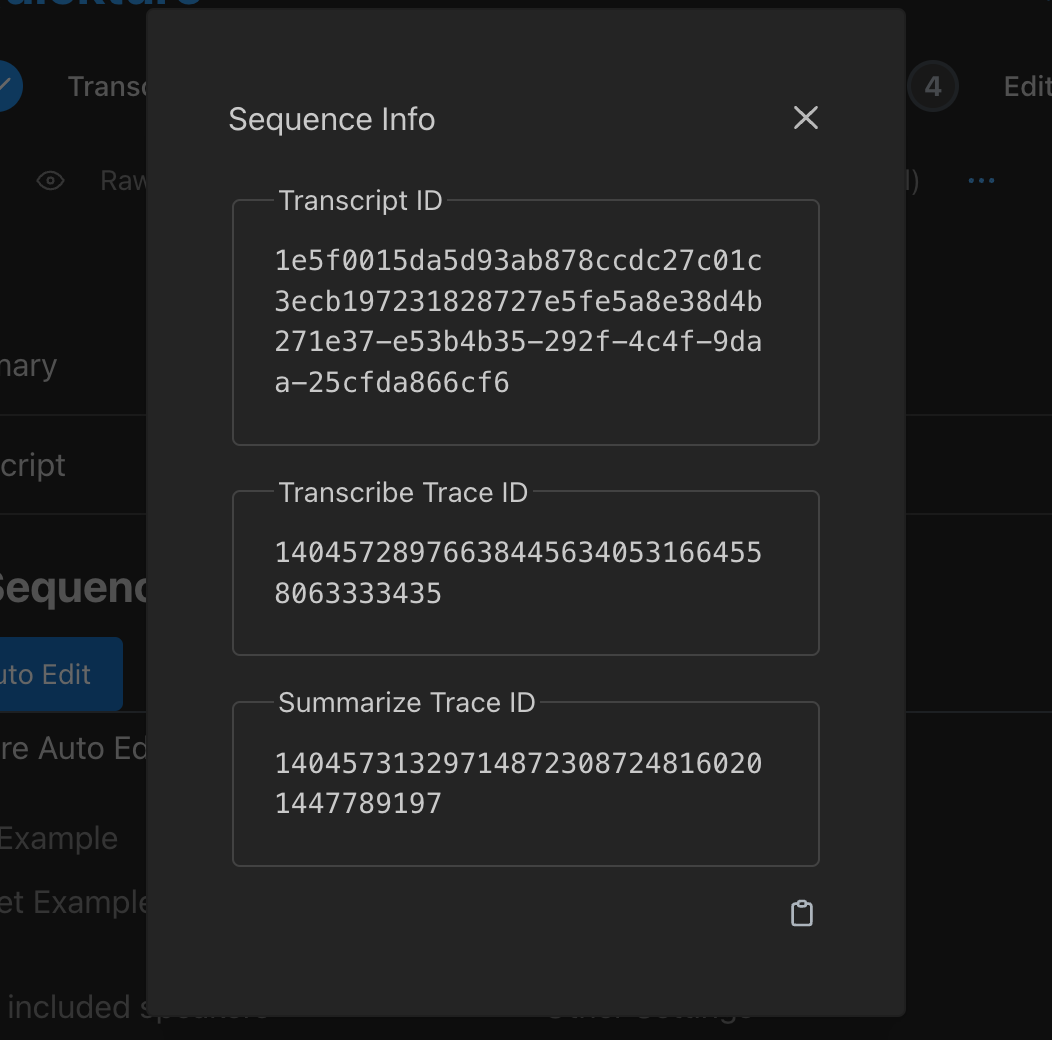
Vi vil gjøre det lett å melde inn en bug eller samarbeide med Quickture Support for å fikse problemene dine. Quickture har nå detaljert logginformasjon under Sequence Info (inne i Sequence-menyen – de tre blå prikkene). Hvis noe går galt, kan teamet vårt be deg kopiere og lime inn denne infoen i supportchatten… mye enklere enn å lese den opp for supportpersonen!
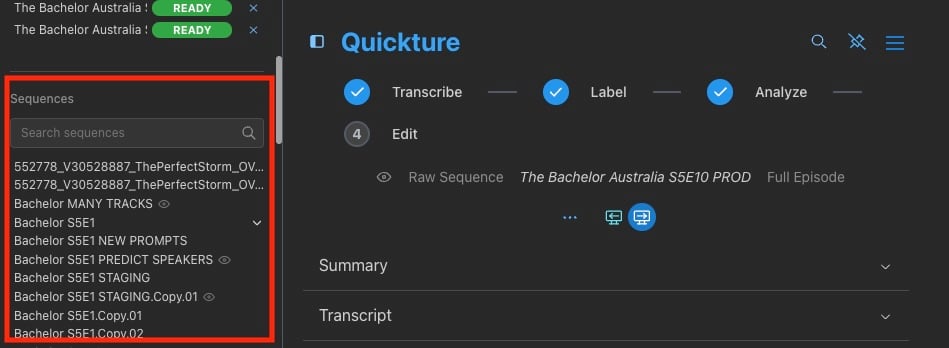
Vi har lagt til ny navigasjon for å gjøre det enklere å finne og åpne alle Quickture-innleste sekvenser. Den nye sekvenslista vises under aktivitetslista i sidepanelet. Åpne den ved å klikke på ikonet ved siden av Quickture-logoen.
Sekvenslista viser deg alle sekvensene du har lest inn i Quickture i et gitt prosjekt. Du kan:
Klikke på en hvilken som helst sekvens for å åpne den
Veksle en parent-sekvens for å vise barna dens
Søke etter sekvenser med navn
Se sekvenser med Quickture Vision aktivert (det lille øyeikonet).
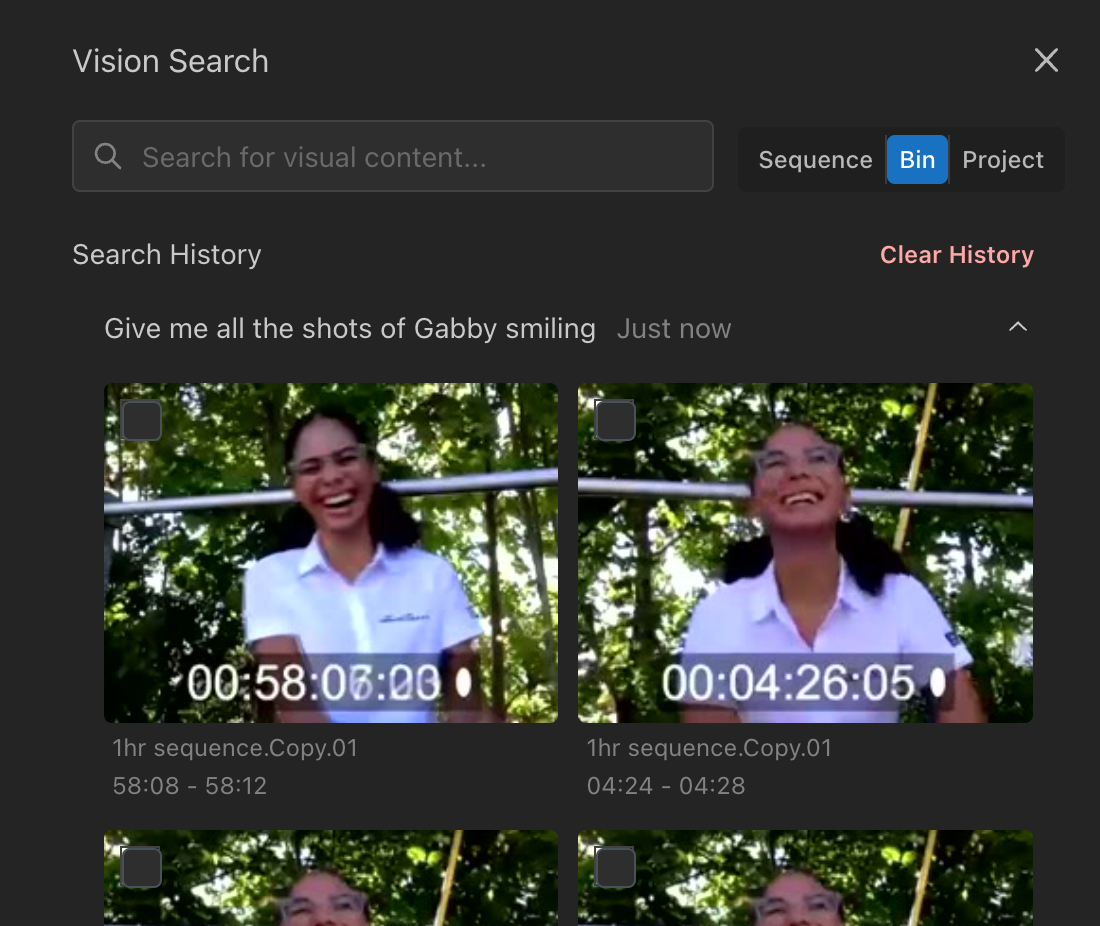
I Avid lar verktøyet Visual Search deg søke i den nåværende Bin-en din, sammen med de tidligere valgene for gjeldende sekvens eller hele prosjektet.
Fikset multi-redigeringssekvens-transkripter med feil speakernavn. Alle eksportformater (SRT, TTML, Excel, Word, ScriptSync, Avid DS og flere) gir nå riktige speakere.
Ny per-bruker Avid bin-navngiving på NEXIS delt lagring — biner navngis nå per bruker (f.eks. "Quickture Temp - Jane") for å unngå låsekonflikter mellom klippere.
