Discuss Mode is Quickture's ingebouwde AI-chat waarmee je een gesprek kunt voeren over je ruwe materiaal. Je kunt vragen stellen over je transcriptie, om bewerkingssuggesties vragen, specifieke momenten in je video terugvinden, markers beheren, edits maken op basis van je gesprek en meer — allemaal via een chatinterface in natuurlijke taal.
Om Discuss Mode te openen, open je een Raw Sequence in Quickture. In het tekstveld onderaan kun je je vraag of instructie typen en op Send drukken. Quickture leest het volledige transcript van je sequence en reageert in realtime met streamingtekst.
Je kunt vervolgvraagjes stellen, je verzoeken verfijnen en een gesprek heen en weer voeren. Quickture onthoudt de volledige context van je chat binnen de sessie.
Voorbeelden van prompts om te beginnen:
"Wat zegt ze over haar familie?"
"Geef me samenvattingen van 50, 100 en 200 woorden van deze aflevering."
"Maak een outline voor een versie van 45 seconden van deze scène voor TikTok."
Quickture heeft volledige toegang tot je transcript — inclusief sprekernamen, dialogen en verhaalmomenten. Je kunt alles vragen over de inhoud:
Vat content samen: "Geef me een samenvatting van dit interview" of "Wat zijn de belangrijkste onderwerpen die aan bod komen?"
Vind specifieke dialogen: "Wat zegt John over het budget?" of "Vind alle zinnen waarin ze de deadline noemen."
Vergelijk sprekers: "Waarover zijn de verschillende sprekers het oneens?"
Begrijp onderwerpen: "Wat is het hoofdargument in de tweede helft van het interview?"
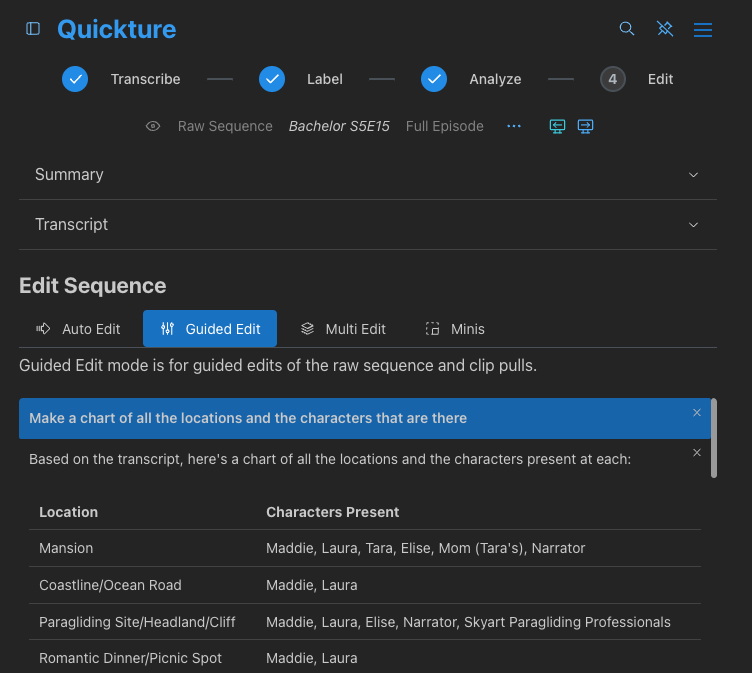
Quickture kan netjes opmaken met kopjes, opsommingstekens en vetgedrukte tekst wanneer dat handig is. Je kunt ook vragen om een diagram of grafiek op basis van de informatie.
Als je Quickture naar specifieke dialogen vraagt, kan het de exacte tijdcodes opzoeken voor elke transcriptregel. Dit is handig voor:
Een specifieke quote terugvinden in je tijdlijn
Bevestigen waar in de volgorde een bepaald moment plaatsvindt
Begin- en eindtijdcodes krijgen voor zinnen die je wilt gebruiken
Voorbeeld: "Wat is de tijdcode voor wanneer Sarah zegt 'Ik had nooit verwacht dat dat zou gebeuren'?"
Quickture geeft de exacte begin- en eind-timecodes terug in HH:MM:SS:FF-formaat, samen met de naam van de spreker en de volledige tekst van de zin.
Quickture kan technische informatie over je huidige sequence ophalen, waaronder:
Framerate (bijv. 24fps, 23.976fps, 29.97fps)
Timebase
Start-timecode
Totale duur
Voorbeeld: "Wat zijn de framerate en de duur van deze sequence?"
Je kunt Quickture vragen om een edit van je materiaal voor te stellen. Het maakt een gestructureerde edit met alleen de bestaande transcriptregels — het verzint nooit dialogen, voice-over of vertelling.
Bewerkingen op basis van onderwerp: "Bewerk een segment van 3 minuten over zijn jeugd."
Volledige verhaaanpassingen: "Maak een story edit die zich richt op het conflict tussen de twee hoofdpersonages."
Selectieve selects: "Selecteer alle zinnen over kooktechnieken."
Herschikking: "Herschik het interview zodat het begint met de conclusie en dan terugwerkt."
Quickture volgt strikte montageregels: het kan bestaande hele zinnen toevoegen, weglaten en herschikken, maar het zal nooit zinnen aanpassen, combineren of verzinnen.
Quickture kan berekenen hoe lang een voorgestelde edit wordt voordat je ’m daadwerkelijk maakt. Het kan je vertellen:
De totale duur in timecode (UU:MM:SS:FF), seconden en minuten
Het aantal zinnen
Duur van individuele dialoogzinnen
Voorbeeld: "Hoe lang zou deze edit zijn?" of "Wat is de duur van de zinnen waarin Maria over haar jeugd praat?"
Quickture kan markers op je Raw Sequence rechtstreeks vanuit de chat lezen, toevoegen, aanpassen en verwijderen. Dit is vooral krachtig om je tijdlijn te annoteren op basis van contentanalyse.
Vraag Quickture om je alle markers te laten zien die nu op je sequence staan:
Voorbeeld: "Show me all the markers on this sequence."
Quickture laat voor elke marker de positie (timecode), naam, comment, kleur en track-informatie zien.
Je kunt Quickture vragen om markers op specifieke punten te plaatsen. Je kunt een kleur aangeven en zeggen wat er in de markercomment moet komen te staan.
Voorbeeld: "Add a red marker at every point where they talk about the budget" of "Mark all the funny moments with green markers and put a comedy grade in the comment."
Quickture zoekt de relevante timecodes in de transcriptie op en voegt markers toe met de namen en kleuren die jij opgeeft. Beschikbare markerkleuren zijn: Red, Green, Blue, Cyan, Magenta, Yellow, Black, White, Pink, Forest, Denim, Violet, Purple, Orange, Grey en Gold.
Je kunt Quickture vragen om de naam, comment of kleur van bestaande markers te veranderen:
Voorbeeld: "Verander de kleur van de eerste marker naar blauw" of "Werk de opmerking bij op de marker op 01:02:15:00."
Je kunt Quickture vragen om specifieke markers of groepen markers te verwijderen:
Voorbeeld: "Verwijder alle rode markers" of "Verwijder de marker met de naam 'Interview Start'."
Als je in Multi-Edit-modus werkt met meerdere sequenties geladen, kan Quickture in al je transcripties zoeken — niet alleen in degene die nu in beeld is.
Voorbeeldprompts:
"Wat zegt de chef over chocolade in een van de andere interviews?"
"Zoek naar vermeldingen van de deadline in alle sequenties."
"Vergelijk wat verschillende geïnterviewden zeggen over de bedrijfscultuur."
Quickture doorzoekt elke extra sequentie parallel en geeft gecombineerde resultaten terug, inclusief uit welke sequentie elk stukje informatie komt. Bij het ophalen van timecodes bevatten de resultaten de naam van de sequentie, zodat je precies weet waar elke regel staat.
Als je een vraag hebt over hoe je Quickture zelf gebruikt — niet over je beeldmateriaal — kan Quickture de documentatie in het helpcentrum doorzoeken en relevante artikelen naar voren brengen.
Voorbeeldprompts:
"How do I export an AAF to Avid?"
"How do I add speakers to my transcript?"
"What formats does Quickture support?"
Quickture doorzoekt het helpcentrum en geeft overeenkomende artikelen terug met titels, links en relevante fragmenten, zodat je het antwoord snel kunt vinden.
Wees specifiek: In plaats van "edit this" kun je beter zeggen: "Bewerk een segment van 2 minuten dat zich richt op de ruzie tussen John en Maria, beginnend bij de spanning en eindigend bij de oplossing."
Stel vervolgvragen: Discuss Mode onthoudt je gesprek, dus je kunt zeggen: "Maak het nu korter" of "Verwijder de laatste drie regels."
Combineer mogelijkheden: Je kunt Quickture vragen om beelden te zoeken, daarna een edit te maken met overlays, en vervolgens key moments te markeren — allemaal in één gesprek.
Gebruik het voor analyse: Voordat je gaat editen, kun je Quickture vragen om het materiaal samen te vatten, belangrijke thema's te benoemen of de sterkste soundbites uit te lichten.
Vraag om clip pulls: Als je weet wat je wilt, kun je Quickture vragen om selects in een bin te zetten zodat je meteen kunt beginnen met monteren.
