Quickture 1.4.11 is gebouwd voor productie, met features om grotere teams met meer beeldmateriaal te ondersteunen.
In deze release introduceren we weergave van source timecode, zodat je elke regel in je transcript kunt terugleiden naar het originele bronbestand. Je kunt ook transcripts exporteren met source timecode zodat al je We hebben ook een auto-accept optie toegevoegd om speakertoewijzing over te slaan, zoekbereik op bin-niveau in Avid, en een verbetering van de Source/Program monitor selectie zodat je keuze ook echt blijft staan.
Ken je bron. Minder klikken. Blijf knippen.
Je transcript kan nu source media timecode weergeven naast sequence timecode. Perfect als je productie met time-of-day timecode werkt.
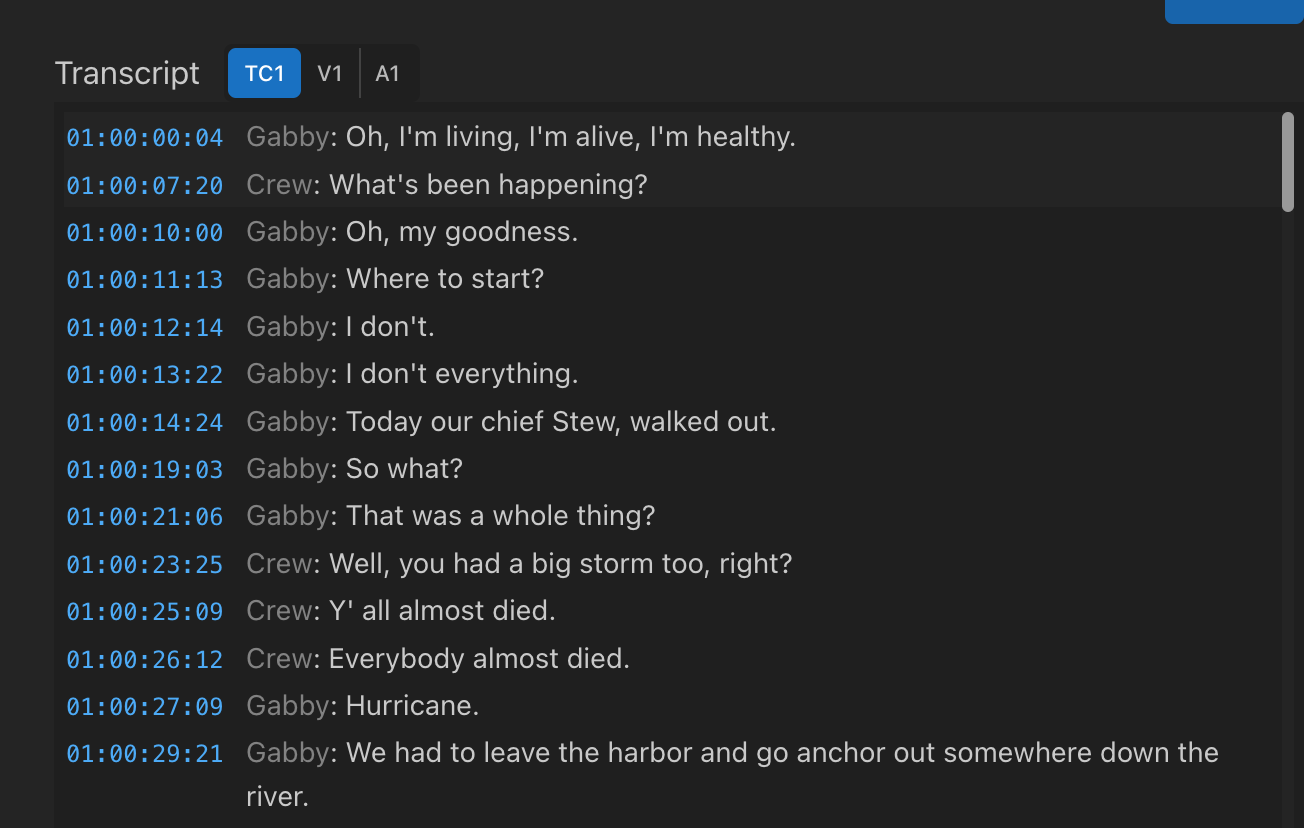
De nieuwe TC1/V1/A1-schakelaar laat je schakelen tussen sequence- en source-timecodes (van de Video V1-track of de Audio A1-track), zodat je precies kunt zien waar deze regel vandaan komt in je source clip. Je kunt Source-timecodes ook inschakelen in je Transcript exports in Transcript Preferences.
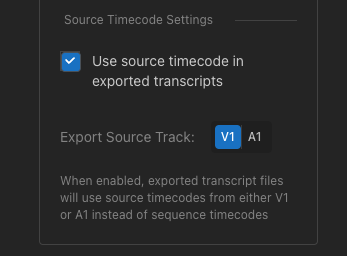
Perfect voor:
Time-of-day timecode-producties
Story-afdelingen die afhankelijk zijn van transcripties
Terug conformen naar originele cameramedia
Edits verifiëren met het bronmateriaal
Elke workflow waar "waar komt dit vandaan?" belangrijk is
Als je heel veel materiaal snel in Quickture moet inladen, zet dan gewoon Sprekers automatisch labelen aan om Quickture’s spreker-voorspellingen automatisch te accepteren. Geen zorgen, je kunt dingen later altijd nog aanpassen! Maar dit betekent dat je ingest razendsnel door het labelen heen gaat naar de analyse en dat, wanneer je terugkomt om je batch-ingest te checken, alles klaarstaat om te gaan.
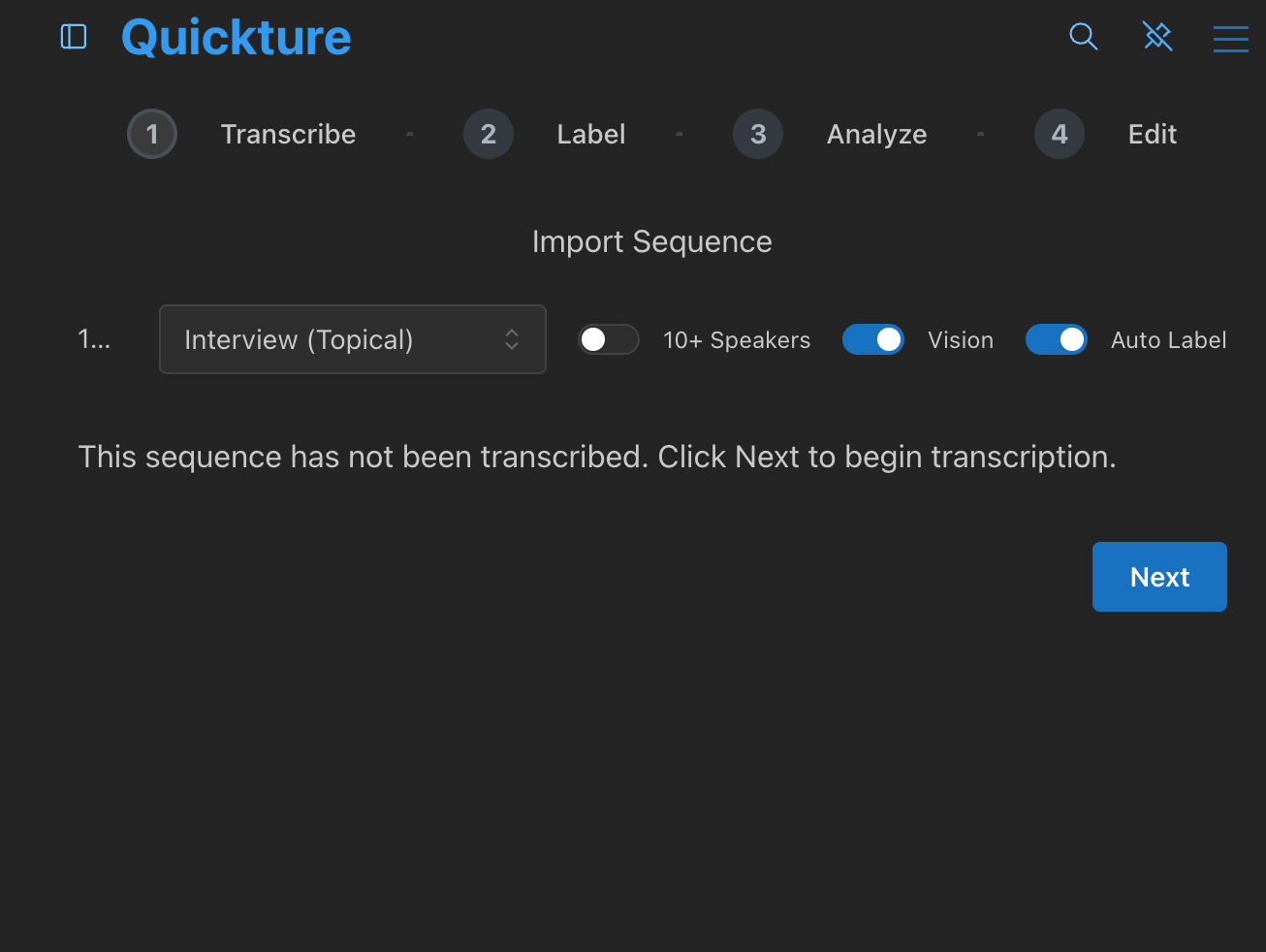
Zet het aan terwijl je aan het transcriberen bent. Zet het uit wanneer je de review-stap terug wilt.
Perfect voor:
Snelle doorlooptijden wanneer je gewoon nu meteen het transcript nodig hebt
Projecten met consistente, bekende sprekers
Batchverwerking van meerdere sequenties
In 1.4.1 hebben we knoppen toegevoegd om de Quickture-sequentie waar je in het paneel aan werkt naar de Source- of Program-monitors te sturen. Nu blijft je keuze ook echt plakken. De build zorgt ervoor dat als je handmatig een andere sequentie in de timeline of in de Source Monitor laadt, Quickture nog steeds de juiste sequentie in de juiste monitor laadt als je op een transcript-timecode klikt.
De actieve monitorknop wordt ook gemarkeerd (groen voor Source, blauw voor Program), zodat je altijd weet welke monitor wordt getarget.
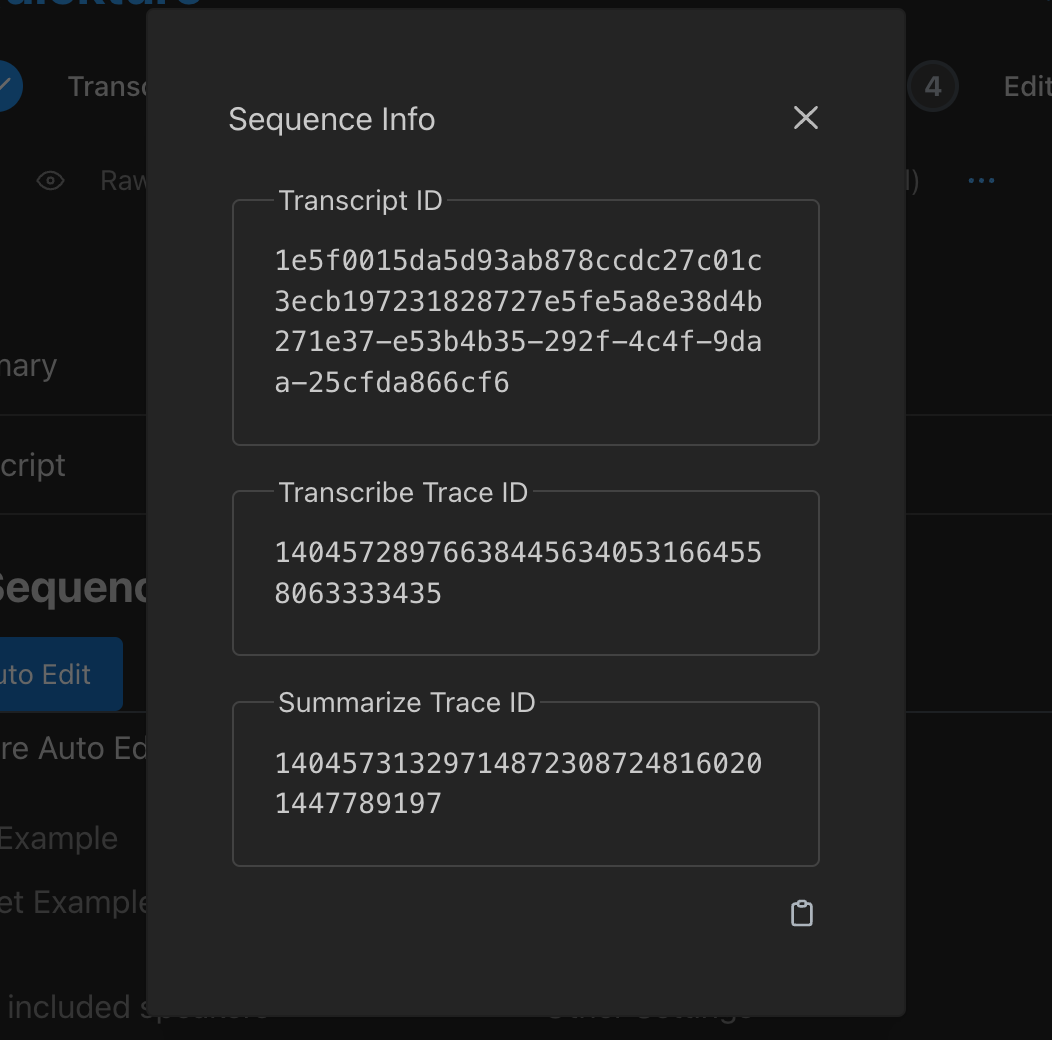
We willen het makkelijk maken om een bug te melden of samen met Quickture Support je problemen op te lossen. Quickture bevat nu gedetailleerde loginformatie onder Sequence Info (in het Sequence Menu – de drie blauwe puntjes). Als er iets misgaat, kan ons team je vragen om deze info te kopiëren en te plakken in de supportchat… veel makkelijker dan alles hardop voor te lezen aan de supportmedewerker!
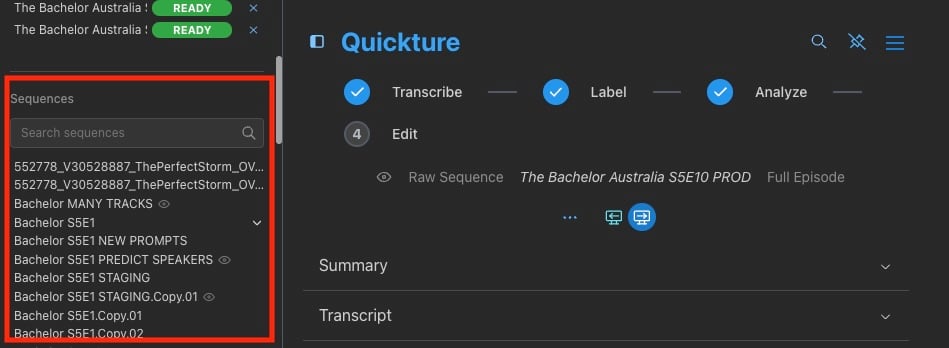
We hebben nieuwe navigatie toegevoegd zodat je makkelijker alle Quickture-ingeladen sequenties kunt vinden en openen. De nieuwe Sequences-lijst verschijnt onder de Activity-lijst in de zijbalk. Open ’m door op het icoon naast het Quickture-logo te klikken.
De Sequences-lijst laat je alle sequenties zien die je in Quickture hebt ingeladen binnen een bepaald project. Je kunt:
Op elke sequentie klikken om die te openen
Een oudersequentie uitklappen om de child-sequenties te tonen
Zoeken naar sequenties op naam
Sequenties zien met Quickture Vision ingeschakeld (het icoontje met het oogje).
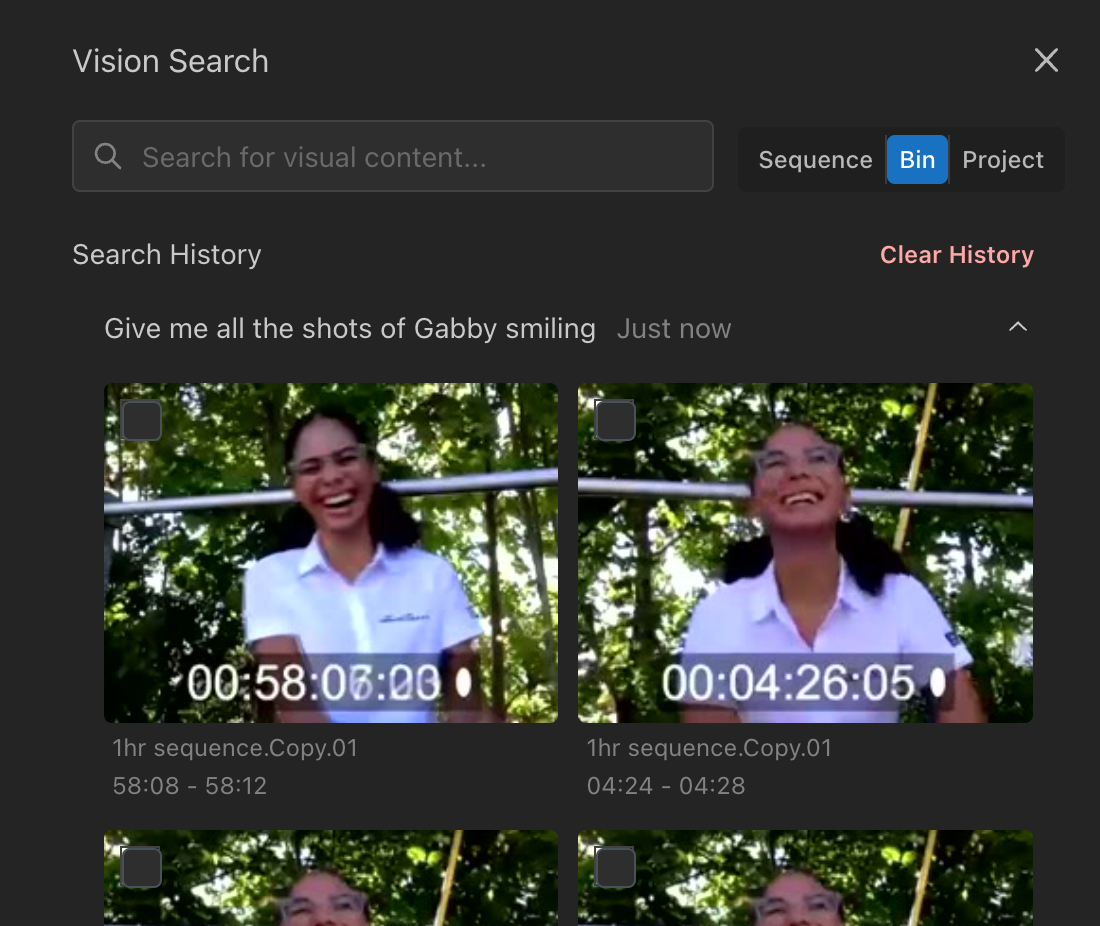
In Avid laat de Visual Search-tool je zoeken in je huidige Bin, naast de bestaande opties van de huidige sequentie of het hele project.
Probleem opgelost waarbij multi-edit sequentie-transcripts de verkeerde sprekernamen hadden. Alle exportformaten (SRT, TTML, Excel, Word, ScriptSync, Avid DS en meer) koppelen nu de juiste sprekers.
Nieuwe per-gebruiker Avid-binbenaming op NEXIS gedeelde opslag — bins worden nu per gebruiker genoemd (bijv. "Quickture Temp - Jane") om lock-conflicten tussen editors te voorkomen.
