Maak kennis met Quickture Vision, ons nieuwe visuele intelligentieframework — als eerste gelanceerd met Vision Search en Vision Transcript, en ontworpen om een groeiende set van visuele bewerkingstools mogelijk te maken.
Voor elke sequence genereert Quickture een zeer gedetailleerd visueel transcript van alles wat op het scherm verschijnt in een traditioneel driekolomsformaat, met Timecode, visuele beschrijvingen en dialoog.
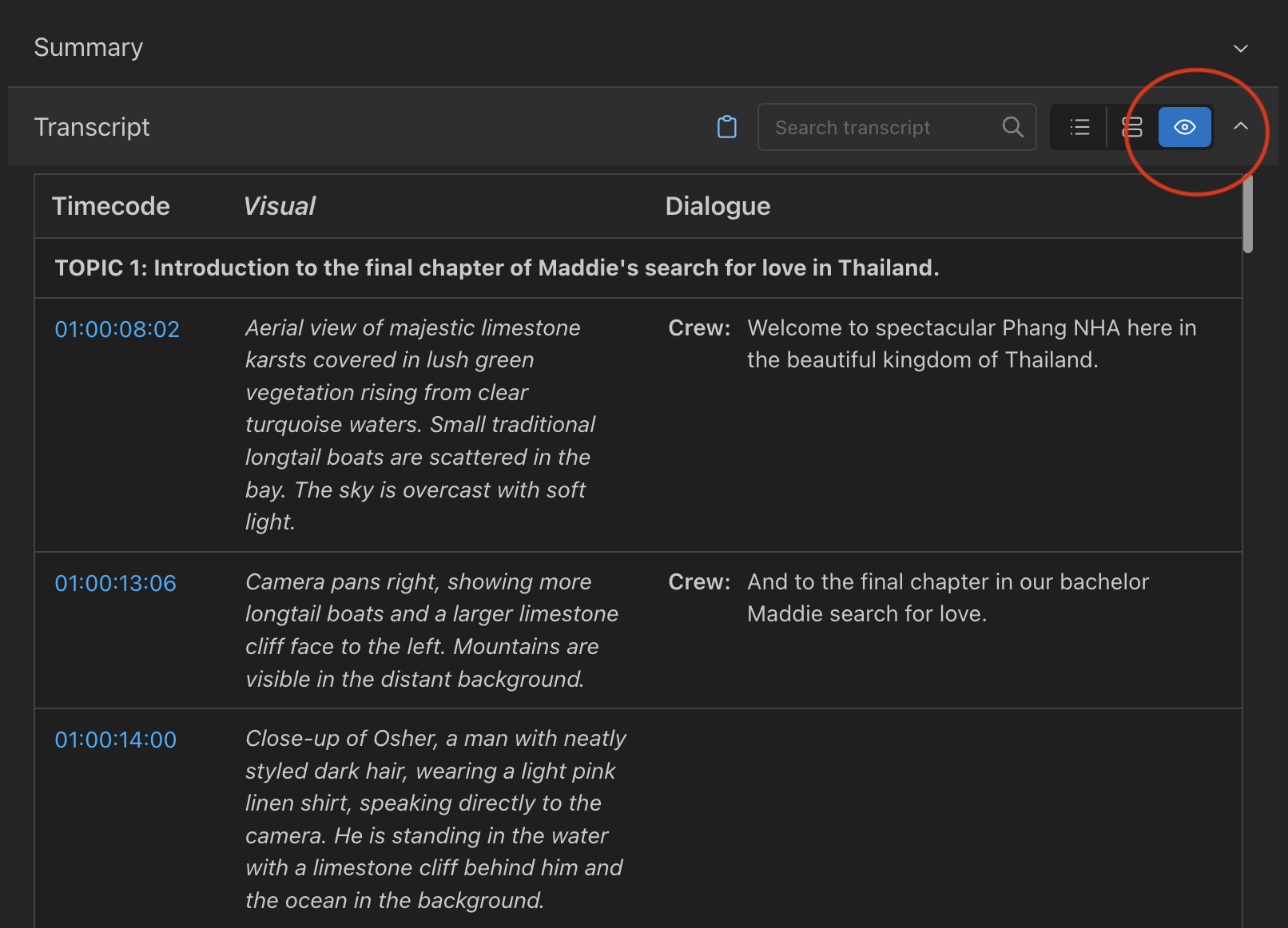
Je kunt eenvoudig direct zoeken in het Vision Transcript, zowel op beelden als dialoog, en via Menu > Transcriptvoorkeuren kun je kiezen om Word-, Excel- of Tekstversies van het Vision Transcript te exporteren.
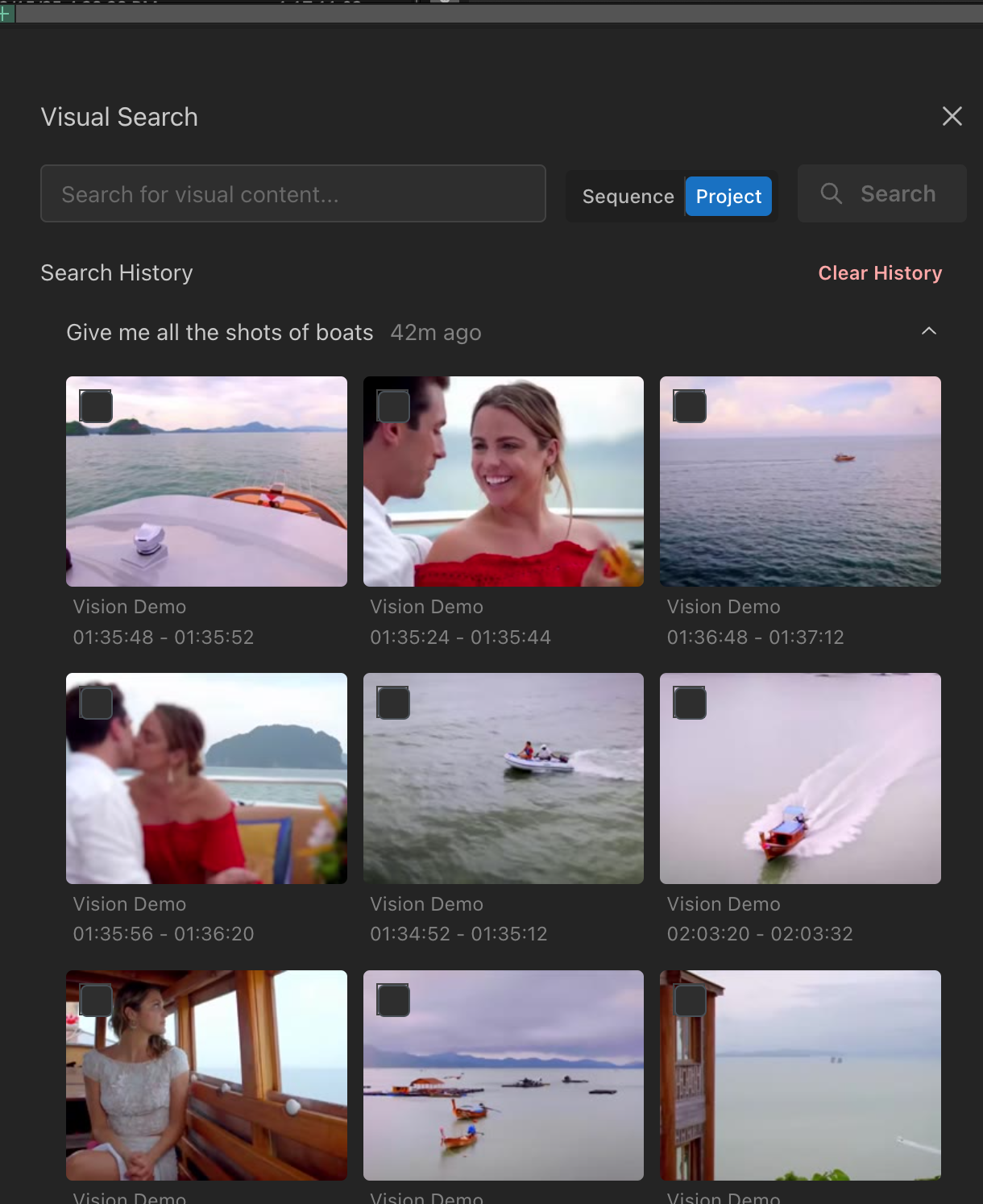
Het kleine vergrootglas icoon rechtsboven in je Quickture-paneel opent de Vision Search-balk. Typ wat je wilt, van een enkel woord (auto’s) tot aan gedetailleerde beschrijvingen (een man loopt van links naar rechts op het scherm met een zwarte cowboyhoed op). Quickture vindt het, of het nu in één sequence of in het hele project zit!
Oogicoon naast sequencenamen betekent dat een sequence vision-getranscribeerd is en helpt snel herkennen welke sequences Vision Search ondersteunen
Voeg markers direct toe vanuit visuele zoekresultaten
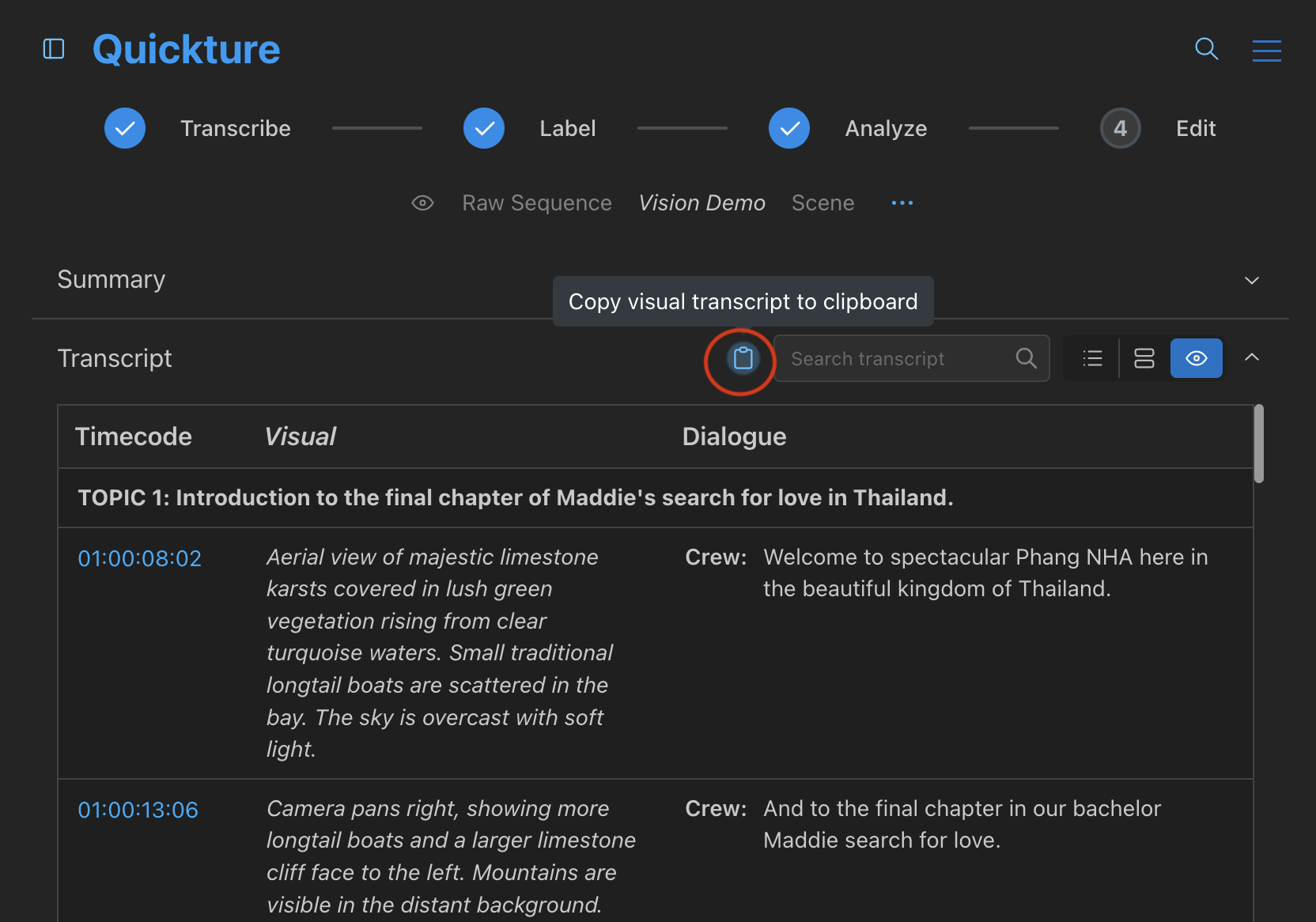
We hebben een nieuwe kopieerknop toegevoegd voor Transcripten, Samenvatting en Antwoordaantekeningen. Klik erop om de inhoud naar het klembord te kopiëren, en plak het daarna overal, terwijl de mooie tabelstructuur behouden blijft.
In de tabbladen Guided Edit of Multi Edit kun je Cmd + Enter (Mac) / Ctrl + Enter (Windows) gebruiken om Discuss- of Edit-opdrachten meteen te verzenden, in plaats van langzaam… moeizaam… op de “Verzenden” knop te klikken.
Quickture maakt mp3’s en mp4’s om je beelden te transcriberen en te analyseren. Die werden voorheen opgeslagen in je projectmappen, maar ze namen veel ruimte in! Nu worden geëxporteerde bestanden verwijderd na upload. Hierdoor stapelen tijdelijke Quickture-bestanden zich niet meer op je systeem op
Marker kleurvoorkeuren (Avid en Premiere) en marker track-voorkeuren (alleen Avid) zijn nu aanpasbaar.
Vroeger kon je markeringen toevoegen bij elke regel. Maar sommige mensen wilden helemaal niet elke regel! Dus we hebben het opgelost— nu kun je markeringen toevoegen per alinea, net als in het traditionele script-transcriptformaat dat je kunt opslaan. Minder markeringen, strakkere tijdlijnen.
Kies of je sprekersnamen wilt toevoegen aan de ondertitels. Genereer eenvoudig SRT-bestanden zonder sprekersnamen als dat nodig is.
Welkom vrienden uit Denemarken, Korea en Polen! Quickture ondersteunt nu:
Deens
Koreaans
Pools
Snellere support is binnen handbereik met belangrijke info over jouw specifieke sequentie of edit op het moment dat je het nodig hebt!
Klik op het Sequencemenu (drie blauwe stippen) en selecteer Sequence Info om Quickture Transcript ID en Edit ID
Deel deze info met Quickture Support zodat we snel bij de juiste logs kunnen
Ken je die irritante .exported.01 sequenties die telkens verschijnen als je een import start? Die geven echt geen plezier dus we verstoppen ze automatisch in een nieuw Quickture Temp bin. Eindelijk blijven je nette bins netjes!
