Quickture의 녹취록 시스템은 굉장히 정확한 녹취록을 만들어 주지만, 실수는 피할 수 없어! 여기서 수정하는 방법을 알려줄게.
분석 탭에서, 줄의 텍스트를 더블 클릭해서 쉽게 녹취록 줄을 수정할 수 있어.
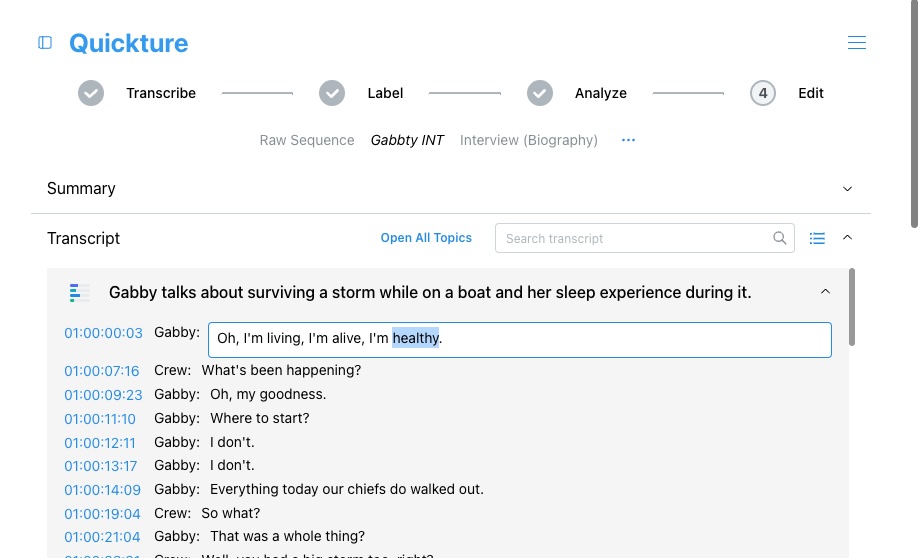
수정이 끝나면 Enter를 눌러 저장해. 변경을 취소하려면 ESC를 눌러.
각 줄에 지정된 화자도 더블 클릭해서 드롭다운에서 다른 화자로 바꿀 수 있어.
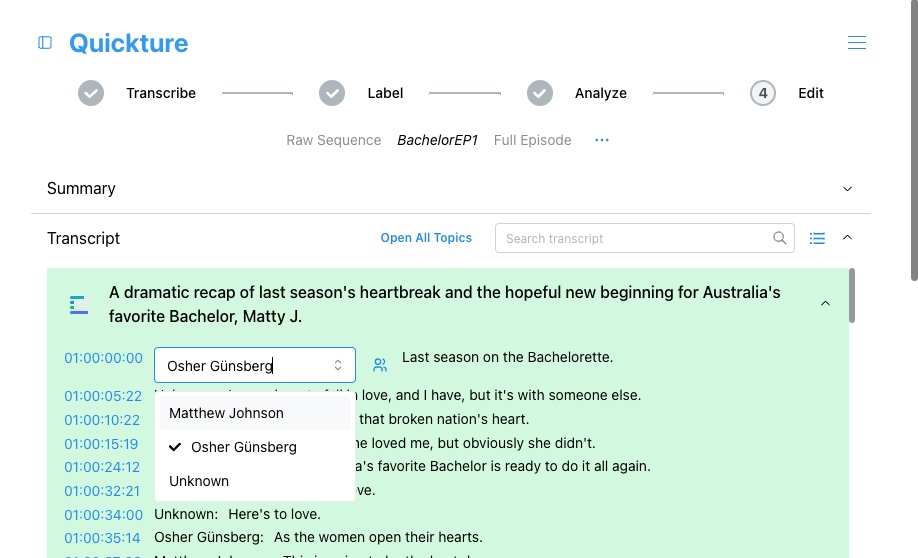
새 화자를 추가하거나, 화자를 합치거나 삭제하고 싶으면 화자 드롭다운 옆에 있는 작은 “사람” 아이콘을 클릭해. 시퀀스 메뉴를 열어서 화자 관리도 할 수 있어.
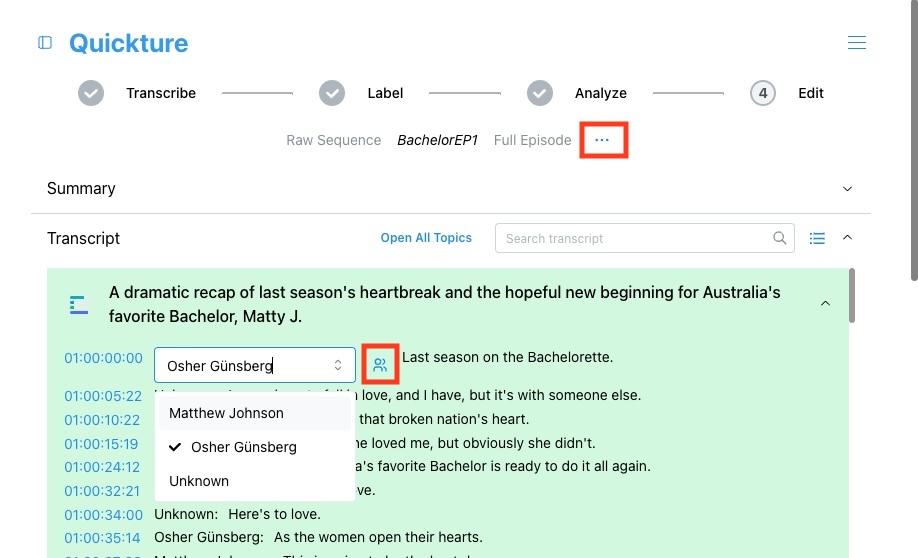
발표자 관리 모달에서 할 수 있는 것:
발표자 이름 수정
발표자 삭제
새 발표자 추가
발표자 합치기
수정 아이콘을 클릭해서 발표자 이름을 바꿔줘.
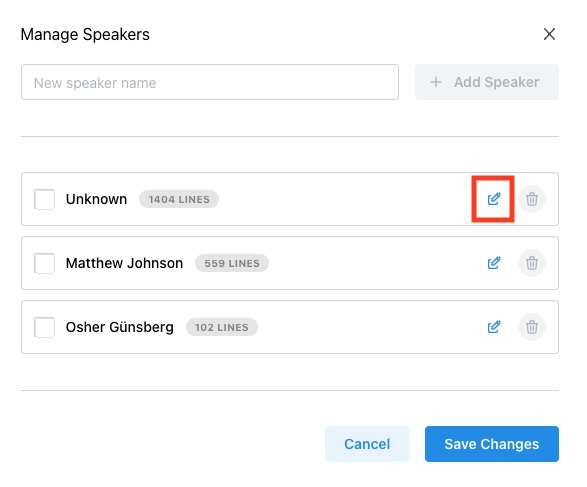
쓰레기통 아이콘을 클릭하면 발표자가 삭제돼.
Quickture가 영상에서 발표자를 놓쳤으면, 그냥 새 발표자를 추가하면 돼. 새 발표자 이름 칸에 이름을 입력하고 '발표자 추가'를 클릭해서 새 발표자를 만들어.
가끔 Quickture가 대본에서 한 캐릭터의 목소리를 두 명의 다른 화자에게 할당하는 경우가 있어. 이럴 때는 화자를 합치면 돼. 먼저, 합칠 화자의 체크박스를 선택해 to. 그 다음에 합칠 화자(들)을 선택해.
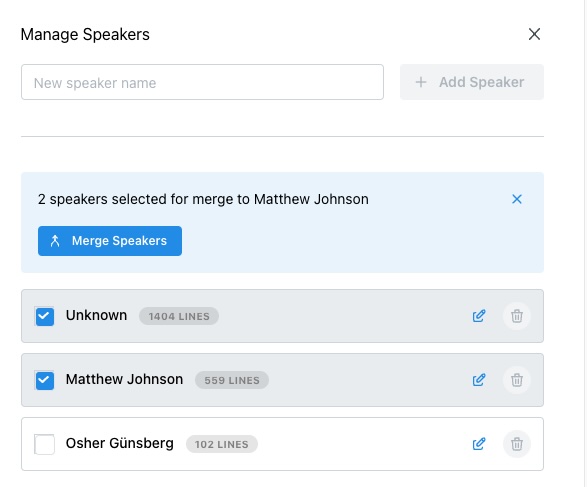
화자를 합치면, 모든 대사가 네가 처음 선택한 화자에게 할당될 거야.
