편집을 시작하면 Quickture가 요청을 처리해서 편집된 시퀀스로 데려다줘. 짧은 시퀀스면 2분 정도 걸리고, Multi Edit로 수십 시간 분량을 편집하면 몇 분 더 걸릴 수 있어.
편집이 끝나면 새 트랜스크립트를 스크롤해서 한눈에 볼 수도 있고, 일반 컷처럼 타임라인에서 재생할 수도 있어.

Quickture 새로운 비트에 라벨을 붙여줘 편집된 트랜스크립트에, 그리고 시퀀스에 맞는 마커도 생성해.
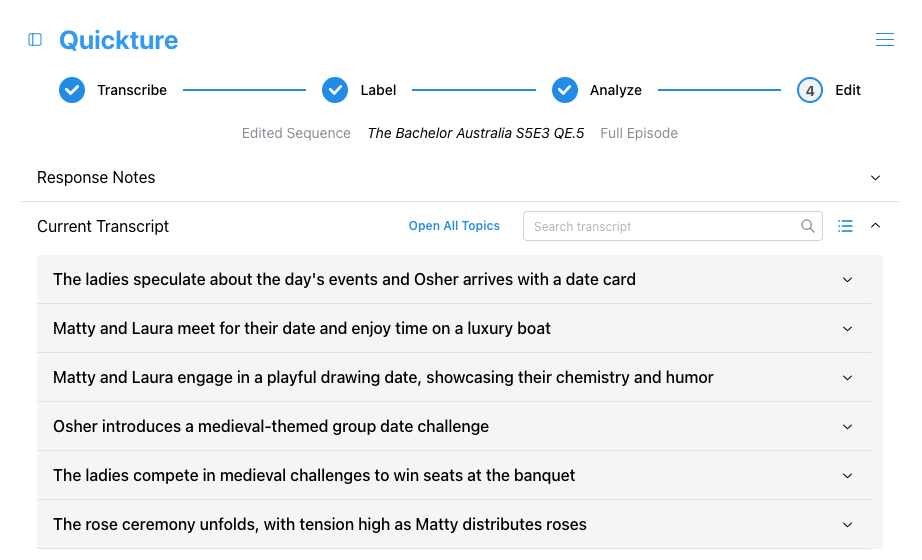
토픽 헤드라인을 클릭해서 토픽 섹션을 열고 닫을 수 있어.
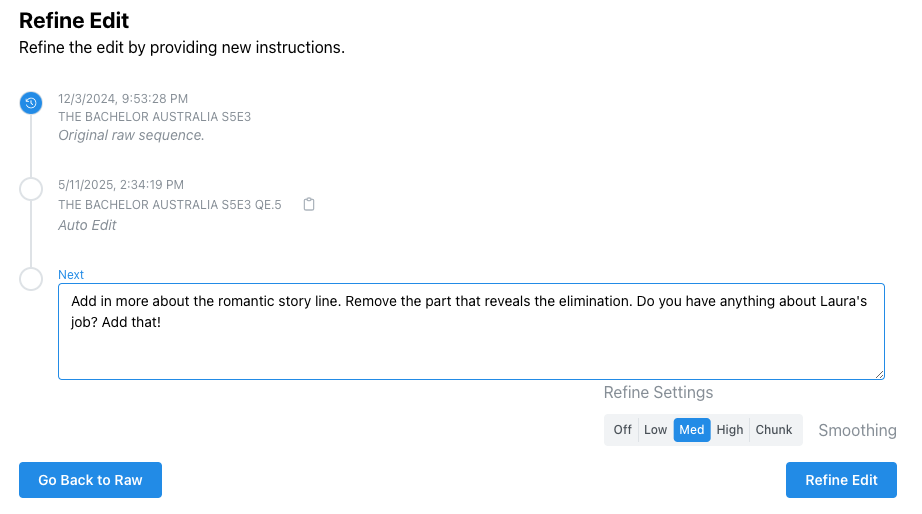
시퀀스에서 첫 번째 편집을 했지만, 이게 끝이 아니야. 지금부터 네가 원하는 러프컷이 나올 때까지 계속 수정할 수 있어!
Quickture 창에서 아래로 스크롤하면 Revision Timeline을(를) 볼 수 있어. Revision Timeline은 이 컷이 어떻게 현재 상태에 도달했는지 기록이야. 만약 이 푸티지의 첫 컷이라면, "Original raw sequence"랑 지금 작업 중인 컷만 보일 거야.
타임라인 하단에는 수정 노트를 입력하는 텍스트 필드가 있어.
수정 노트는 뭐든 쓸 수 있지만, 명확하고 간결하게 소통하는 게 항상 좋아. Quickture에게 자료를 제거하거나 새로운 자료를 추가하라고 하거나, 컷의 순서를 바꿔달라고 요청할 수 있어. 컷을 더 재미있게, 더 타이트하게, 더 감정적으로 만들어 달라는 식의 전반적인 변화도 부탁할 수 있고, 대사나 톤에 대해 구체적으로 적거나 궁금한 점을 질문할 수도 있어. 노트 적는 데 부담 갖지 말고 마구 써봐, 어떤 결과가 나오는지!