Quickture가 새 시퀀스를 분석할 때, 시퀀스를 스토리 비트로 나누고 선택한 영상 유형(인터뷰, 장면, 전체 에피소드 등)에 따라 다양한 기준으로 그 비트들을 점수 매겨.
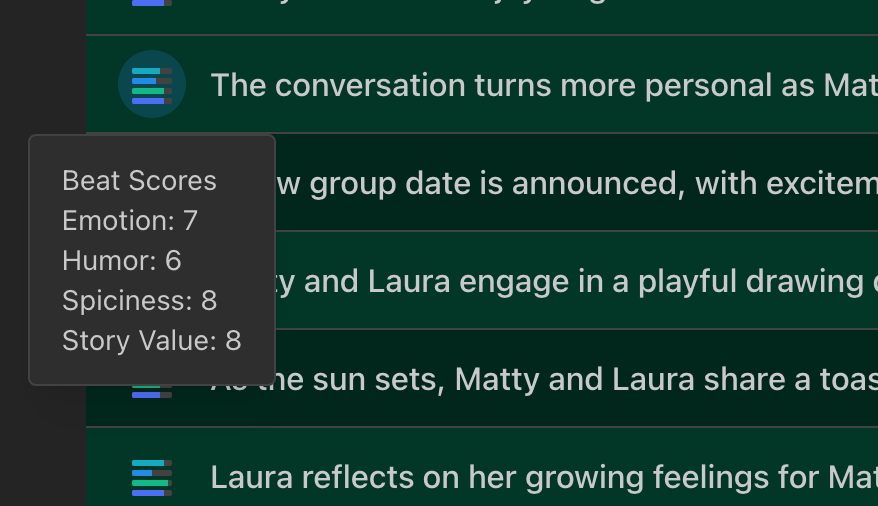
사용자가 커스텀 비트 점수를 만들지 않으면, Quickture가 각 영상 유형마다 기본 점수 기준을 사용해 평가해:
인터뷰 (인물):
인물 가치
자극성
유머
감정
인터뷰 (토픽) / 장면 / 전체 에피소드/ 코미디:
스토리 가치
자극성
유머
감정
뉴스:
감정
정보성
재미
글로벌 매력
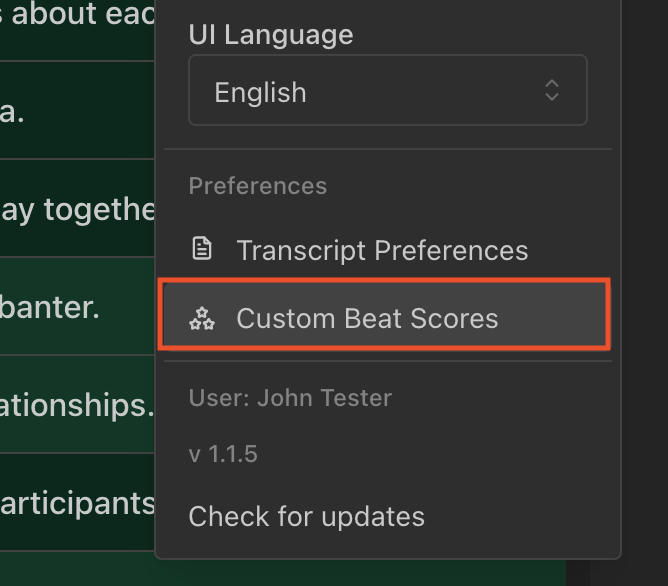
햄버거 메뉴에서 커스텀 비트 점수를 선택해서 직접 점수 기준을 만들고, 다양한 영상 유형에 적용할 수 있어.
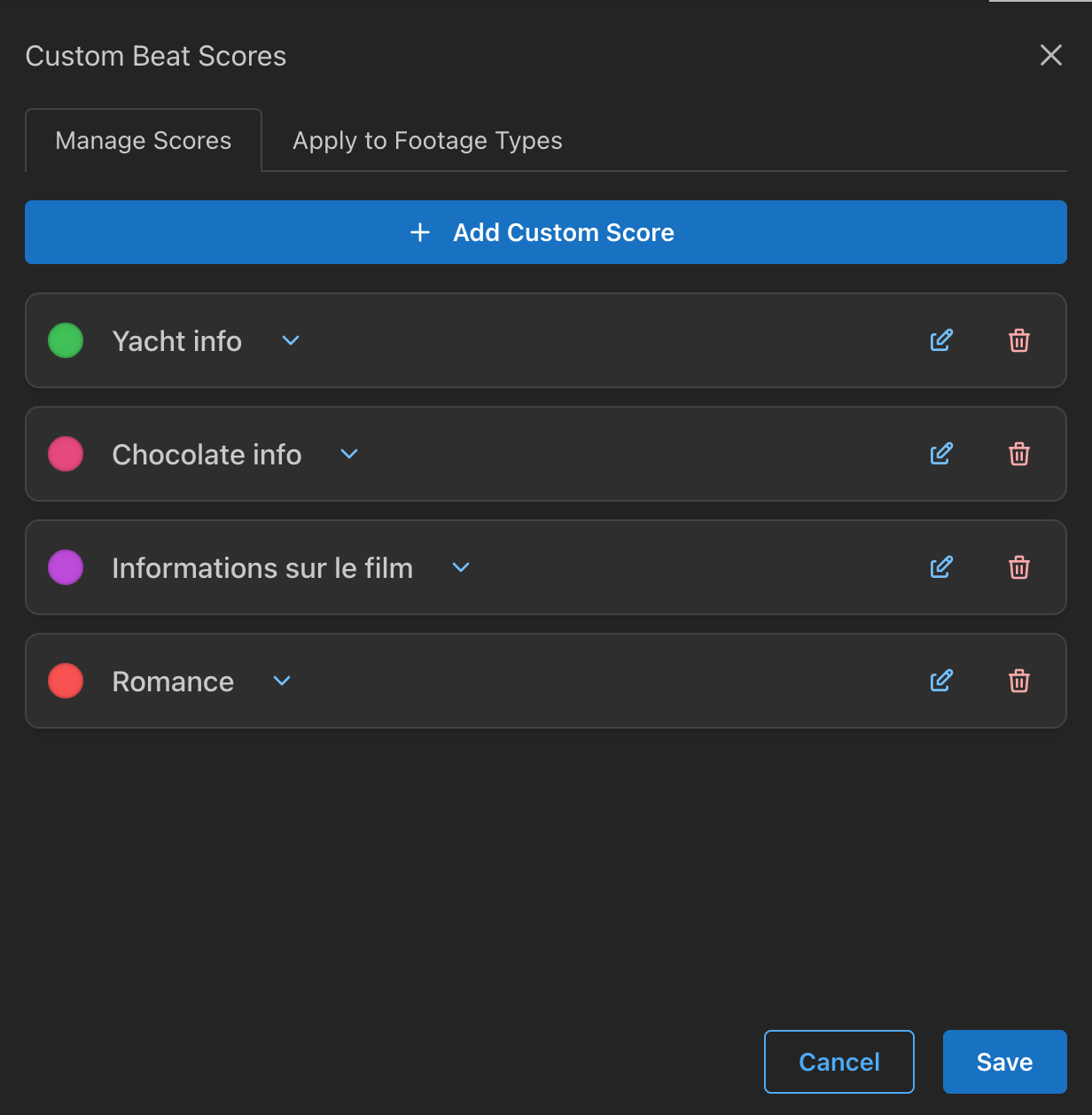
점수 관리 탭에서 사용자 지정 점수 추가 를 클릭해서 새로운 점수를 만들어. 기존에 만든 사용자 지정 점수도 수정하거나 삭제해서 관리할 수 있어.
빈칸을 채워서 새 스코어링 기준을 설명하고, 낮은 점수 스토리 비트와 높은 점수 스토리 비트의 간단한 예시도 작성해줘.
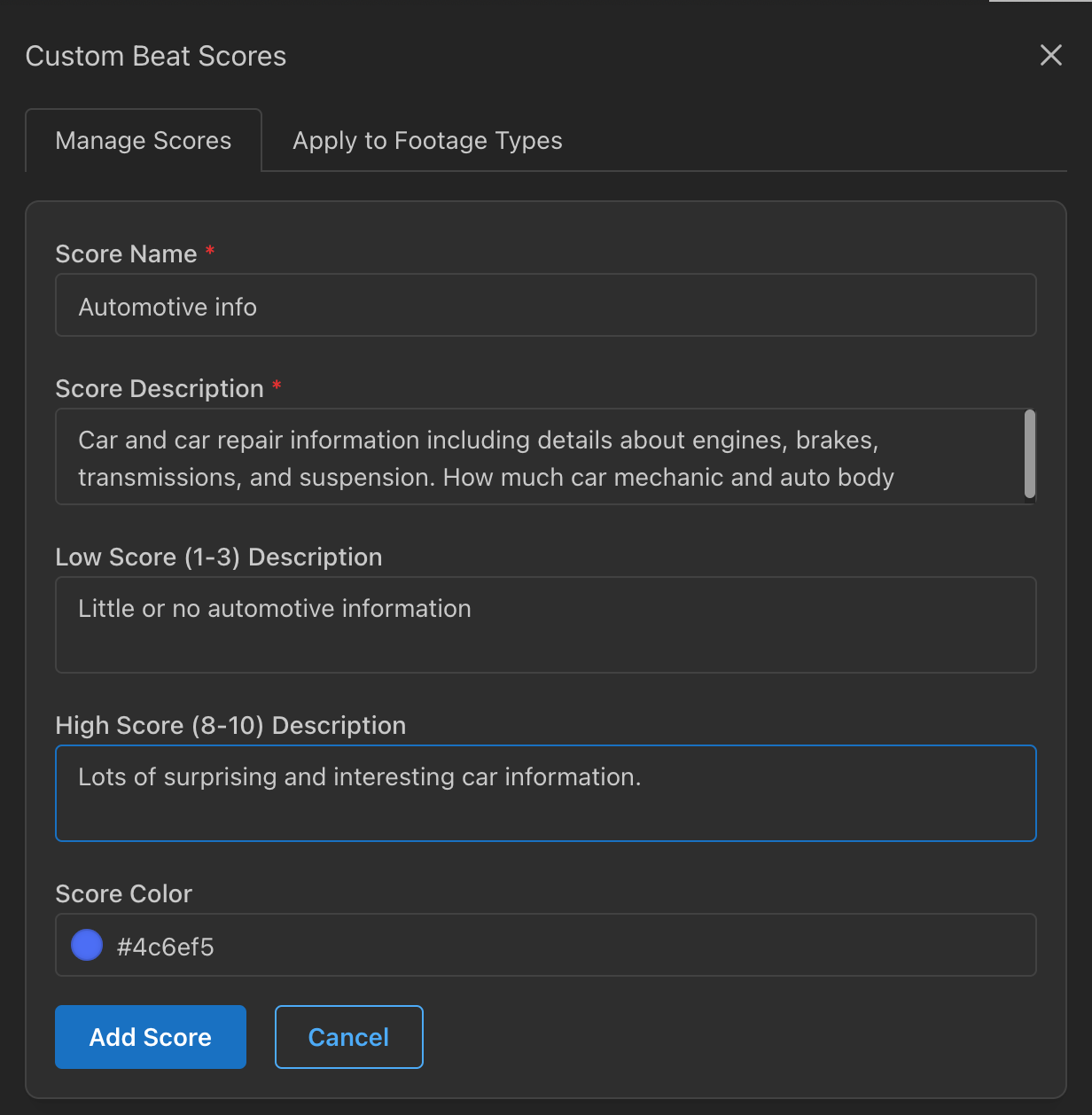
이건 점수가 표시될 때 보고 싶은 라벨이야. 예를 들어 내가 자동차 쇼를 하는 중이면, 각 비트에 자동차 관련 정보가 얼마나 들어있는지로 내 영상 클립을 평가하고 싶을 수 있어.
이 비트 점수가 어떤 걸 측정하는지에 대한 전반적인 설명이야.
내 자동차 정보 점수의 경우, "엔진, 브레이크, 변속기, 서스펜션 등 자동차와 자동차 수리에 관한 정보. 이 비트에 자동차 정비/차체 정비 관련 정보가 얼마나 들어있는지." 라고 쓸 거야.
아주 구체적일 수도, 정말 넓게 잡을 수도 있어. 예를 들면, "레이싱 팬이라면 흥미롭게 볼 자동차 정보."처럼 간단하게 점수를 설명할 수도 있지.
이건 그냥 낮은 점수 비트에 대한 기본 설명이야. 내 Auto Info에는 “자동차 정보가 거의 없거나 없음”이라고 쓸 수 있어. 그 정도면 충분해!
근데 좀 더 구체적으로 쓰고 싶으면 “에이스 정비사만 알 법한 자동차 정보는 없음. 그냥 코스트코에서 배울 수 있는 일반적인 내용만 있음”이라고 할 수 있어.
같은 방식인데, 이번엔 높은 점수 비트에 대한 설명이야. “놀랍고 흥미로운 자동차 정보가 많음”이라고 쓸 수 있어. 원하면 더 구체적으로 쓸 수도 있고.
쉬운 부분! 원시 시퀀스 트랜스크립트에 나오는 비트 점수 미니 그래프에 어울리는 예쁜 색깔을 골라봐.
잊지 말고 저장 클릭 해서 다음으로 넘어가기 전에 네 커스텀 점수를 저장해!
이제 네 커스텀 비트 점수를 만들었으니, 앞으로 가져올 때 ‘영상 유형에 적용’ 탭을 선택해서 적용할 수 있어.
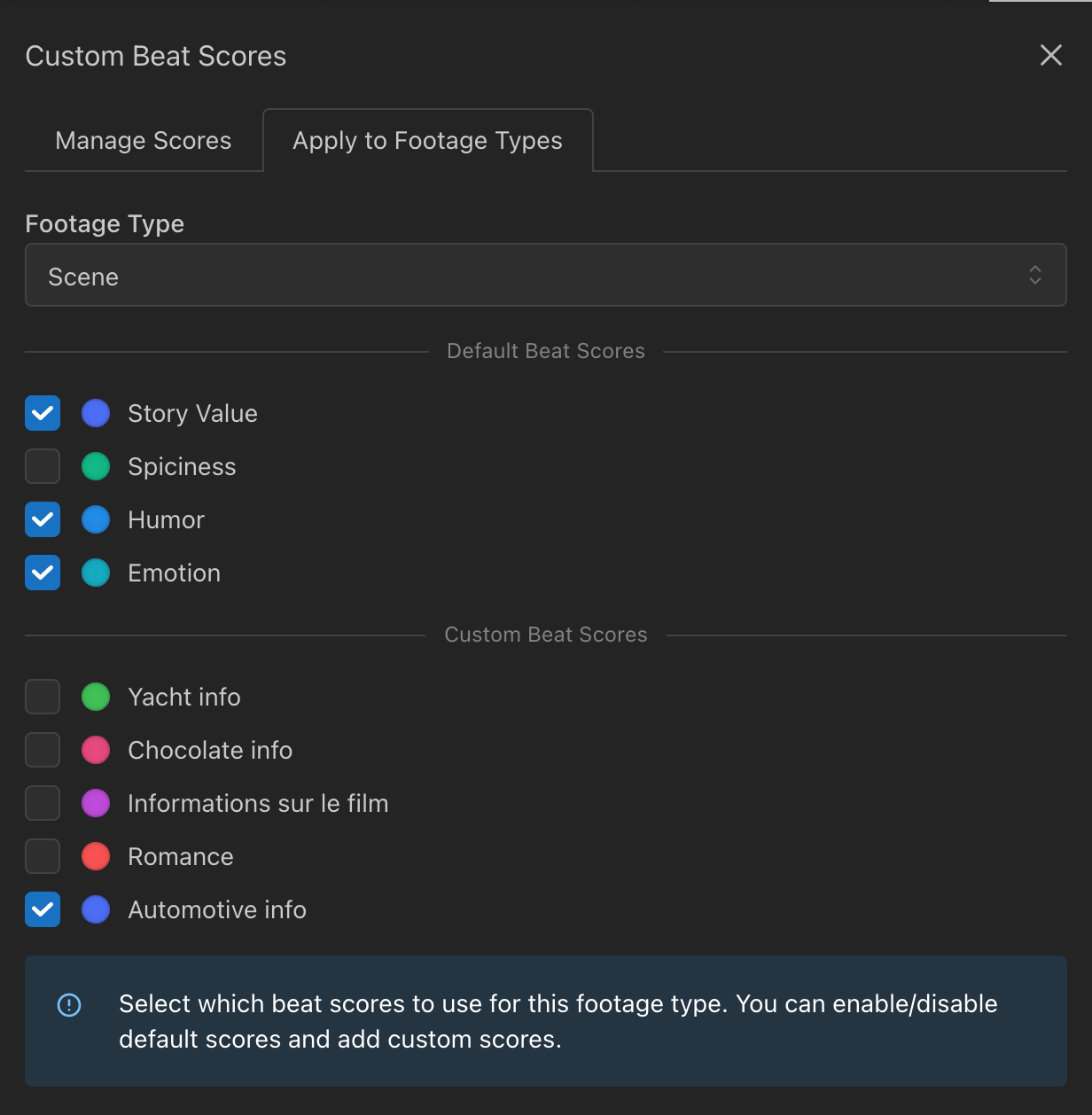
드롭다운에서 내 맞춤 비트 점수를 적용할 Footage Type을 선택해. 선택하면 기본 점수와 아래에 맞춤 점수 옵션이 보여. 비트는 최대 네 등급 까지만 점수를 줄 수 있어서 맞춤 점수를 추가하려면 기본 점수 중 하나를 선택 해제해야 해.
그다음엔 추가하고 싶은 새 점수 카테고리를 클릭하기만 하면 돼! 다음에 그 footage type(예를 들어 Scene)을 가져오면, 새 점수 기준이 적용될 거야.
나중에 footage type의 맞춤 점수를 바꿔도 기존 점수는 바뀌지 않아. 새 점수 카테고리를 적용하려면 footage를 처음부터 다시 가져와야 해.
