Quickture의 첨단 전사 서비스는 다른 모든 서비스보다 화자를 더 잘 인식하고 이름을 자동으로 예측해줘, 그래서 라벨링이 진짜 빨라져! 테스트 결과, Quickture는 약 80% 정도 정확도로 화자 이름을 맞춰줬어.
만약 Quickture가 화자를 못 알아보면 "알 수 없음"으로 표시되고, 나머지 화자 레이블은 네가 직접 지정해줘야 해. 화자 레이블(아래 예시에서는 화자 8)을 클릭하면 해당 화자의 첫 줄로 바로 이동해서 재생하고 이름을 확인할 수 있어.

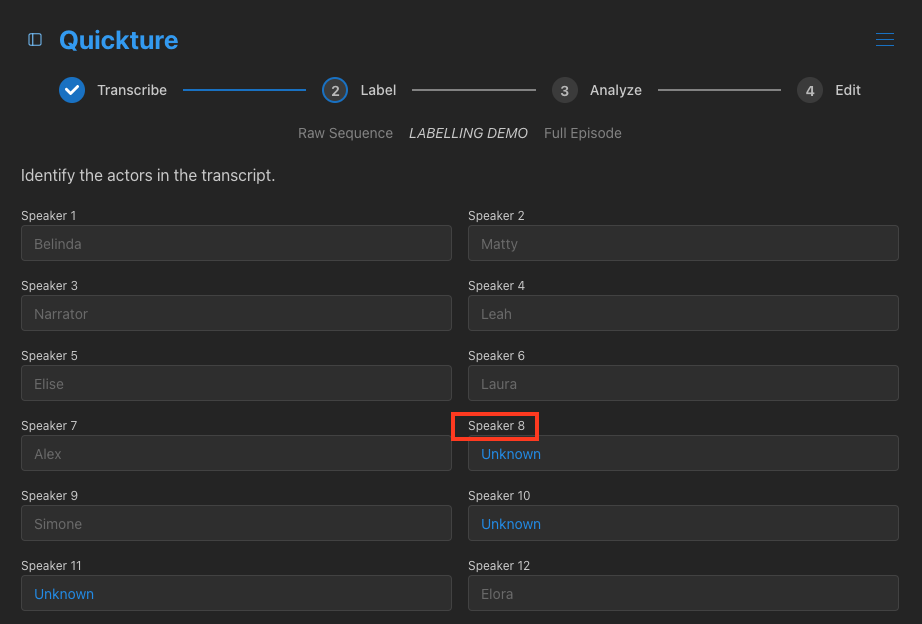
가끔 Quickture가 실수로 한 화자를 두 명으로 나눠버리는 경우도 있어. 예를 들어, 인터뷰 상대인 Nancy의 발화가 화자 1이랑 화자 2로 각각 나올 수 있어. 이럴 땐 두 화자한테 모두 "Nancy"라는 라벨을 붙이면 전사가 바로잡혀.
Quickture는 너가 시퀀스를 전사할 때마다 여러 전사 파일을 자동으로 컴퓨터에 저장해줘. 기본적으로 여기에 저장돼:
Quickture Avid 패널: 네 Avid 프로젝트 폴더 안에, Quickture Data.
Quickture Premiere 패널: 네 Premiere 프로젝트 폴더 안에, ProjectName Quickture Exports.
Quickture Avid 독립형: User > Documents > Quickture > Project
참고로, Quickture Data 또는 Quickture Exports 폴더 안에서도 우리가 자막 변환을 위해 만든 wav, mp3 파일들을 확인할 수 있어.
네가 어떤 종류의 자막 파일을 저장할지, 어디에 저장할지를 조정할 수 있어 – 앱 오른쪽 위 햄버거 메뉴에 있는 자막 설정에서 할 수 있어.
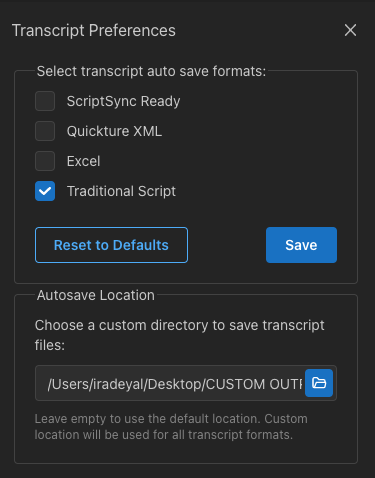
ScriptSync Ready – 시간코드, 화자 이름, 대사가 한 줄씩 들어간 .txt 파일이야. 이 파일은 Script Sync로 가져오기 딱 좋아.
Quickture XML - Quickture에서 트랜스크립트랑 각각의 비트를 설명할 때 쓰는 포맷이야. 이 트랜스크립트나 그 일부를 Quickture 입력에 붙여넣으면 Quickture가 바로 이해해.
Excel - 스토리비트 설명, 타임코드, 화자, 대사 칸들이 있는 엑셀 파일이야. 그래서 다른 포맷으로 쉽게 변환할 수 있어.
Traditional Script - 줄들이 보기 쉽게 단락으로 정리된 .txt 파일이야. 한 명의 화자가 여러 줄을 연달아 말할 땐 이름을 계속 반복하지 않고 한 번에 묶어서 보여줄 거야.
폴더 아이콘을 눌러서 트랜스크립트 저장 위치를 바꿀 수 있어.
