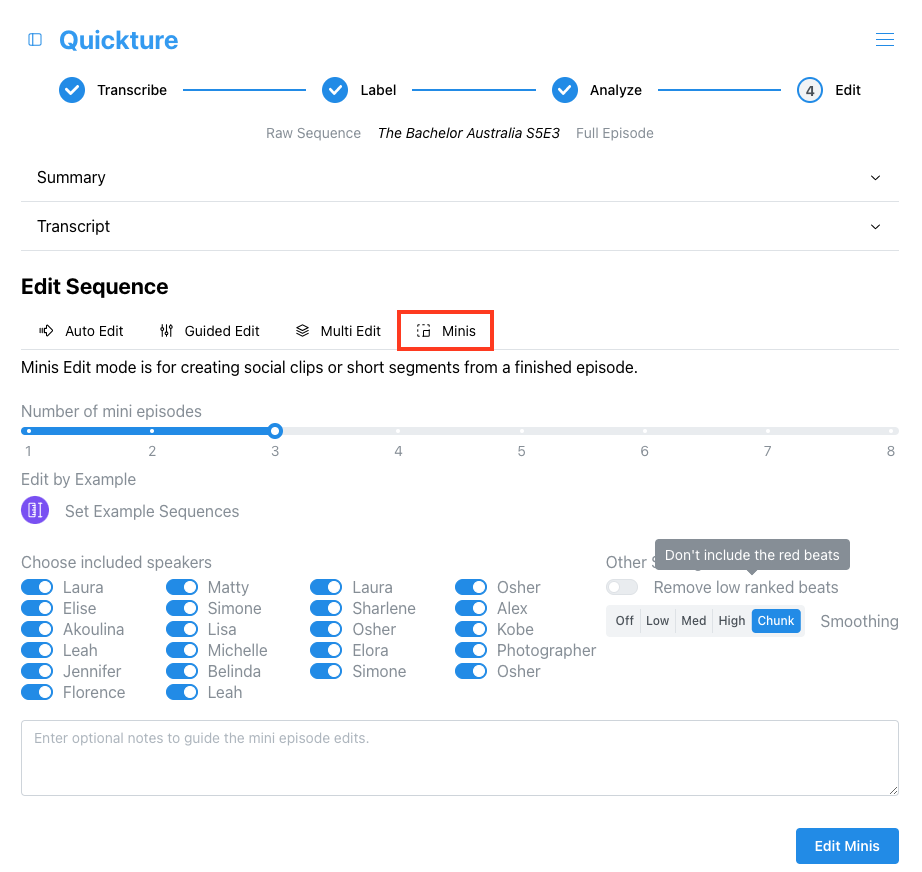
요약과 원본 시퀀스의 스크립트 아래에 Quickture의 편집 UI가 있어. 여기서 Quickture를 써서 러프컷을 만들 수 있어.
자동 편집에서는 Quickture가 네가 조금만 가이드해주면 최고의 컷을 만들어줘:
이 기능은 모든 편집 모드에서 쓸 수 있고, 프로젝트에서 하나 이상의 완료된 편집본을 Quickture 템플릿으로 선택할 수 있어. Quickture는 이 예시들을 참고해서 톤이나 구조 면에서 편집을 가이드해줘.
각 화자 이름 옆의 스위치로 화자를 켜거나 끌 수 있어. 꺼진 화자는 컷에 포함되지 않아. 언제든 원본 시퀀스로 돌아가서 그 스피커의 스위치를 켜면 해당 화자가 포함된 컷을 만들 수 있어.
낮은 순위의 비트는 네 스토리 비트 스크립트에서 빨간색으로 표시된 점수 낮은 비트야. 비트가 빨간색으로 하이라이트되는 건 점수가 2점을 넘는 게 하나도 없으면 그래. 보통은 정말 필요 없는 비트라 컷에 넣고 싶지 않아. 만약 이런 비트가 편집본에 자꾸 들어간다면, 이 스위치를 켜서 Quickture가 아예 무시하게 할 수 있어.
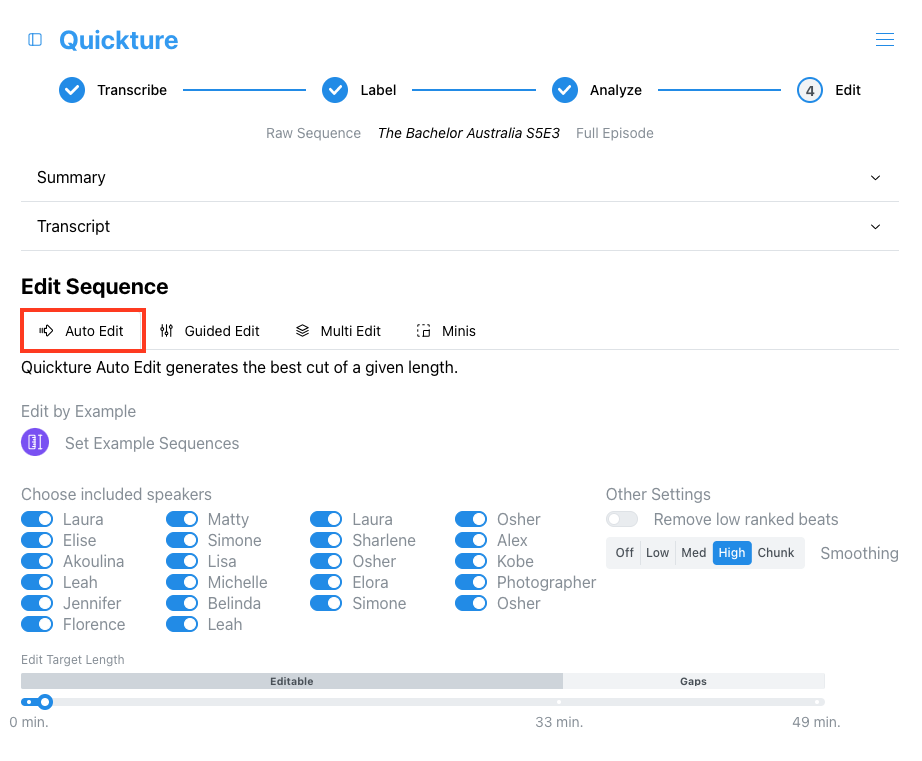
스무딩 설정은 시퀀스가 얼마나 '컷티'하게 나올지 결정해. Quickture가 편집을 만들 때, 네 영상 기반으로 새로운 스크립트를 쓰는 거야. 이 다양한 모드들은 Quickture가 무음 구간을 라인 사이에서 어떻게 처리할지 결정해.
Off - 스무딩 없이 컷이 엄청 많아.
Low - 컷 사이에 약 2초 정도의 간격이 하나의 클립으로 합쳐져.
Medium - 컷 사이에 약 5초 정도의 간격이 하나의 클립으로 합쳐져.
High - 컷 사이에 최대 10초까지의 간격이 하나의 클립으로 합쳐져.
Chunk - 컷을 큰 덩어리로 가져가! 이건 좀 더 단순한 편집 모드로, 네 프롬프트에 맞는 구간이나 Quickture의 특정 오토에디트 가이드라인을 충족하는 가장 큰 시퀀스 섹션들을 찾으려고 해. Chunk 모드는 클립 편집, 미니 에피소드 등에서 아주 좋아. 큰 관련 구간이 필요하고 전체 구간이 괜찮으면 일부 정확히 관련 없는 내용이 있어도 상관 없을 때 쓰기에 딱이야.

가이드 편집 탭에서는 하나의 시퀀스를 편집하거나 토론할 수 있어. 편집 모드에서는 직접 프롬프트를 작성해서 편집을 유도하거나, 셀렉트를 뽑거나, 원하는 어떤 스타일로도 편집을 실험해 볼 수 있어. 가이드 편집은 클립 추출을 요청하거나 페이퍼 에디트를 붙여넣을 때도 정말 좋아.
토론 모드에서는 푸티지에 대해 질문을 하거나 하나의 시퀀스 편집을 계획할 수 있어. 다시 편집 모드로 전환해서 Quickture로 네가 계획한 편집을 만들면 돼.
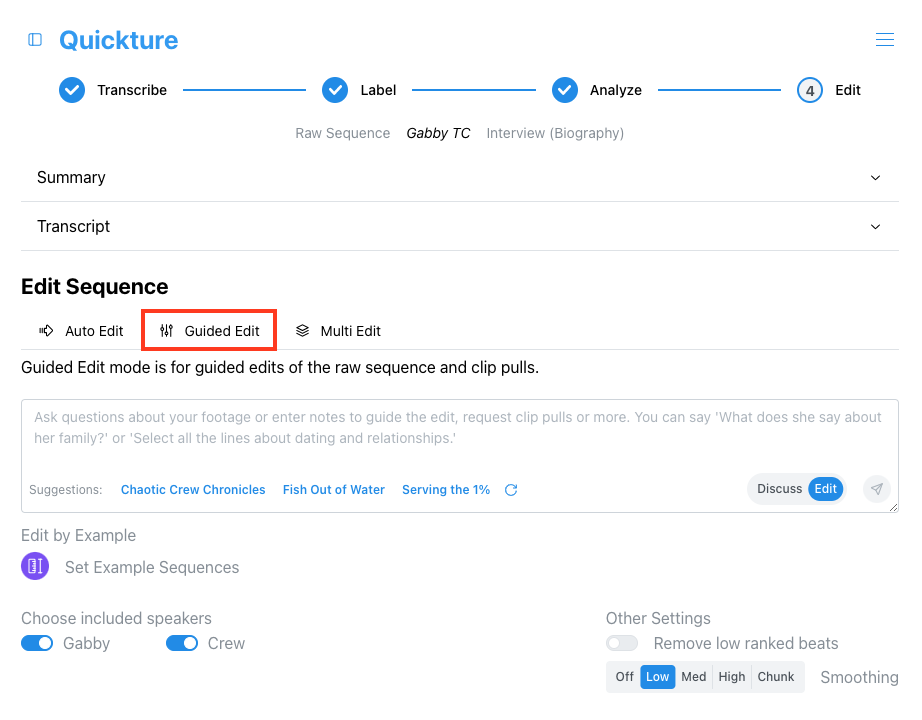
멀티 편집 탭에서는 프로젝트의 여러 시퀀스를 편집하거나 토론할 수 있어. 몇 개만 선택할 수도 있고, 엄청 많이 넣을 수도 있지! 이 정말 강력한 도구로 씬이나 인터뷰를 인터컷하고, 수십 시간 분량의 푸티지에서 클립 추출도 할 수 있고, 시즌 전체의 슈퍼 티즈도 편집할 수 있어. 토론 모드로 전환하면 여러 시퀀스 편집을 계획하거나 질문할 수 있어.
하위 메뉴에서는 편집이나 토론에 추가할 시퀀스(액티브 시퀀스)를 선택하고, 각 시퀀스에서 화자(액티브 스피커)를 활성화하거나 비활성화할 수 있어.
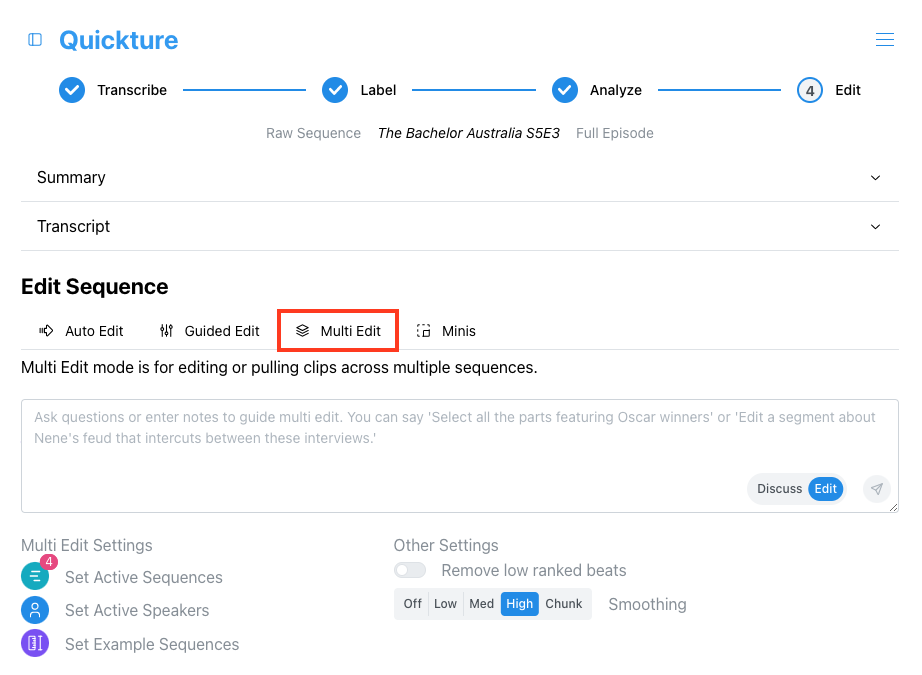
Minis 편집 탭은 시퀀스를 Quickture에 Full Episode 모드로 가져올 때만 사용할 수 있어. Minis는 마케팅이나 소셜 미디어용으로 만든 짧은 세그먼트야. 슬라이더를 사용해서 원하는 Mini 개수(1개에서 8개)를 선택할 수 있어. 특정 화자를 제외하거나, "탈락에 집중하기"나 "모든 Minis를 Tom에 관한 것으로 만들기" 같은 옵션으로 Mini 편집 방향을 정해줄 수도 있어.