처리 작업에 들어가기 전에 미디어를 제대로 정리해 두는 건 중요한 단계야. Avid나 Premiere에서 시퀀스를 어떻게 구성하느냐에 따라 Quickture가 네 풋티지를 얼마나 잘 이해하고 다룰 수 있는지가 바로 달라져.
각 인터뷰는 시작부터 끝까지, 모든 테이크를 포함해서 하나의 시퀀스로 따로 만들어야 해. 여러 인터뷰를 하나의 시퀀스로 합치지 마. 인터뷰를 각각 다른 시퀀스로 유지하면, Quickture가 편집을 만들 때 하나의 긴 시퀀스에서 전부를 억지로 끌어 쓰는 대신, 각 인터뷰를 개별적으로 참조할 수 있어.
멀티캠으로 촬영했다면, 먼저 카메라들을 그룹 구성하고 싱크를 맞춘 다음, 그 그룹 시퀀스를 Quickture에 가져와. Quickture는 기본적으로 그 그룹에 스트레이트 컷을 넣어서 편집하고, 이후 에디터가 작업할 수 있도록 모든 앵글에 대한 접근을 그대로 유지해 줘.
B-롤과 아카이브 풋티지는 팀이 평소에 쓰는 방식대로 정리하면 돼. 세트업별이든, 촬영 날짜별이든, 토픽별이든 상관없어. 한 번 처리되고 나면, 팀은 클립 하나하나를 수동으로 로깅하는 대신, 시각적으로 검색해서 쓸 수 있어 (아래의 Quickture Vision 참고).
시퀀스가 그룹 구성, 싱크, 네이밍까지 끝나면, AE가 Quickture에서 프로세싱을 시작할 수 있어. 프로세싱은 시퀀스당 한 번만 해주면 되고, 여러 시퀀스를 묶어서 한 번에 트랜스크립션을 돌릴 수도 있어. 그다음부터는 모든 Quickture 데이터가 해당 시퀀스에 묶여. 다른 팀원이 다른 프로젝트에서 그 빈을 열어도 Quickture 분석 결과가 같이 따라가서, 다시 프로세싱할 필요가 없어.
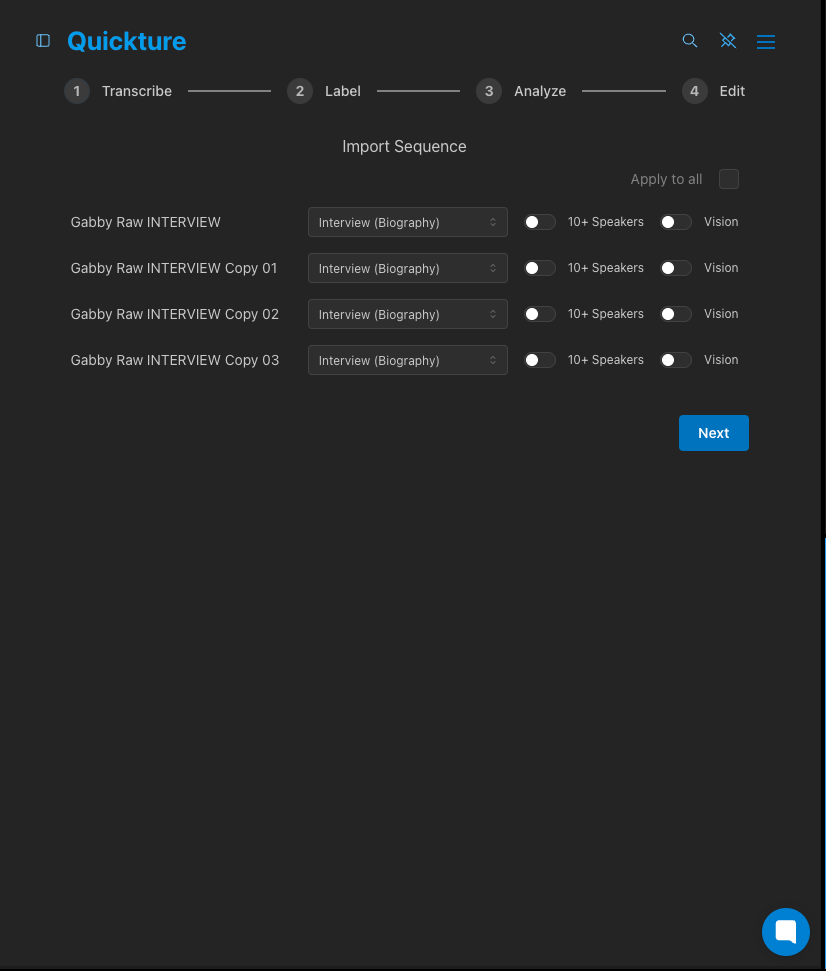
여러 시퀀스를 한 번에 선택해서 한꺼번에 전사 작업을 돌려.
촬영본이 처리되고 나면, 스토리 프로듀서는 첫 편집을 하기 전에 Quickture에서 바로 작업을 시작할 수 있어. 이 단계의 목표는 가지고 있는 자료를 파악하고, 편집을 어떻게 할지 계획하고, 1차 조립본을 만드는 거야.
처리된 모든 시퀀스에는 Quickture에서 볼 수 있는 대본이 있어. 대본은 날것의 텍스트로 보거나, 각 구간에서 어떤 내용을 다루는지 요약해 주는 스토리 비트로 나눠서 볼 수 있어. 스토리 비트 뷰를 사용해서 전체 촬영본을 보지 않고도, 에피소드에 필요한 구간이 어디인지 빠르게 찾아봐.
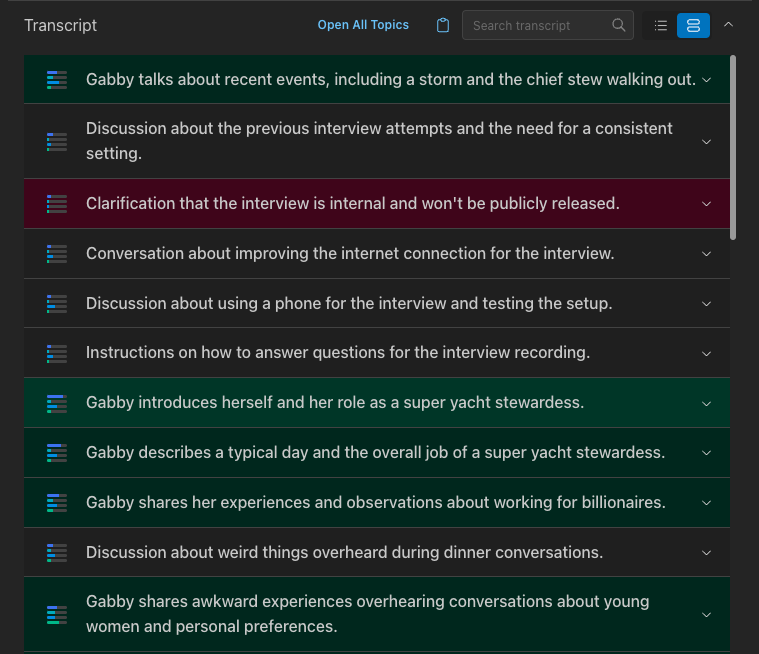
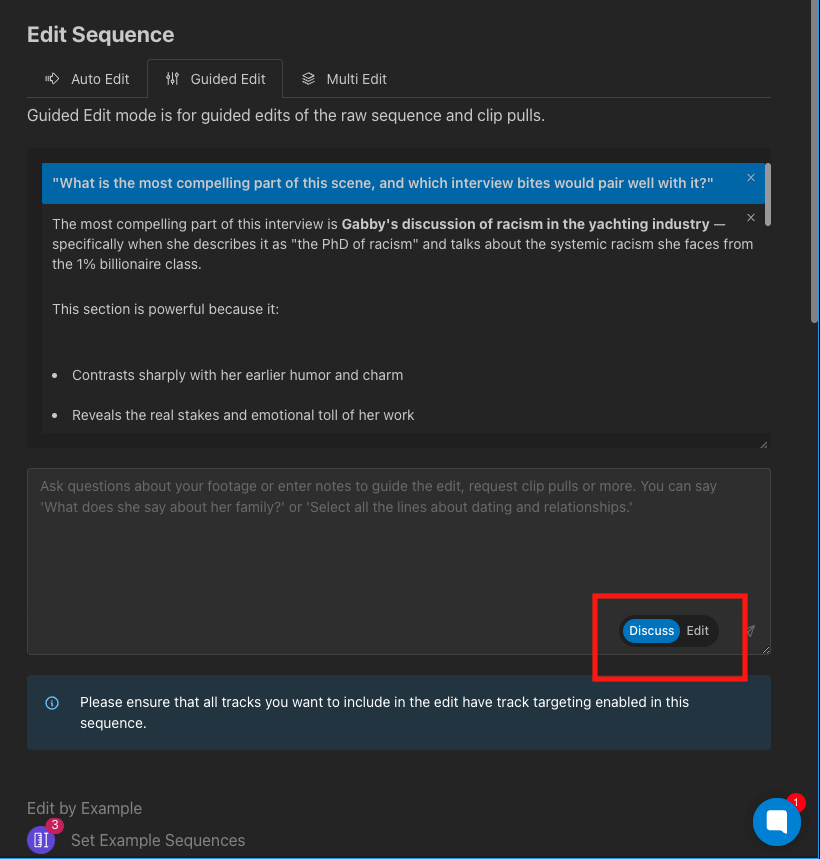
Discuss 모드를 쓰면, 편집에 들어가기 전에 촬영본에 대해 Quickture랑 대화를 나눌 수 있어. 이 모드는 한 장면을 어떻게 구성할지 고민하거나, 여러 인터뷰를 두고 선택지를 비교해 볼 때 시작하기에 가장 좋은 곳이야.
여러 개의 인터뷰에 Discuss 모드를 사용하려면:
기본 시퀀스를 열어 (예: 메인 인터뷰나 장면).
Multi Edit 탭에서 포함하고 싶은 추가 인터뷰 시퀀스를 선택해.
Discuss 탭으로 전환해.
질문은 편한 일상 언어로 해줘. 예를 들면:
"다섯 명 피사체가 [topic]에 대해 말하는 내용이 뭐야? 표로 만들어서 얼마나 감정적이거나 드라마틱한지 기준으로 정렬해 줘."
"이 장면에서 가장 인상적인 부분은 뭐고, 여기에 어떤 인터뷰 바이트들을 붙이면 잘 어울릴까?"
Discuss 모드에서 질문하면 Quickture는 선택된 모든 시퀀스 전체에 있는 내용에 접근할 수 있어. 계속 시도해 보고, 후속 질문을 던지고, 다른 기준(가장 드라마틱한 것, 가장 구체적인 것, 가장 간결한 것)으로 다시 정렬해 달라고 요청하면서, 실제 편집에 손대기 전에 플랜을 다듬을 수 있어. 방향이 마음에 들면 Edit 모드로 전환해서, 그동안의 대화를 바탕으로 편집을 만들어 달라고 Quickture에 요청해.
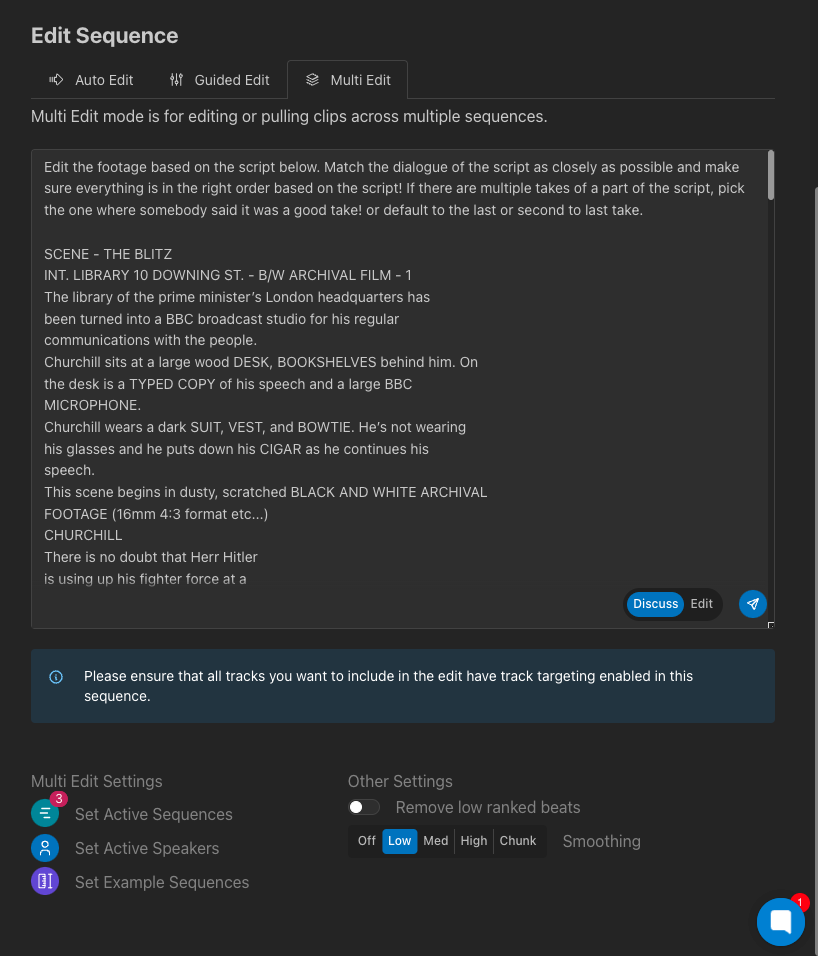
팀에 촬영 스크립트, 스토리 아웃라인, 필드 노트가 있다면 Edit 모드의 프롬프트에 그대로 붙여 넣으면 돼. 따로 포맷팅할 필요는 없어. Quickture는 씬 지시문, 노트, 스크립트 텍스트를 한꺼번에 파악할 수 있어.
작성해 둔 자료를 프롬프트에서 활용하는 몇 가지 방법:
스크립트만 있을 때: "이 스크립트를 기준으로 편집해줘. 누가 정확히 여기에 적힌 대로 말하지 않으면, 가장 비슷한 말을 찾아줘. 이야기에 도움이 되는데 스크립트엔 없는 좋은 말을 누가 했다면, 그것도 포함해줘."
스크립트 + 현장 노트가 있을 때: 먼저 스크립트를 붙여넣고, 그다음 이렇게 추가해줘: "여기 촬영 현장 노트야. 이걸 참고해서 어떤 테이크를 쓸지 골라줘."
여러 화자가 있는 아웃라인일 때: 관련된 인터뷰 시퀀스를 모두 Multi Edit에 넣고, 아웃라인을 붙여넣은 다음 이렇게 말해줘: "이 이야기를 들려줘. 스크립트에 언급된 사람들만 쓰지 말고, 각 비트를 잘 살려주는 사람이라면 누구든지 그 중에서 가장 좋은 말을 찾아줘."
Quickture는 문장 단위로 편집해서, 항상 완전한 문장만 사용하고 여러 줄의 일부만 뽑아 이어 붙인 합성 인용문은 만들지 않아.
장편에 인터뷰가 많이 들어가는 쇼라면, 한 번에 전체 에피소드를 넣기보다는 씬 단위나 막(act) 단위로 작업하는 게 현실적이야. 각 스토리 비트마다 이렇게 해봐:
Multi Edit에서 관련 인터뷰 시퀀스를 선택해.
스크립트나 아웃라인의 해당 부분과 현장 노트를 붙여넣어.
조립본을 만들어 달라고 요청해. 나중에 줄이는 게, 다시 원본 영상으로 돌아가는 것보다 훨씬 쉬우니까, 필요한 것보다 약간 더 긴 컷을 달라고 해도 괜찮아.
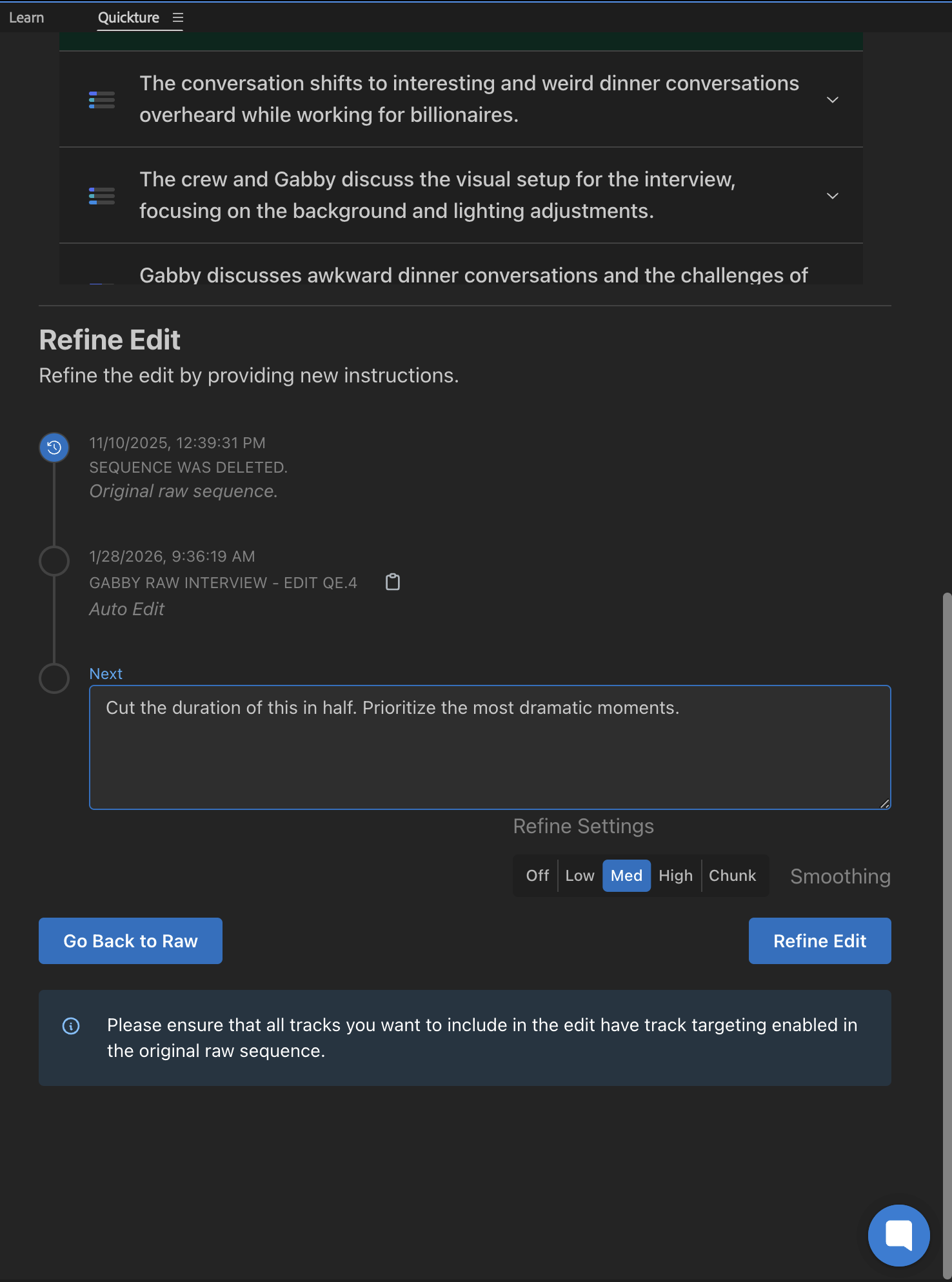
이후 프롬프트로 다듬어줘: "이건 너무 길어. 길이를 절반으로 줄이고 가장 드라마틱한 순간에 집중해줘." 혹은 "초반에 [speaker]가 너무 많이 나와. 그 사람 두 번째 구간은 빼줘."
이전 시즌에서 완성된 에피소드가 있다면, 그중 한두 개를 Multi Edit에서 예시 시퀀스로 넣을 수 있어. Quickture는 그 에피소드들의 구조, 톤, 템포를 분석해서, 특정 대사를 따라 하지는 않고 그 논리를 새 자료에 적용해 줘. 보통 두세 개 정도의 예시 에피소드면 충분해.
1차 러프 어셈블리가 완성되면, 에디터와 스토리 프로듀서는 Quickture를 사용해서 컷을 더 정교하게 다듬고 타이트하게 만들어.
패널 아래쪽에 있는 Refine Edit 채팅 박스에서 편집된 시퀀스에 대해 Quickture에게 계속 노트를 줄 수 있어. 예를 들면:
"전체적으로 너무 길어. 요리하는 부분을 타이트하게 줄이고 [speaker]의 두 번째 인터뷰 구간은 잘라줘."
"전체 길이를 절반으로 줄여 줘. 가장 드라마틱한 순간들을 우선으로 살려줘."
"각 캐릭터의 인트로는 살리고, 나머지는 다 정리해서 줄여줘."
Quickture에게 무엇을 삭제할지 맡기는 것보다, 목표 러닝타임을 제시하는 게 더 효과적일 때가 많아. 노트가 구체적일수록, 그 지시에 더 정확하게 맞춰 줄 거야.
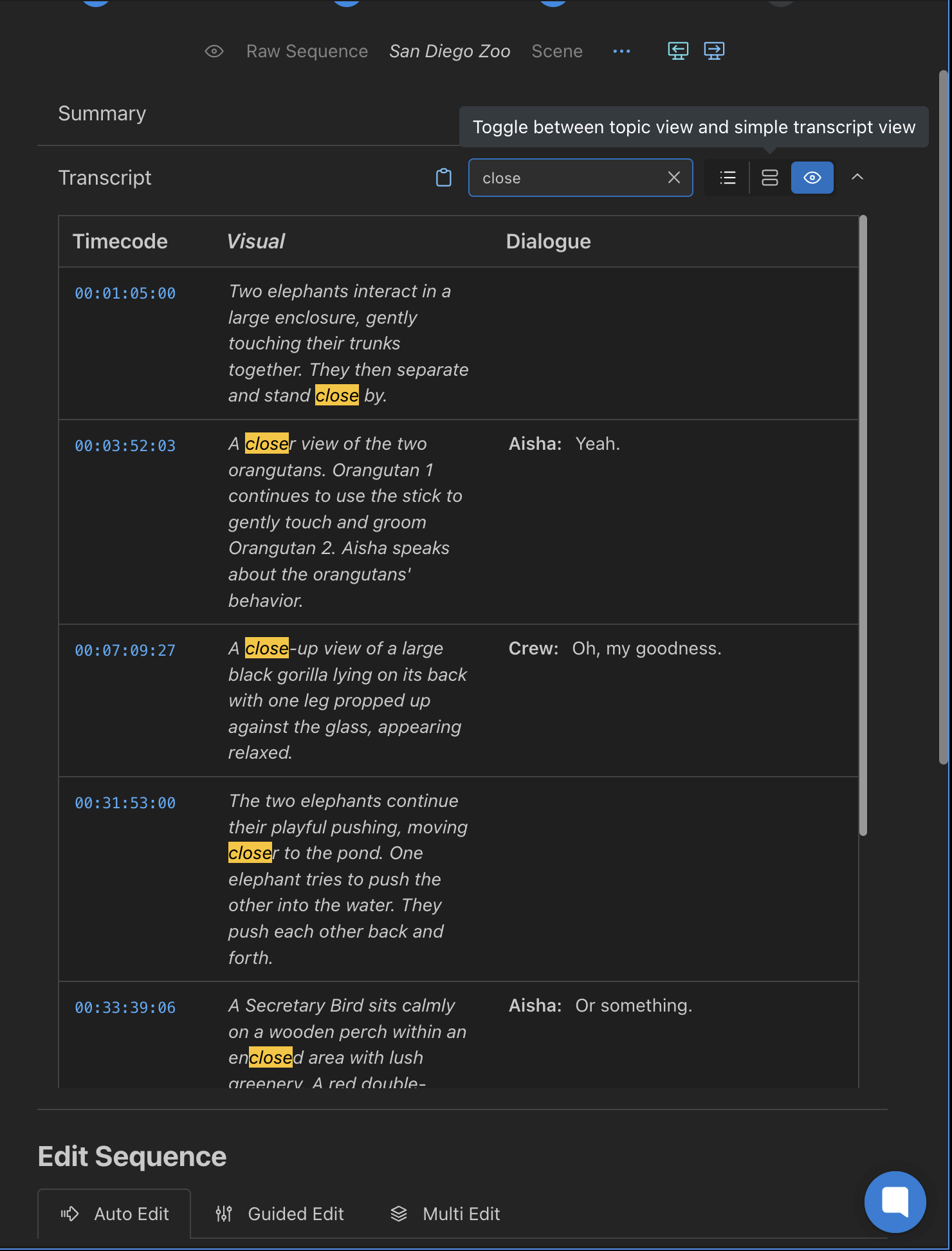
Quickture Vision이 Quickture Vision 으로 처리된 어떤 시퀀스든, Quickture는 샷 설명, 대사, 그리고 해당 타임코드를 포함한 자세한 Visual Transcript를 만들어줘. 이걸 이용하면 영상에서 무슨 일이 일어나는지 한눈에 시각적으로 빠르게 파악할 수 있어. 트랜스크립트 상단의 키워드 검색을 이용해서 트랜스크립트를 빠르게 훑어보고 중요한 비트를 찾아갈 수 있어.
또한 패널 오른쪽 위에 있는 작은 Vision Search 기능, 즉 오른쪽 위에 있는 작은 돋보기 아이콘을 사용해서 Visual Transcript에 안 잡힌 b-롤 샷들을 검색할 수도 있어. 단일 시퀀스 안에서만 찾을 수도 있고, 전체 프로젝트 전체에서 샷을 검색할 수도 있어:
"[특정 액션이나 피사체]가 나오는 모든 샷을 보여줘."
"번호판 전부 찾아줘." (블러 처리가 필요할 수 있는 샷을 표시할 때 유용함)
"[특정 캐릭터]가 웃는 모든 순간을 찾아줘."
검색 결과는 체크해서 확인할 수 있고, 결과에서 바로 시퀀스에 마커를 떨어뜨릴 수도 있어.
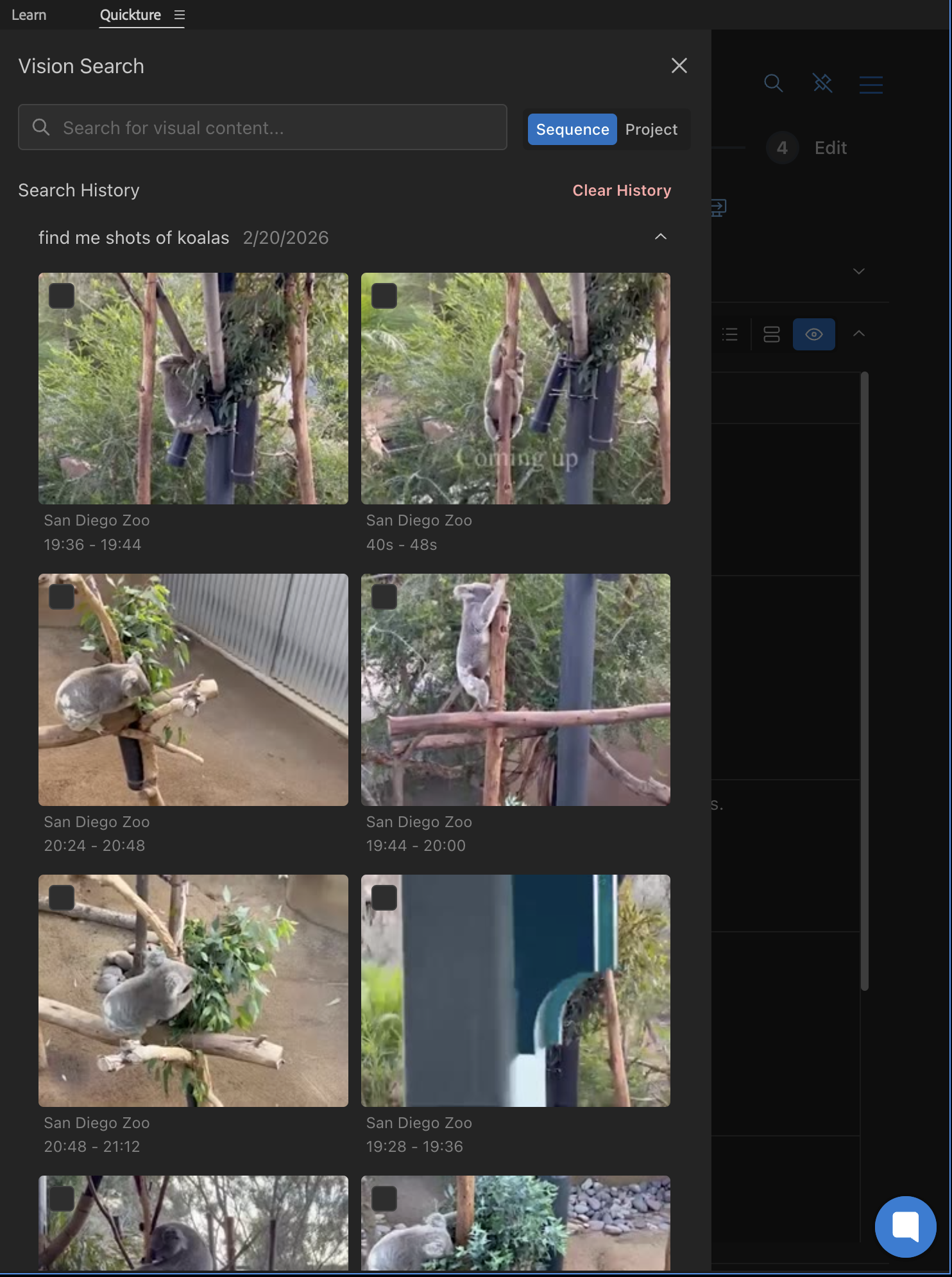
각 이미지를 클릭하면 Quickture가 너의 시퀀스나 프로젝트 안에서 해당 샷으로 이동해 줘. 각 샷에 있는 작은 검은색 박스를 클릭하면 시퀀스 안에 마커가 추가돼.
Quickture가 네 지시를 따르지 않거나 예상치 못한 결과를 만들어낸다면, 인터페이스 오른쪽 아래에 있는 도움말 위젯을 사용해 줘. Chat with Us를 선택한 다음 Report an Issue를 눌러. 무슨 일이 있었는지 한 문장으로만 적어줘도 충분해. Quickture가 관련된 컨텍스트를 자동으로 캡처해서 팀이 문제를 빨리 파악할 수 있게 해 줘.
길이를 구체적으로 말해 줘. 컷이 너무 길다면, 대충 빼달라고 하기보다는 "이걸 대략 X분 정도로 잘라 줘"라고 말해 줘.
편집 전에 Discuss를 먼저 써. 특히 여러 인터뷰를 다룰 때는, 바로 Edit 모드로 가는 것보다 Discuss 모드에서 먼저 계획을 세우는 게 훨씬 의도 있는 편집을 만들어 줘.
프롬프트를 구체적으로 쓰고, 질문하는 걸 두려워하지 마. 프롬프트를 어떻게 써야 할지 잘 모르겠다면, Discuss 채팅 창에서 Quickture한테 그냥 이렇게 물어봐: "[X]를 어떻게 요청할 수 있을지 예시를 몇 개만 줘." Quickture는 전체 Quickture 지식 베이스에 접근할 수 있어서 표현 방법을 추천해 줄 수 있어.
가장 좋은 결과는 이야기를 잘 아는 사람에게서 나와. Quickture는 맥락에 반응해. 네가 뭘, 왜 찾고 있는지 더 구체적으로 설명할수록, 첫 결과부터 더 원하는 것에 가깝게 나와.
인터뷰는 각각 따로 시퀀스로 유지해. 여러 인터뷰를 처리하기 전에 하나의 시퀀스로 합치지 마. 이게 가장 중요한 정리 단계야.
