Discuss Mode는 영상에 대해 대화할 수 있게 해 주는 Quickture의 내장 AI 채팅이야. 대본에 대해 질문하거나, 편집 제안을 요청하거나, 영상 속 특정 순간을 찾거나, 마커를 관리하거나, 대화를 바탕으로 편집을 만들고 더 많은 걸 할 수 있어 — 이 모든 걸 자연어 채팅 인터페이스 하나로 할 수 있어.
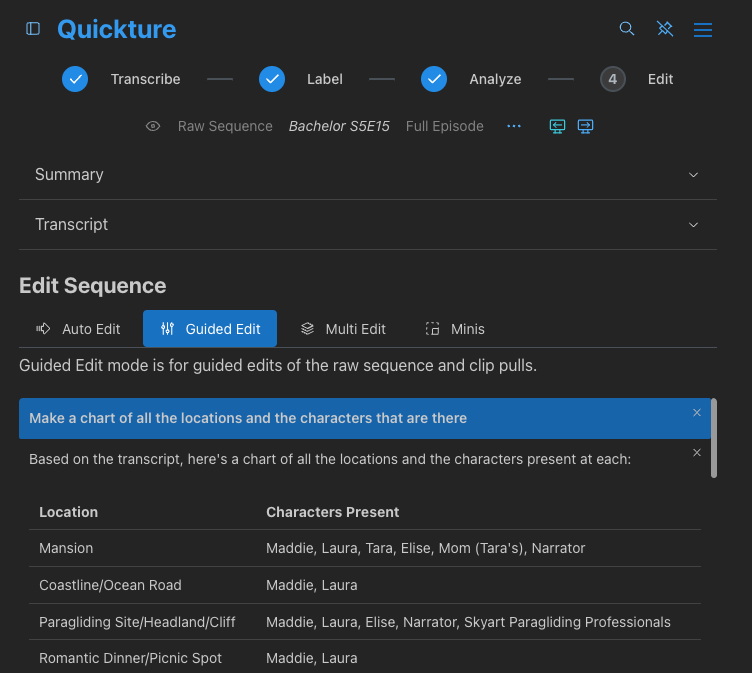
Discuss Mode로 들어가려면 Quickture에서 Raw Sequence를 열어. 아래쪽 텍스트 입력창에 질문이나 지시를 입력한 다음 Send를 눌러. Quickture는 시퀀스의 전체 대본을 읽고 스트리밍 텍스트로 실시간 응답을 보내.
후속 질문을 하거나, 요청을 더 구체화하거나, 왔다 갔다 하는 대화를 이어갈 수 있어. Quickture는 세션 동안 채팅의 전체 맥락을 기억해.
시작할 때 써 볼 수 있는 프롬프트 예시:
"그녀가 가족에 대해서 뭐라고 말해?"
"이 에피소드를 50, 100, 200단어 버전으로 요약해 줘."
"이 장면을 TikTok용 45초 버전으로 만들 수 있게 아웃라인을 짜 줘."
Quickture는 대본 전체 — 화자 이름, 대사, 스토리 비트까지 전부에 접근할 수 있어. 콘텐츠에 대해 뭐든지 물어볼 수 있어:
콘텐츠 요약하기: "이 인터뷰 요약해 줘" 혹은 "어떤 주제들이 주로 다뤄졌는지 알려줘"
특정 대사 찾기: "존이 예산에 대해 뭐라고 말해?" 혹은 "마감일을 언급하는 대사를 전부 찾아줘."
화자 비교하기: "각 화자들이 어떤 점에서 의견이 다른지 알려줘"
주제 이해하기: "인터뷰 후반부의 핵심 주장(메인 아규먼트)이 뭐야?"
Quickture는 필요할 때 헤더, 글머리 기호, 굵은 글씨 등을 써서 보기 좋게 포맷해 줄 수 있어. 정보에 기반해서 차트나 그래프를 만들어 달라고 요청할 수도 있어.
Quickture에게 특정 대사에 대해 물어보면, 대본의 어떤 줄이든 정확한 타임코드를 찾아줄 수 있어. 이런 데 유용해:
타임라인에서 특정 인용 구문 위치 찾기
어떤 순간이 시퀀스의 어디에서 나오는지 확인하기
사용하고 싶은 대사의 시작·끝 타임코드 받기
예시: "Sarah가 '이런 일이 생길 줄은 전혀 몰랐어'라고 말하는 부분의 타임코드가 어떻게 돼?"
Quickture는 HH:MM:SS:FF 형식의 정확한 시작 및 종료 타임코드를, 화자 이름과 전체 대사 텍스트와 함께 반환해.
Quickture는 현재 시퀀스에 대한 기술 정보를 가져올 수 있어, 예를 들면 이런 것들이야:
프레임 레이트 (예: 24fps, 23.976fps, 29.97fps)
타임베이스
시작 타임코드
총 재생 시간
예: "이 시퀀스의 프레임 레이트랑 전체 길이가 어떻게 돼?"
Quickture에게 네 소재 편집안을 내놓으라고 요청할 수 있어. Quickture는 이미 있는 트랜스크립트 라인만 가지고 구조화된 편집본을 만들고, 대사나 내레이션, 보이스오버를 새로 지어내지는 않아.
주제 기반 편집: "그의 어린 시절에 대한 3분짜리 부분을 편집해 줘."
전체 스토리 편집: "두 주인공 사이의 갈등에 초점을 맞춘 스토리 편집을 만들어 줘."
선별 추출: "요리 기술에 대한 모든 대사를 골라 줘."
재배치: "인터뷰를 결론으로 시작해서 거꾸로 진행되도록 재배열해 줘."
Quickture는 엄격한 편집 규칙을 따라. 기존의 전체 대사를 포함하거나 제외하고 재배치할 수는 있지만, 대사를 바꾸거나, 합치거나, 새로 만들어내지는 않아.
Quickture는 네가 확정하기 전에 제안된 편집본이 얼마나 길지 계산해 줄 수 있어. 예를 들어 이렇게 알려줄 수 있어:
총 길이 (타임코드 HH:MM:SS:FF), 초, 분 단위
라인 수
개별 대사 라인의 길이
예시: "이 편집본은 길이가 얼마나 돼?" 또는 "마리아가 자신의 어린 시절에 대해 이야기하는 대사들의 길이는 얼마나 돼?"
Quickture는 채팅에서 바로 Raw Sequence의 마커를 읽고, 추가하고, 수정하고, 삭제할 수 있어. 이건 콘텐츠 분석을 바탕으로 타임라인에 주석을 다는 데 특히 강력해.
Quickture에게 지금 시퀀스에 있는 모든 마커를 보여 달라고 요청해 봐:
예시: "이 시퀀스에 있는 모든 마커를 보여 줘."
Quickture는 각 마커의 위치(타임코드), 이름, 코멘트, 색상, 그리고 트랙 정보를 리스트로 보여 줄 거야.
Quickture에게 특정 지점에 마커를 찍어 달라고 요청할 수 있어. 색상을 지정할 수도 있고, 마커 코멘트에 어떤 내용을 넣을지 말해 줄 수도 있어.
예시: "예산 얘기 나오는 모든 지점에 빨간 마커를 추가해 줘" 또는 "재미있는 순간 전부를 초록 마커로 표시하고 코멘트에는 코미디 등급을 넣어 줘."
Quickture는 트랜스크립트에서 관련 타임코드를 찾아서 네가 지정한 이름과 색상으로 마커를 추가해 줄 거야. 사용 가능한 마커 색상은 다음과 같아: Red, Green, Blue, Cyan, Magenta, Yellow, Black, White, Pink, Forest, Denim, Violet, Purple, Orange, Grey, Gold.
Quickture에게 기존 마커의 이름, 코멘트, 색상을 바꿔 달라고 요청할 수 있어:
예시: "첫 번째 마커 색을 파란색으로 바꿔 줘" 또는 "01:02:15:00 위치에 있는 마커의 코멘트를 업데이트해 줘."
Quickture에게 특정 마커나 마커 그룹을 지워 달라고 요청할 수 있어:
예시: "빨간색 마커를 전부 삭제해 줘" 또는 "'Interview Start'라는 이름의 마커를 지워 줘."
여러 시퀀스를 불러와서 멀티 에디트 모드로 작업할 때, Quickture는 지금 보고 있는 시퀀스뿐 아니라 모든 트랜스크립트를 통틀어서 검색할 수 있어.
프롬프트 예시:
"셰프가 다른 인터뷰들에서 초콜릿에 대해 뭐라고 말하는지 알려 줘."
"모든 시퀀스에서 데드라인이 언급된 부분을 찾아 줘."
"서로 다른 인터뷰이가 회사 문화에 대해 뭐라고 말하는지 비교해 줘."
Quickture는 각 추가 시퀀스를 동시에 검색하고, 각각의 정보가 어느 시퀀스에서 나왔는지까지 포함해서 결과를 합쳐서 보여 줘. 타임코드를 가져올 때는 결과에 시퀀스 이름이 같이 표시돼서, 각 대사가 정확히 어디에 있는지 바로 알 수 있어.
퀵처 자체를 어떻게 쓰는지에 대한 질문이 있다면(영상 소스에 대한 질문이 아니라), 퀵처가 헬프 센터 문서를 검색해서 관련 있는 글들을 보여줄 수 있어.
프롬프트 예시:
"AAF를 Avid로 어떻게 내보내?"
"내 대본에 화자를 어떻게 추가해?"
"퀵처는 어떤 포맷을 지원해?"
퀵처가 헬프 센터를 검색해서 제목, 링크, 그리고 관련 있는 요약이 포함된 일치하는 글들을 보여줘서, 답을 빨리 찾을 수 있어.
구체적으로 말하기: "이거 편집해줘" 대신에 "존이랑 마리아가 말다툼하는 2분짜리 구간을 편집해줘. 긴장감이 시작되는 부분부터 갈등이 해결되는 부분까지 넣어줘."라고 해봐.
후속 질문하기: Discuss Mode는 대화를 기억하니까, "이제 더 짧게 만들어줘"나 "마지막 세 줄 지워줘"처럼 말할 수 있어.
기능 조합해서 쓰기: Quickture한테 먼저 쓸만한 영상들을 찾아달라고 한 다음, 그걸로 오버레이를 넣은 편집을 만들고, 중요한 순간들을 표시해 달라고까지 할 수 있어 — 이 모든 걸 한 번의 대화에서 할 수 있어.
분석용으로 활용하기: 편집 전에 Quickture한테 자료를 요약해 달라거나, 핵심 주제를 정리해 달라거나, 가장 강렬한 사운드바이트를 골라 달라고 부탁해봐.
클립 추출 요청하기: 이미 원하는 장면이 뭔지 알고 있다면, Quickture한테 셀렉트를 한 번에 bin으로 뽑아 달라고 해서 바로 조립을 시작할 수 있어.
