만약 하나의 시퀀스를 가지고 이야기하거나, 하나의 장면, 인터뷰, 또는 다른 시퀀스에서 처음으로 컷을 만들거나, 하나의 원본 시퀀스에서 클립 풀을 만들고 싶다면 원본 시퀀스에서 Guided Edit 탭을 선택해.
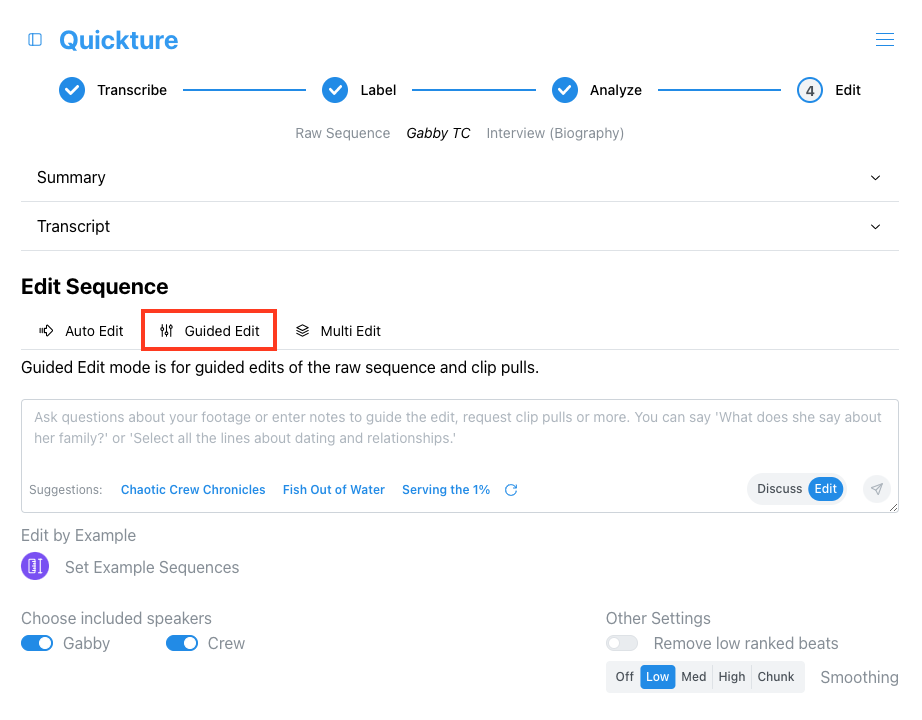
채팅 입력란 하단에서 Quickture는 이 시퀀스에 대한 편집 제안을 제공해. Quickture는 자동으로 세 가지 독특한 프롬프트를 만들어 다양한 유형의 편집을 도와줘. 세 가지 다른 편집을 빠르게 시도할 수 있을 뿐만 아니라, 너만의 방식으로 편집을 프롬프트 하는 방법도 볼 수 있어. 예를 들어, 이렇게 할 수 있어:
포함하거나 제외할 특정 줄이나 주제를 제안하기
단락으로 프롬프트를 주거나, 불릿 리스트 또는 번호 매기기 리스트로 제공 가능
콘텐츠, 구조, 말투, 스타일에 대한 가이드 제공하기
옵션이 더 필요하면 추가 제안을 생성할 수도 있어.
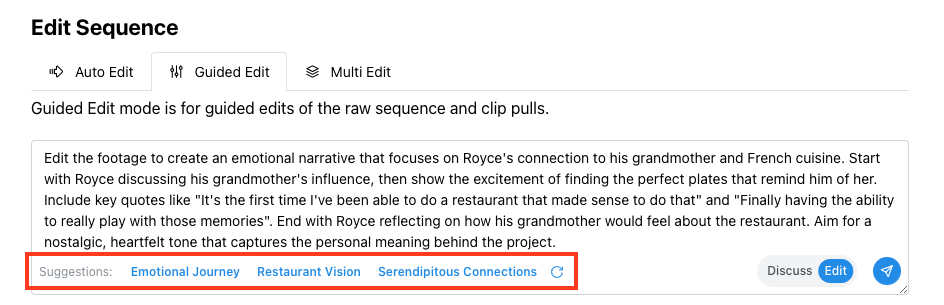
채팅 입력란에는 두 가지 모드가 있고, 오른쪽 아래 선택기로 전환할 수 있어.
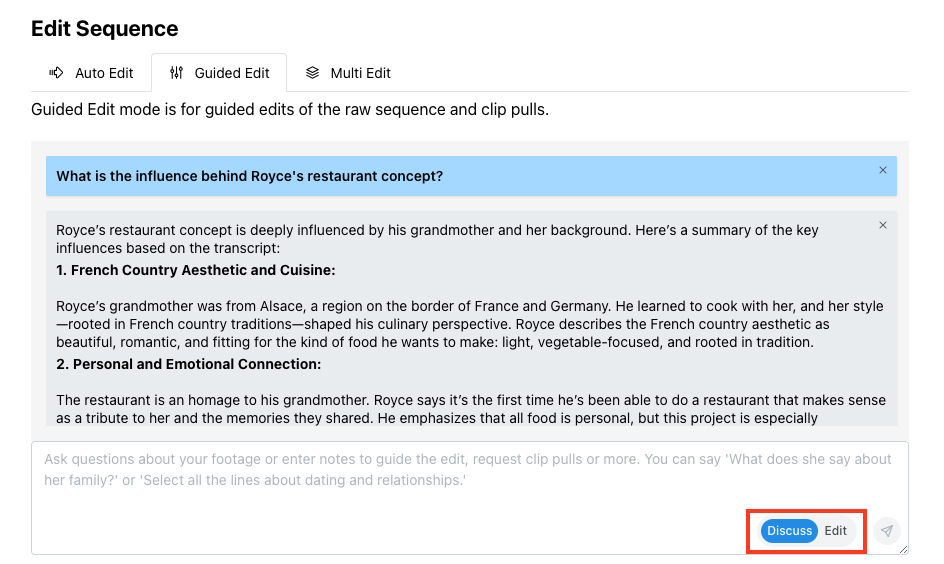
디스커스 모드를 사용하면 촬영본에 대해 Quickture와 대화할 수 있어. 가이드 편집 탭에서 한 시퀀스에 대해 이야기할 수 있어. 촬영본에 대해 궁금한 점은 뭐든 물어볼 수 있어.
또한 Quickture와 편집을 인터랙티브하게 계획할 수도 있어. 예를 들어 이런 식으로 말해 봐:
Royce와 Susie를 소개하고, 이 장면에서 가장 감정이 풍부한 순간들에 초점을 맞춘 편집의 개요를 만들어줘.
Quickture가 편집 개요를 만들어줄 거야. 마음에 드는 개요가 나올 때까지 계속 대화해 봐. 그런 다음 "이대로 편집해줘!"라고 하면서 편집 모드로 전환하면 돼. Quickture가 네 계획을 바탕으로 편집을 만들어줄 거야.
편집 모드는 Quickture가 네가 제시한 프롬프트나 디스커스 모드에서 했던 전체 대화를 바탕으로 편집을 만들 수 있게 해줘. 진짜 편집을 하고 싶을 때 편집 모드로 전환하면 돼. 편집 모드를 이용하면 이렇게 할 수 있어:
클립 선택 모으기
페이퍼 편집을 기반으로 편집하기
원하는 편집 스타일에 대해 전반적인 노트를 남기기
Quickture랑 긴 대화를 나누고 원하는 걸 바탕으로 편집하기.
Quickture로 편집할 때 원하는 걸 자세히 써주면 써줄수록 네가 상상한 영상에 더 가까워져. 짧은 프롬프트만 써보고 Quickture가 만드는 걸 볼 수도 있어. 하지만 쇼 바이블 전체를 붙여넣기 하고 “이걸 톤이랑 구조 가이드로 써줘, 나탈리 인터뷰는 그녀의 심장 이식에 초점을 맞춰서 편집해줘.” 이렇게 말해도 돼.
아래는 Edit Mode에서 입력할 수 있는 Guided Edit 노트의 예시들이야:
Quickture가 최고의 "짱 멋진" 티저를 줘. Quickture가 미디어 트렌드를 알고 있으니까 티저, 리캡, 트레일러 등 다양한 요청을 할 수 있어...
Quickture는 원본 영상을 감정적인 요소에 집중해서 편집하려고 하고, 인터뷰에서 직업에 대해 이야기하는 특정 부분도 제거하려고 해.
Quickture는 식당에서 일하는 내용이 담긴 모든 부분을 제거하고 나머지 원본 영상을 전달해 줄 거야.
Quickture는 클립 풀 시퀀스를 만들어서 인터뷰 중 드래그 레이싱에 초점을 맞춘 부분들만 뽑아 줄 거야.
