Quickture Vision을 만나보세요, 저희의 새로운 비주얼 인텔리전스 프레임워크인데요 — 먼저 Vision Search 와 Vision Transcript로 시작해서, 점점 더 많아지는 비주얼 편집 도구들의 기반이 되도록 설계됐어요.
각 씬마다 Quickture는 화면에 보이는 모든 걸 아주 디테일하게 적어주는 비주얼 트랜스크립트를 만들어줘요. 전통적인 세 개의 컬럼으로, 타임코드, 비주얼 설명, 그리고 대사가 각각 기록됩니다.
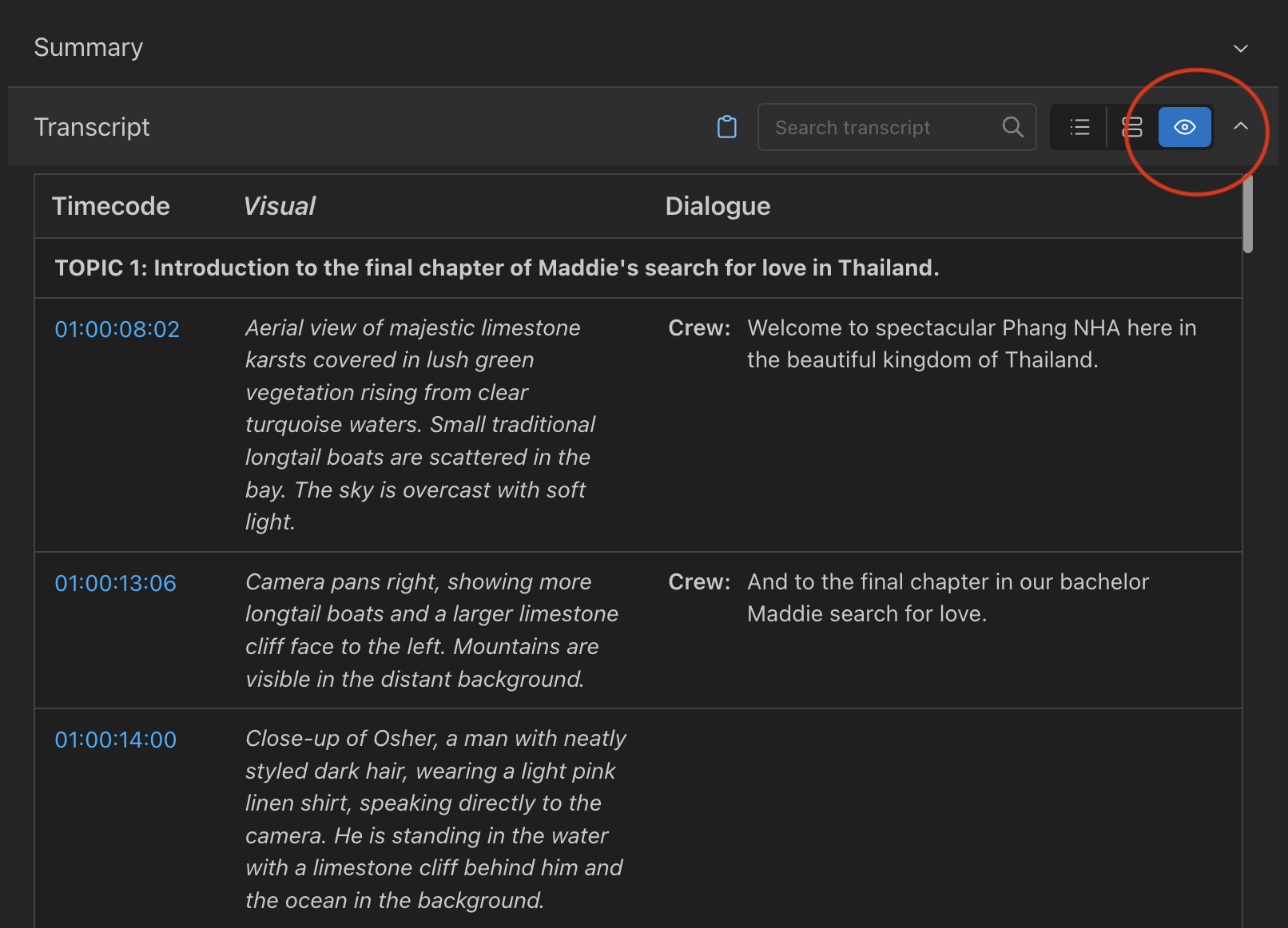
Vision Transcript를 바로 검색할 수 있어요, 비주얼도 대사도 다 찾을 수 있고, 메뉴 > 트랜스크립트 환경설정에서 Word, Excel, 또는 텍스트 버전으로 내보낼 수도 있어요.
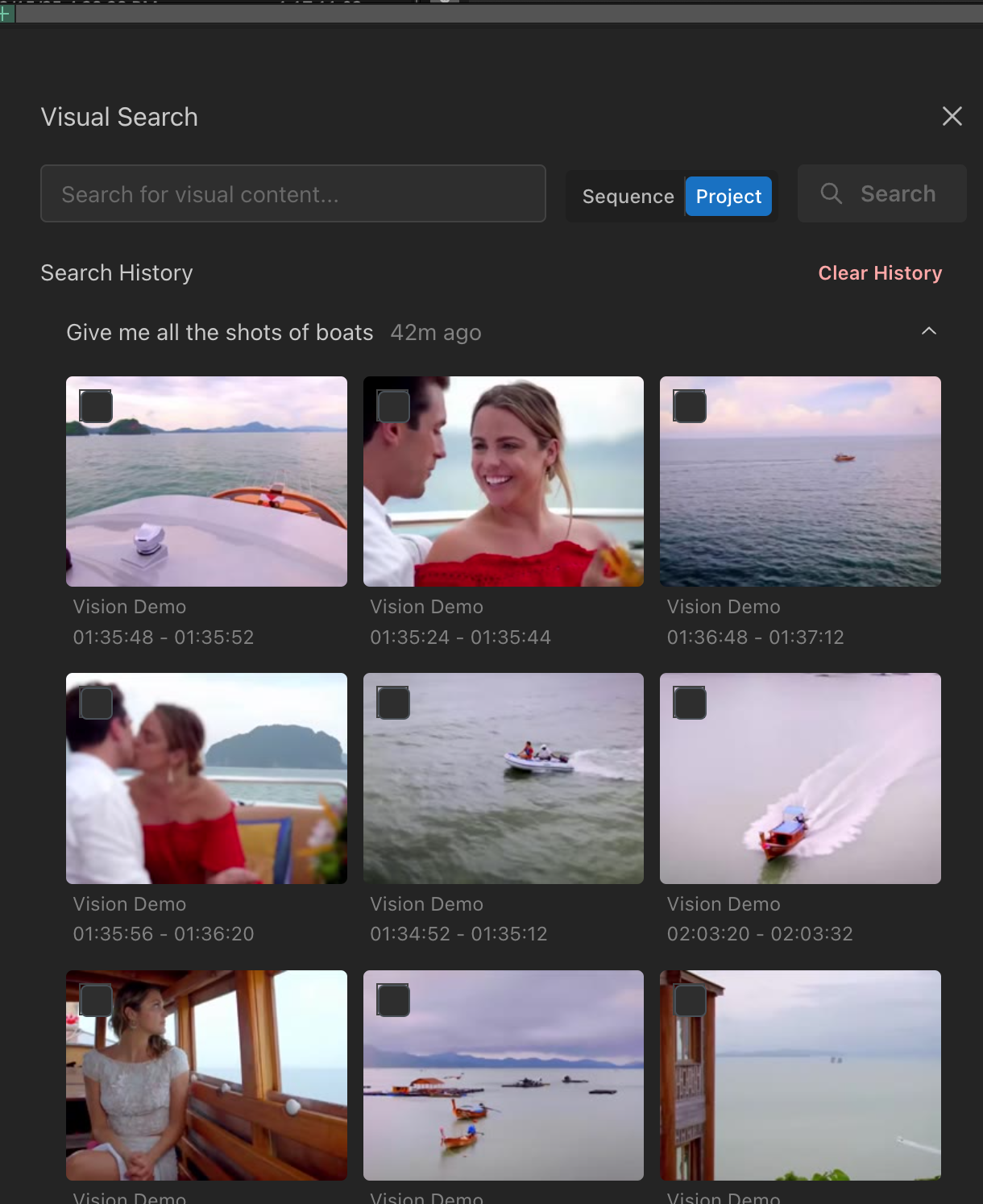
Quickture 패널 오른쪽 상단에 있는 작은 돋보기 아이콘을 누르면 Vision Search 바가 열려요. 원하는 걸 입력하세요, 단어 하나(자동차)도 좋고, 자세한 설명(화면 왼쪽에서 오른쪽으로 검은 카우보이 모자를 쓰고 걷는 남자)도 괜찮아요. Quickture가 그걸 찾아줄 거예요, 한 씬 안에서든 전체 프로젝트에서든!
시퀀스 이름 옆의 눈 아이콘은 그 시퀀스가 비전 트랜스크립트가 적용됐다는 걸 알려주고, Vision Search를 지원하는 시퀀스를 빠르게 알 수 있게 해줘요
비주얼 검색 결과에서 바로 마커를 추가할 수 있어요
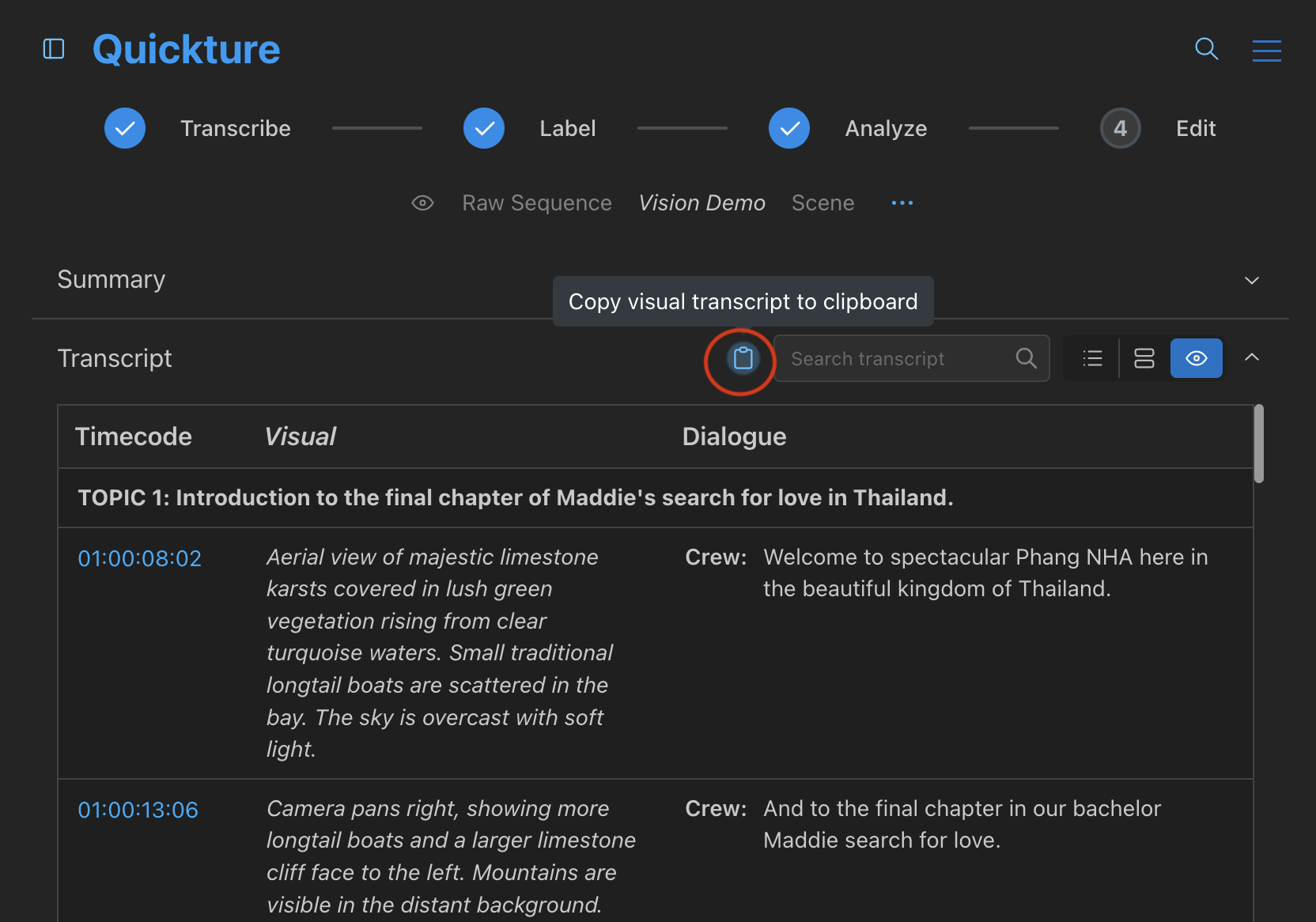
우리는 새로운 복사 버튼을 추가했어요 기록, 요약, 답변 노트용으로요. 클릭하면 내용을 클립보드에 복사할 수 있고, 원하는 곳에 붙여 넣으면 예쁜 표 구조도 그대로 보존돼요.
Guided Edit 또는 Multi Edit 탭에서 Cmd + Enter (Mac) / Ctrl + Enter (Windows)를 사용해서 토론 또는 편집 프롬프트를 바로 제출할 수 있어요. 느릿하게… 귀찮게… “보내기” 버튼 클릭하지 않아도 돼요.
Quickture가 mp3랑 mp4 파일을 만들어서 영상을 받아적고 분석해요. 원래는 프로젝트 폴더에 저장됐는데, 용량을 엄청 차지했거든요! 지금은 내보낸 파일이 업로드 후 자동 삭제돼요. 이렇게 하면 Quickture 임시 파일이 계속 쌓이는 걸 막아줘요.
마커 색상 설정(Avid, Premiere 가능)과 마커 트랙 설정(Avid만 가능)이 이제 직접 바꿀 수 있어요.
예전엔 모든 줄마다 마커를 추가할 수 있었어. 근데 모두가 그걸 원하지는 않았지! 그래서 우리가 바꿨어— 이제 저장 가능한 전통적인 스크립트 트랜스크립트 포맷처럼 문단마다 마커를 넣을 수 있어. 마커도 적고, 타임라인도 깔끔하지.
자막에 스피커 이름을 포함할지 선택할 수 있어. 필요할 때는 스피커 이름 없이 SRT 파일도 쉽게 만들 수 있어.
덴마크, 한국, 폴란드에서 온 친구들 환영해! 이제 Quickture가 지원하는 언어:
덴마크어
Korean
폴란드어
필요할 때, 네 특정 시퀀스나 편집에 관한 중요한 정보를 바로 확인할 수 있으니 더 빠른 지원이 가능해!
시퀀스 메뉴(파란색 점 3개)를 클릭하고 시퀀스 정보에서 Quickture Transcript ID랑 Edit ID를 확인해
이 정보를 Quickture 지원팀에 공유하면 관련 로그를 더 빨리 찾을 수 있어
가져오기 시작할 때마다 나오는 짜증나는 .exported.01 시퀀스 알지? 그런 거 이제 별로 필요 없어서 새로운 Quickture Temp 빈에서 자동으로 숨겨줄게. 이제 너의 깔끔한 빈은 계속 깔끔하게 유지돼!
