処理に入る前にメディアをきちんと整理しておくのは大事なステップだよ。Avid や Premiere でシーケンスをどう構成するかによって、Quickture が素材をどれだけ正確に理解して扱えるかがそのまま変わってくる。
各インタビューは、最初から最後まで、全部のテイクを含めて、ひとつのシーケンスにしておく。複数のインタビューをひとつのシーケンスにまとめないでね。インタビューを別々のシーケンスに分けておくことで、Quickture は編集を組むときにそれぞれを個別に参照できるようになって、全部がくっついた長いシーケンスひとつから無理やりやろうとしなくてすむ。
マルチカム撮影の場合は、まずカメラをグループ化して同期を取ってから、そのグループ化されたシーケンスを Quickture に持っていく。Quickture はデフォルトでそのグループに対してストレートカットを入れていって、あとで編集者が全部のアングルにアクセスできる状態をちゃんとキープしてくれる。
Bロールやアーカイブ映像は、セットアップごと、撮影日ごと、トピックごとなど、ふだんチームがやっているやり方で整理してOK。処理が終われば、チームはクリップを1つ1つ手作業でログを取る代わりに、映像をビジュアルで検索できるようになる(下の Quickture Vision を参照)。
シーケンスをグループ化して同期を取り、名前を付けたら、AE は Quickture で処理を走らせられる。処理はシーケンスごとに1回やればよくて、複数のシーケンスをまとめて文字起こしキューに投げることもできる。そのあとは、すべての Quickture のデータがそのシーケンスにひもづく。別のチームメンバーが別プロジェクトからそのビンを開いても、Quickture の解析結果は一緒についてくるから、再処理する必要はない。
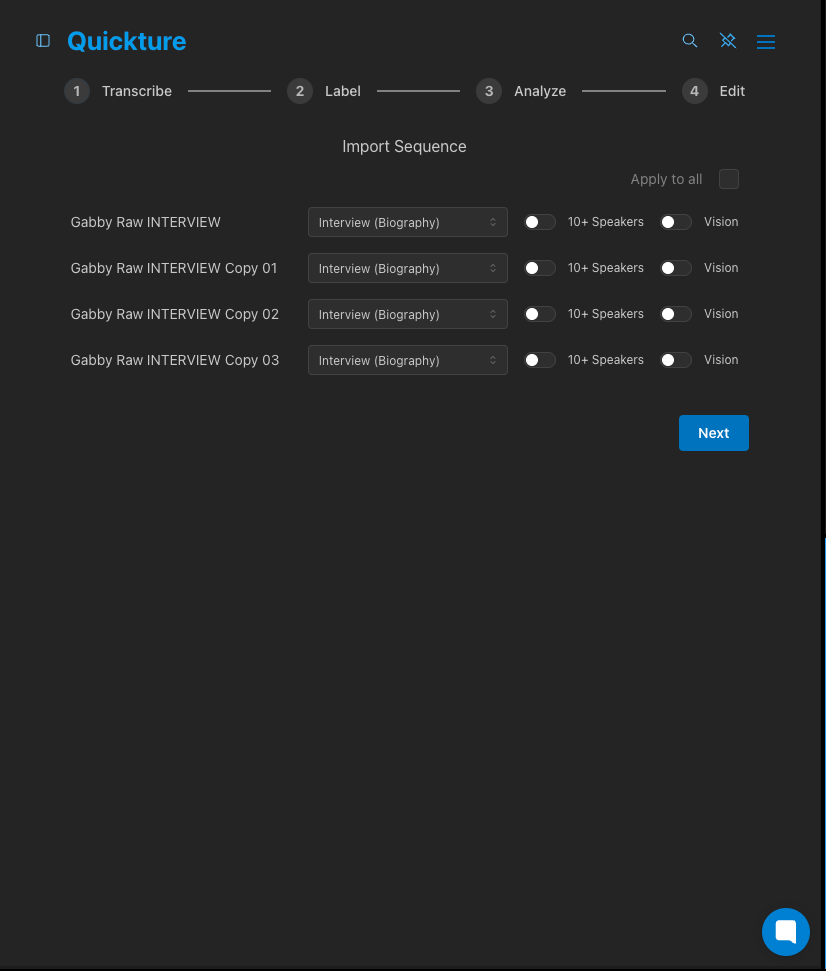
複数のシーケンスをハイライトして、一括で文字起こし処理しよう。
映像の処理が終わったら、まだ一本も編集していなくてもストーリープロデューサーはQuicktureで作業を始められる。この段階のゴールは、どんな素材があるかを把握して、編集プランを立てて、ファーストパスの仮組みを作ること。
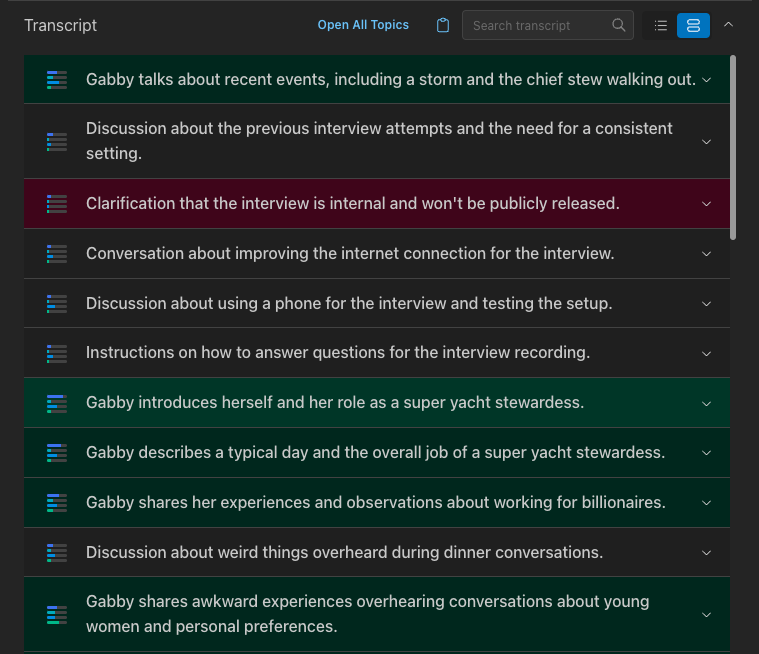
処理されたすべてのシーケンスには、Quickture上で確認できる文字起こしがある。文字起こしは生テキストとして見ることも、ストーリービートに分解して見ることもできる。ストーリービートは、その文字起こしの各セクションで何が扱われているかを要約したもの。ストーリービートビューを使えば、全部の映像を見なくても、自分のエピソードに関係あるセクションをすばやく見つけられる。
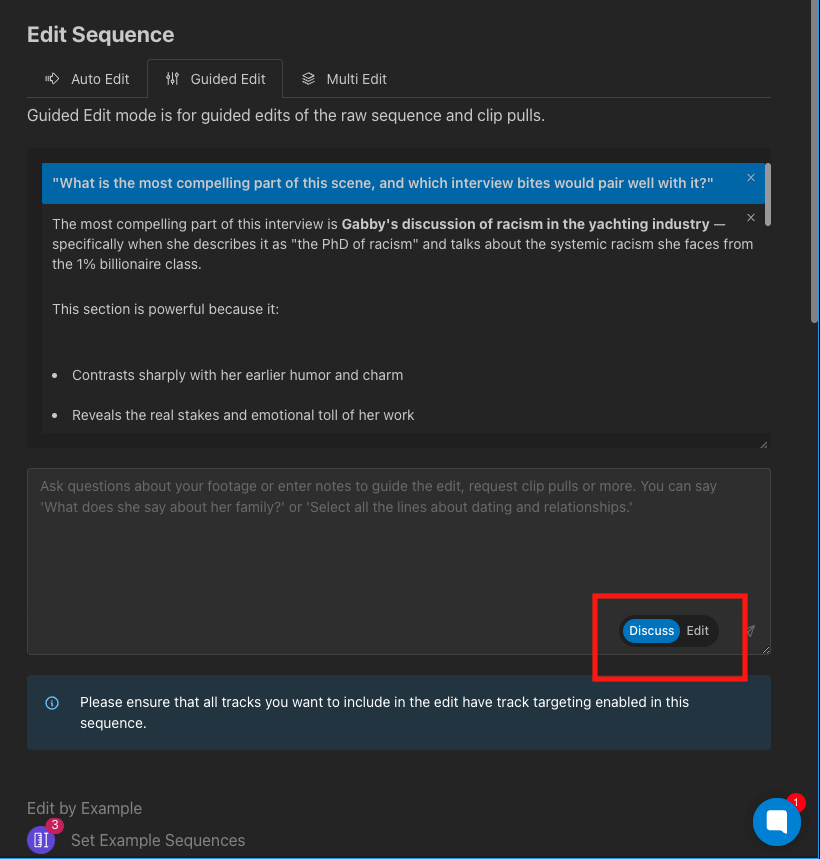
ディスカスモードを使うと、編集に踏み切る前に、映像についてQuicktureと会話しながら考えを整理できる。シーンの構成をどうするか悩んでいるときや、複数のインタビューのどれを使うか比較検討したいときは、まずここから始めるのが一番。
複数のインタビューでディスカスモードを使うには:
メインのインタビューやシーンなど、メインのシーケンスを開く。
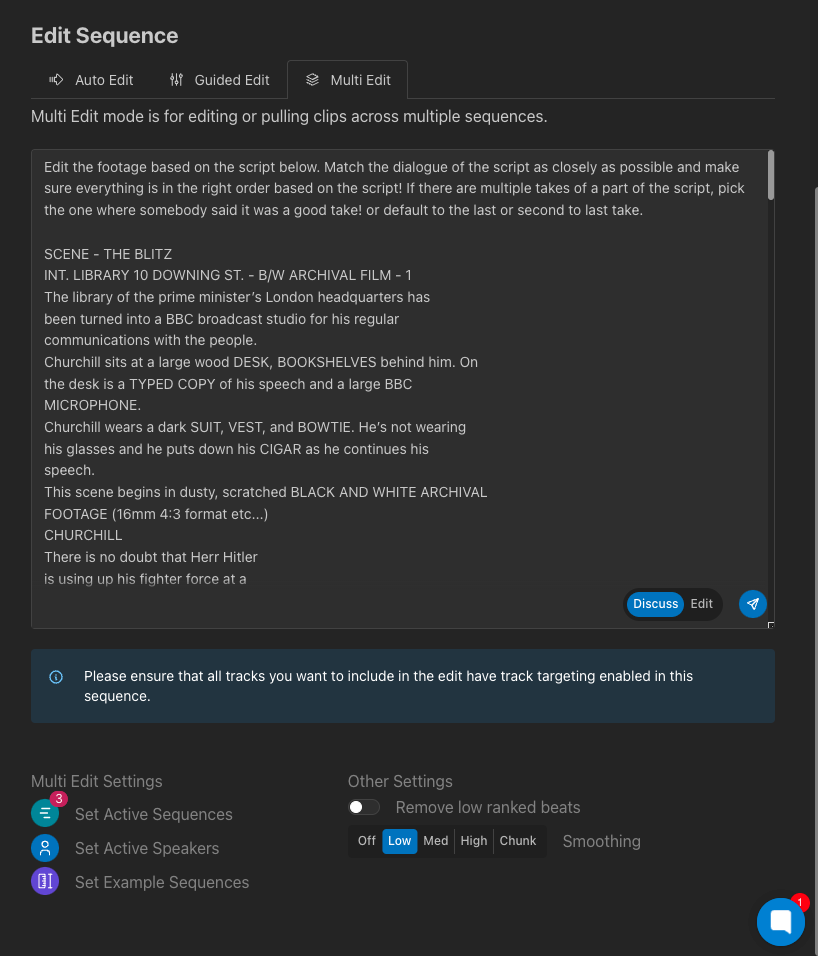
Multi Edit タブで、追加で含めたいインタビューのシーケンスを選ぶ。
Discuss タブに切り替える。
日常的な言葉で質問する。例えば:
"5人の被写体はみんな、[topic] について何て言ってる?その内容を表にして、どれだけ感情的・ドラマチックかで並べ替えて。"
"このシーンで一番おもしろい(惹きつけられる)部分はどこ?それに合いそうなインタビューのテイクはどれ?"
Discuss モードで質問すると、Quickture は選択したすべてのシーケンスにまたがって内容にアクセスできる。何度でも聞き直したり、追加の質問をしたり、「一番ドラマチック」「一番具体的」「一番コンパクト」みたいな別の基準で並べ替えるよう頼んだりして、実際に編集に触る前にプランをどんどん洗練できる。方向性に納得できたら、Edit モードに切り替えて、その会話をもとに Quickture に編集をしてもらう。
チームに撮影用の台本、ストーリーアウトライン、フィールドノートがある場合は、Edit モードのプロンプトにそのまま貼り付ければいい。特別なフォーマットは必要ない。Quickture はト書き、メモ、セリフのテキストをまとめて読み取れる。
プロンプトの中で書き起こしやメモを使うやり方の例:
スクリプトのみ: 「このスクリプトに基づいて編集して。誰かが台本どおりに言っていない場合は、いちばん近いセリフを探して。もしスクリプトにはないけどストーリー的にすごくいいことを誰かが言っていたら、それも入れて。」
フィールドノート付きスクリプト: まずスクリプトを貼り付けてから、次を追加する: 「これは撮影時のフィールドノートです。どのテイクを選ぶかの参考にして。」
複数の話し手がいるアウトライン: 関連するインタビューシーケンスをすべてマルチ編集に入れてから、アウトラインを貼り付けてこう伝える: 「このストーリーを語って。スクリプトに出てくる人だけに頼らないで。各パートをカバーしている人なら誰でもいいから、いちばんいいコメントを見つけて。」
Quicktureは文単位で編集するから、必ず完全な文だけを使い、セリフの一部をつなぎ合わせた合成引用は作らない。
長尺でインタビュー中心の番組なら、エピソード全体を一度に流し込むよりも、シーンごとや幕ごとに進めるのが現実的なやり方。各ストーリービートごとに:
マルチ編集で、該当するインタビューシーケンスを選ぶ。
スクリプトかアウトラインのその部分と、フィールドノートがあればそれも貼り付ける。
粗編集を依頼する。少し長めのカットをお願いしても大丈夫。素材から作り直すより、あとから短く削るほうが楽だから。
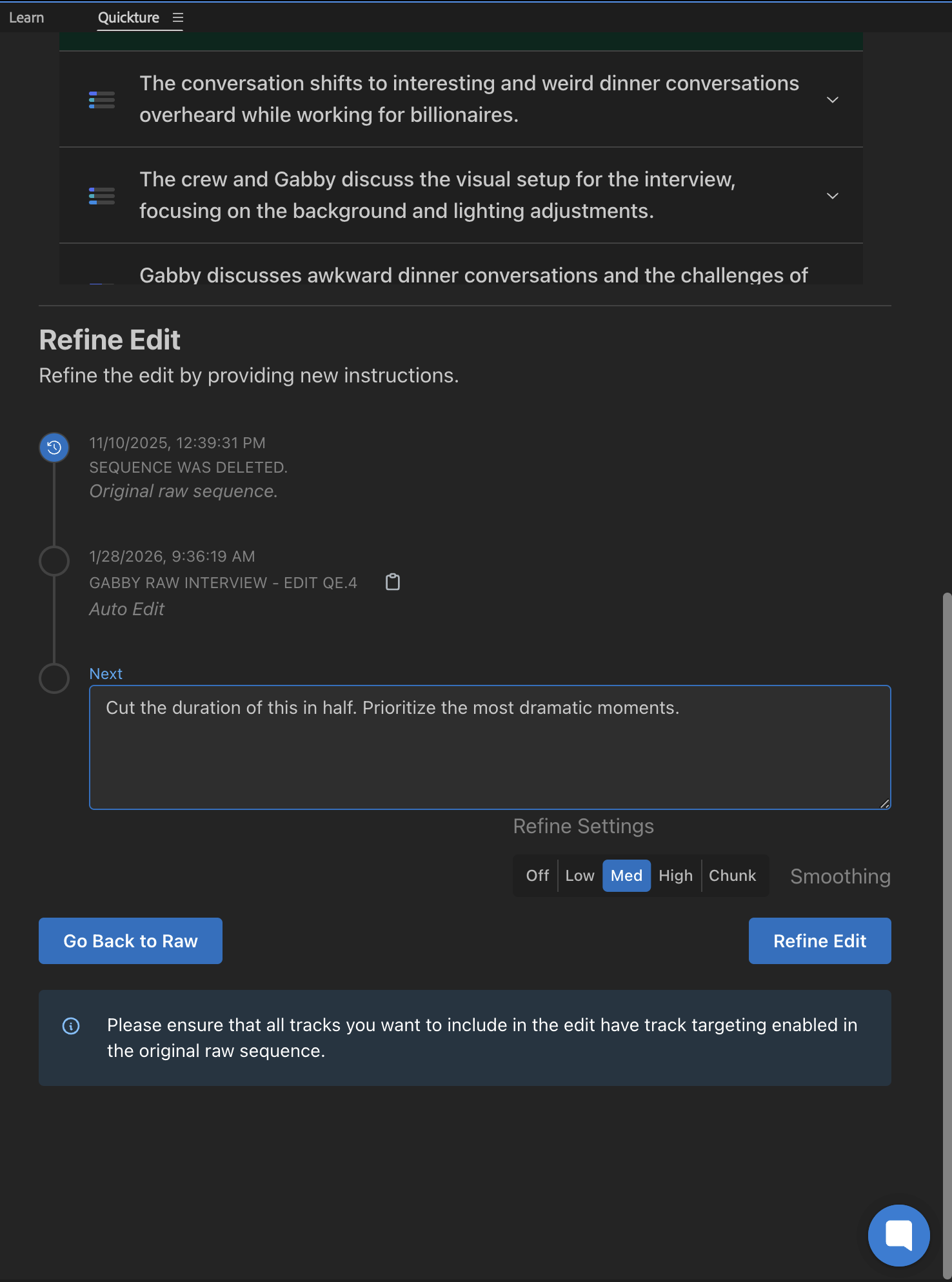
そのあとプロンプトを使ってブラッシュアップする: 「長すぎる。長さを半分にして、いちばんドラマチックな瞬間に絞って。」とか「冒頭の[speaker]のパートが多すぎる。2つ目のパートは削って。」など。
前のシーズンで完成しているエピソードがあれば、そのうち1〜2本をマルチ編集でサンプルシーケンスとして入れておくことができるよ。Quickture はそのエピソードの構成、トーン、テンポを学習して、そのロジックを新しい素材に当てはめてくれる(セリフそのものをマネすることはない)。だいたい2〜3本もあれば十分。
ファーストパスのアセンブリができたら、エディターとストーリープロデューサーは Quickture を使ってカットをさらに整えて、タイトにしていく。
パネル下部の「Refine Edit」チャットボックスから、編集済みシーケンスについて Quickture にどんどん指示を出せる。たとえばこんな感じ:
"全体的に長すぎる。料理のパートをタイトにして、[speaker] の2つ目のインタビューセグメントはカットして。"
"尺を半分にして。この中で一番ドラマチックな瞬間を優先してほしい。"
"各キャラクターのイントロは残して、それ以外は全部詰めて。"
何を削るかを Quickture に任せるより、「ターゲットの尺」を指定してあげるほうがうまくいくことが多い。メモが具体的であればあるほど、その指示どおりにきっちり従ってくれる。
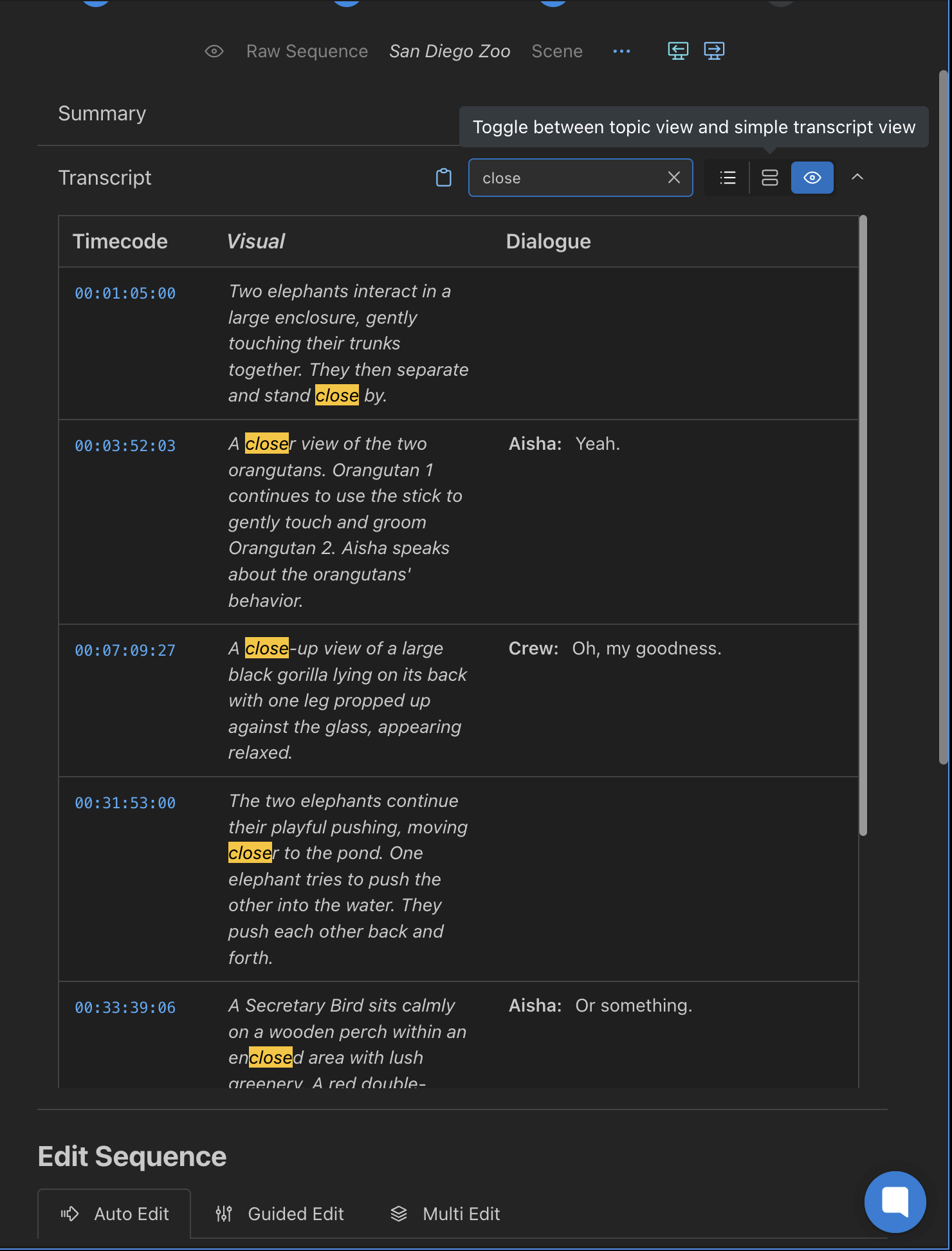
「Quickture Vision」が有効になっているシーケンスならどれでも、Quickture が詳しいビジュアル・トランスクリプトを生成してくれる。ショットの説明、セリフ、対応するタイムコードが含まれていて、フッテージの中で何が起きているかを一目でビジュアル的に確認できる。トランスクリプト上部のキーワード検索を使えば、トランスクリプト内を素早く移動して、重要な山場を見つけ出せる。
パネル右上の小さなVision Search機能、つまり虫眼鏡アイコンを使えば、ビジュアル・トランスクリプトには出てこなかったかもしれないBロールショットも検索できる。1つのシーケンス内だけでも、プロジェクト全体にまたがってもショットを検索できる:
「[特定のアクションや被写体]のショットを全部見せて。」
「ナンバープレートを全部見つけて。」(ぼかしが必要かもしれないショットをフラグするのに便利)
「[特定のキャラクター]が笑っているカットを全部見つけて。」
検索結果はチェックマークを付けられるし、そこから直接シーケンスにマーカーを落とすこともできる。
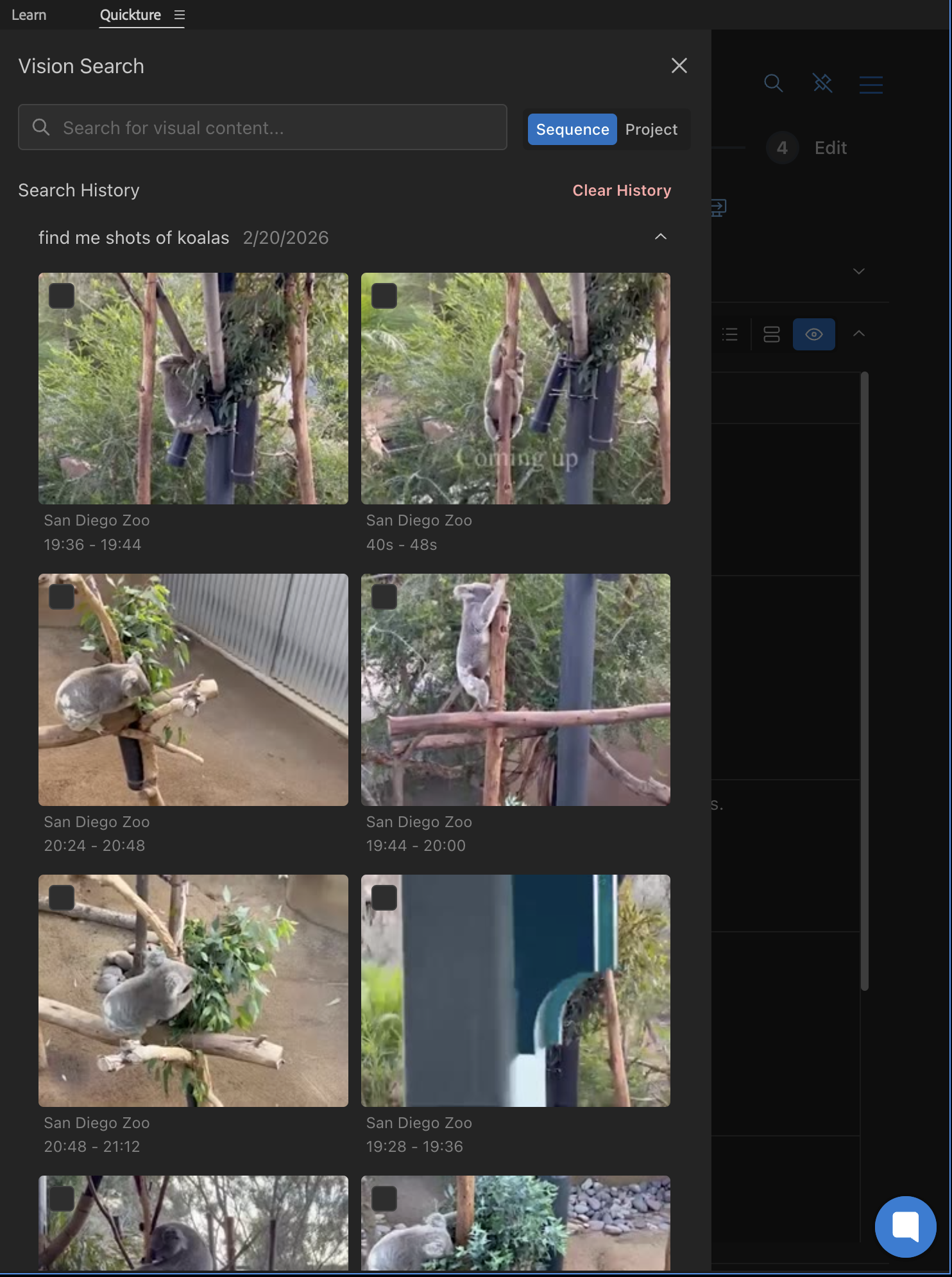
各画像をクリックすると、Quickture がシーケンスやプロジェクト内のそのショットまでナビゲートしてくれるよ。各ショットの小さい黒いボックスをクリックすると、シーケンス内にマーカーが追加される。
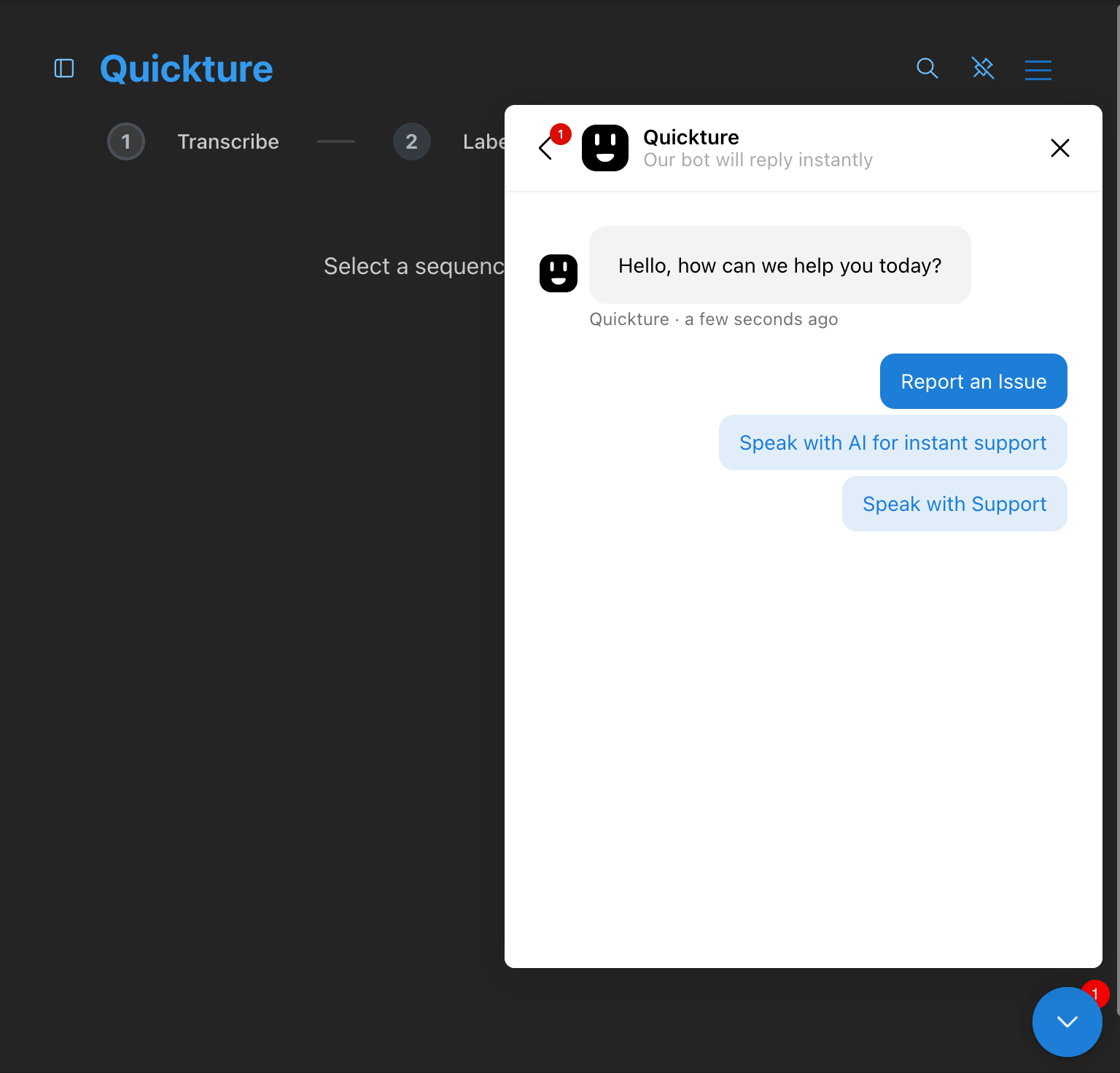
もし Quickture が指示どおりに動かなかったり、予想外の結果を出したりしたら、画面右下のヘルプウィジェットを使ってね。Chat with Us を選んでから、Report an Issue をクリックしよう。何が起きたかを1文で書くだけで十分だよ。Quickture が自動で関連するコンテキストを取得してくれるから、チームがすばやく問題を診断できる。
時間は具体的に伝える。 カットが長すぎるときは、なんとなく「いろいろ削って」と頼むんじゃなくて、「これをだいたいX分くらいにして」って言うようにしよう。
まずは編集じゃなくてDiscussを使う。 とくに複数のインタビューがある場合は、いきなりEditモードに行くんじゃなくて、先にDiscussモードでプランを立ててからのほうが、意図のはっきりした編集がしやすい。
プロンプトはできるだけ具体的に、質問するのも遠慮しない。 どうやってプロンプトを書けばいいか分からないときは、DiscussのチャットボックスでQuicktureにそのまま聞いてみよう:「[X]をお願いするとき、どういう頼み方があるか例を出して」。QuicktureはQuicktureの全ナレッジベースにアクセスできるから、いい言い回しを提案してくれる。
いちばんいい結果を出せるのは、ストーリーを分かっている人。 Quicktureは文脈を手がかりに動くツール。何を・なんで求めているのかをはっきり説明できればできるほど、最初の出力から狙いに近いものが返ってくる。
インタビューはシーケンスごとに分けておく。 処理する前に、複数のインタビューをひとつのシーケンスにまとめないようにしよう。これは整理のステップの中で、いちばん大事なポイント。
