Organizzare correttamente i tuoi media prima dell’elaborazione è un passaggio importante. Il modo in cui strutturi le sequenze in Avid o Premiere influisce direttamente su quanto bene Quickture può capire e lavorare con il tuo girato.
Ogni intervista dovrebbe avere la sua sequenza, dall’inizio alla fine, includendo tutte le take. Non combinare più interviste in un’unica sequenza. Tenere le interviste in sequenze separate permette a Quickture di fare riferimento a ciascuna singolarmente quando costruisce un montaggio, invece di provare a lavorare da un’unica lunga sequenza con tutto dentro.
Se stai girando in multi-cam, raggruppa e sincronizza prima le tue camere, poi porta la sequenza raggruppata in Quickture. Quickture per impostazione predefinita farà tagli netti attraverso il gruppo e manterrà l’accesso a tutte le inquadrature, così l’editor potrà lavorarci dopo.
Il girato di B-roll e d’archivio può essere organizzato come il tuo team lo organizza di solito, che sia per setup, per giorno o per argomento. Una volta elaborato, il team può cercarlo in modo visivo invece di registrarlo manualmente clip per clip (vedi Quickture Vision sotto).
Una volta che una sequenza è raggruppata, sincronizzata e nominata, gli AE possono avviare l’elaborazione in Quickture. L’elaborazione deve essere fatta solo una volta per sequenza, e più sequenze possono essere mandate in batch in trascrizione. Dopo di che, tutti i dati di Quickture sono legati alla sequenza. Se un altro membro del team apre quel bin da un progetto diverso, l’analisi di Quickture la segue e non c’è bisogno di rielaborare.
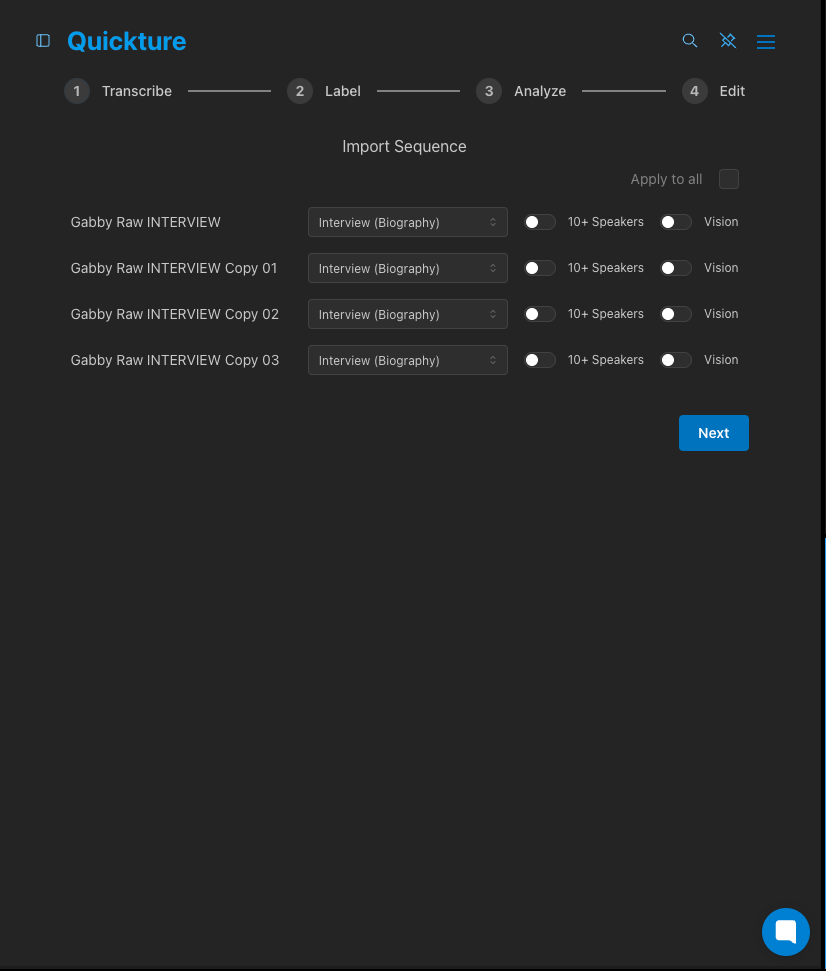
Evidenzia più sequenze per elaborarle in batch tramite trascrizione.
Una volta che il girato è stato elaborato, gli story producer possono iniziare a lavorare in Quickture prima ancora che sia stato fatto un singolo montaggio. L'obiettivo in questa fase è capire cosa hai, pianificare il montaggio e generare un primo assemblaggio di base.
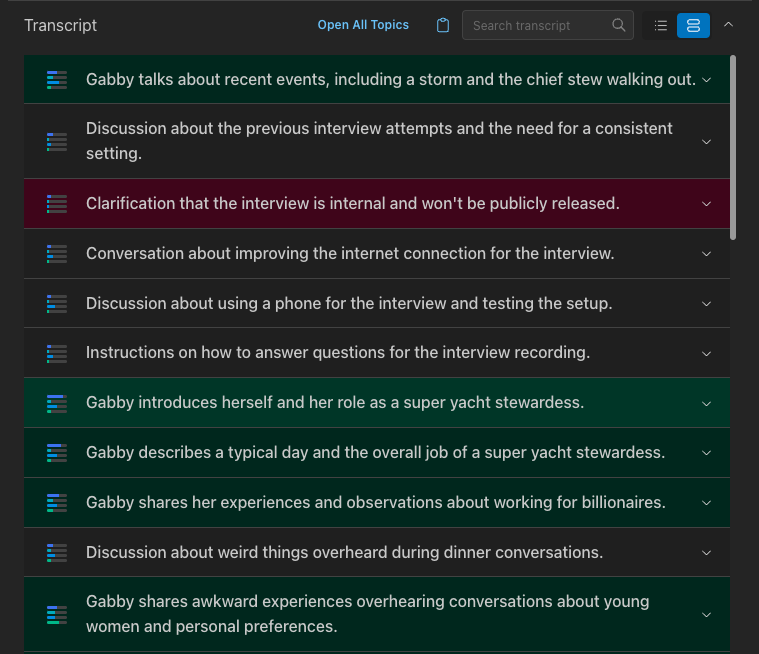
Ogni sequenza elaborata ha una trascrizione disponibile in Quickture. Le trascrizioni possono essere visualizzate come testo grezzo oppure suddivise in story beat, che riassumono ciò che copre ogni sezione della trascrizione. Usa la vista dei beat della storia per identificare velocemente quali sezioni sono rilevanti per il tuo episodio senza guardare tutto il girato.
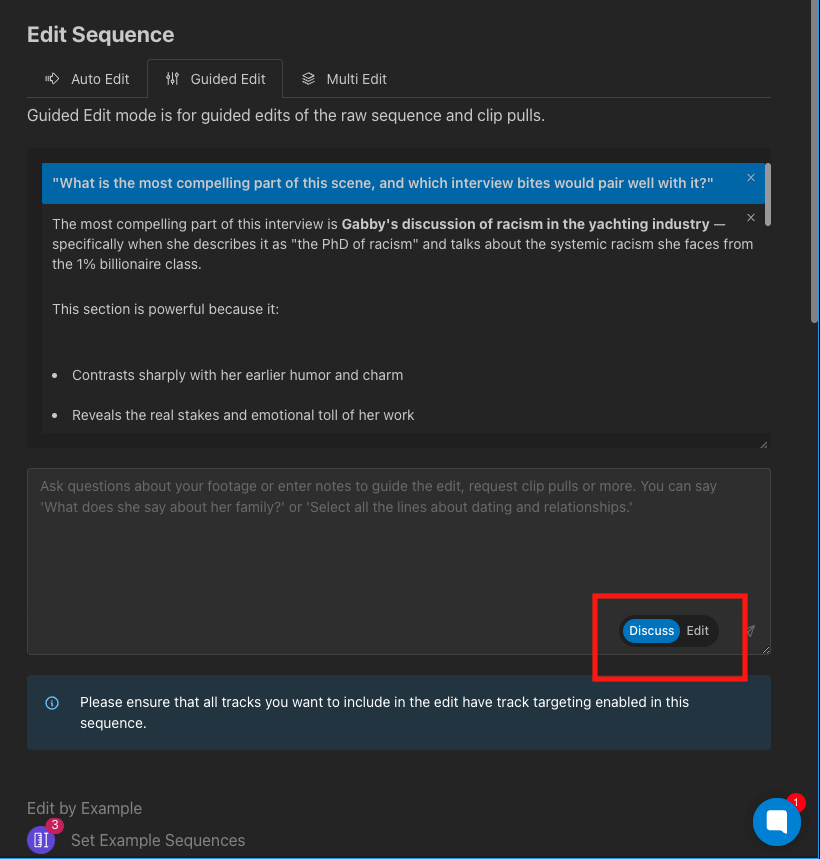
La modalità Discuss ti permette di avere una conversazione con Quickture sul tuo girato prima di impegnarti in un montaggio. Questo è il posto migliore da cui partire quando stai cercando di capire come strutturare una scena o valutare le opzioni tra più interviste.
Per usare la modalità Discuss con più interviste:
Apri la tua sequenza principale (ad esempio, la tua intervista o scena principale).
Nella scheda Multi Edit, seleziona le sequenze di interviste aggiuntive che vuoi includere.
Passa alla scheda Discuss.
Fai domande in linguaggio semplice. Per esempio:
"Che cosa dicono tutti e cinque i soggetti su [topic]? Fai una tabella e ordina per quanto è emotivo o drammatico."
"Qual è la parte più coinvolgente di questa scena e quali frasi di intervista si abbinerebbero bene?"
Quickture ha accesso a tutto, in tutte le sequenze selezionate, quando fai domande in modalità Discuss. Puoi iterare, fare domande di approfondimento, chiedere di riordinare in base a un’altra caratteristica (più drammatico, più specifico, più conciso) e affinare il tuo piano prima di toccare il montaggio. Quando sei soddisfatto della direzione, passa alla modalità Edit e chiedi a Quickture di fare il montaggio basandosi sulla vostra conversazione.
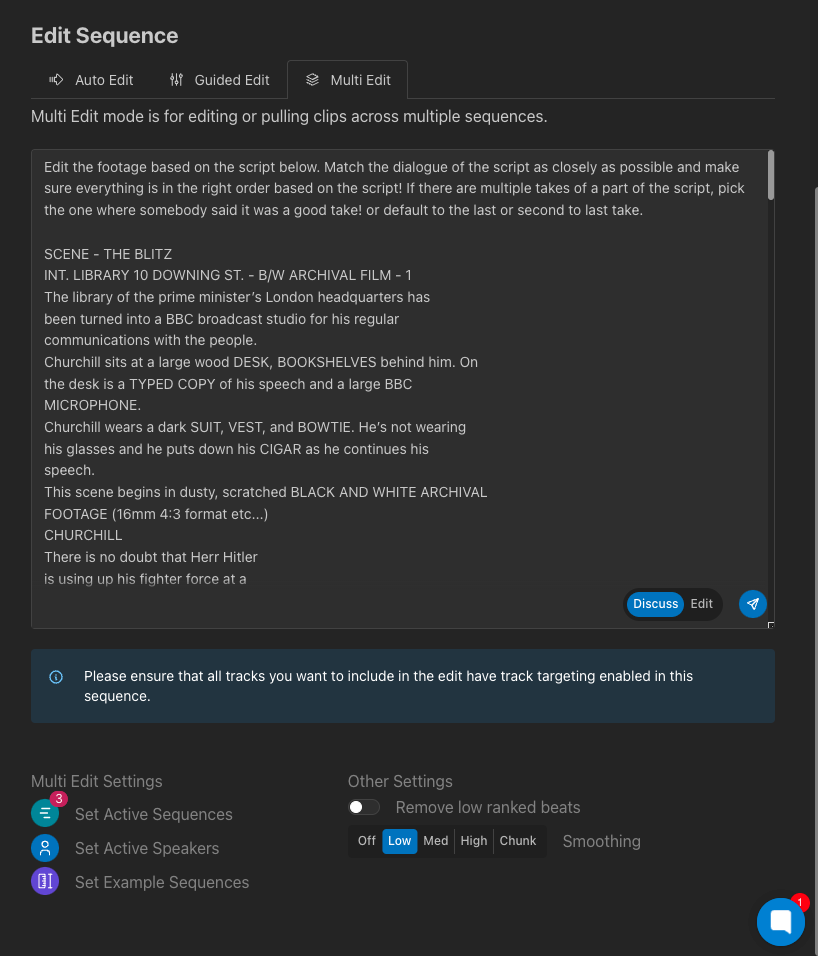
Se il tuo team ha una sceneggiatura di ripresa, un outline della storia o appunti di campo, puoi incollarli direttamente nel prompt in modalità Edit. Non devi formattarli. Quickture può analizzare insieme indicazioni di scena, note e testo di sceneggiatura.
Alcuni modi per usare materiali scritti nel tuo prompt:
Solo script: "Monta in base a questo script. Se qualcuno non dice esattamente quello che è scritto, trova la cosa più vicina. Se qualcuno dice qualcosa di fantastico che non è nello script ma serve alla storia, includila."
Script con note dal set: Incolla prima lo script, poi aggiungi: "Qui ci sono le note dal set delle riprese. Usale per decidere quale take selezionare."
Scaletta con più speaker: Includi tutte le sequenze d’intervista rilevanti in Multi Edit, poi incolla la tua scaletta e scrivi: "Racconta questa storia. Non basarti solo sulle persone citate nello script. Trova la miglior battuta da chiunque copra ogni beat."
Quickture monta a livello di frase, quindi userà sempre frasi complete e non creerà citazioni composite da parti di battute.
Per uno show lungo e pieno di interviste, un approccio pratico è lavorare scena per scena o atto per atto invece di dare in pasto l’intero episodio in una volta sola. Per ogni beat della storia:
Seleziona le sequenze d’intervista rilevanti in Multi Edit.
Incolla la sezione di script o di scaletta e tutte le note dal set.
Chiedi un montato. Va benissimo chiedere un cut un po’ più lungo del necessario, perché è più facile accorciare che tornare al girato grezzo.
Usa prompt successivi per affinare: "È troppo lungo. Dimezza la durata e concentrati sui momenti più drammatici." oppure "C’è troppo da [speaker] all’inizio. Togli la loro seconda sezione."
Se hai episodi finiti da una stagione precedente, puoi includerne uno o due come sequenze di esempio in Multi Edit. Quickture studierà la struttura, il tono e il ritmo di quegli episodi e applicherà quella logica al nuovo materiale, senza imitare le singole battute. Di solito due o tre episodi di esempio sono sufficienti.
Una volta che esiste un primo montaggio, gli editor e gli story producer usano Quickture per rifinire e stringere il montato.
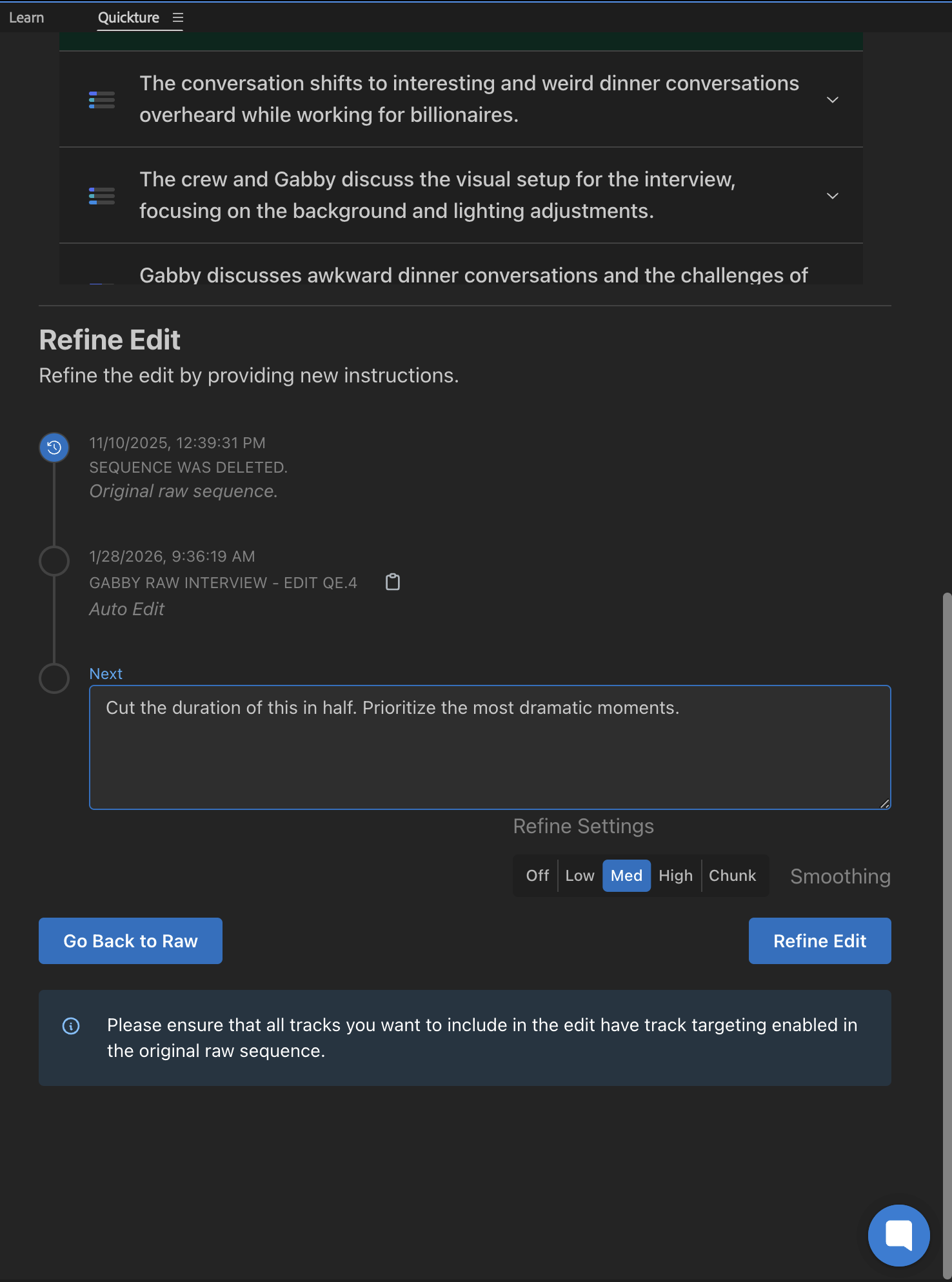
Dalla chat box Refine Edit in basso nel pannello puoi continuare a dare note a Quickture sulla tua sequenza montata. Per esempio:
"È tutto troppo lungo. Stringi la parte di cucina e taglia il secondo segmento di intervista di [speaker]."
"Taglia la durata di questo a metà. Dai priorità ai momenti più drammatici."
"Tieni l'intro di ogni personaggio ma riduci tutto il resto."
Dare una durata target è spesso più efficace che chiedere a Quickture di decidere cosa rimuovere. Più le tue note sono specifiche, più le seguirà con precisione.
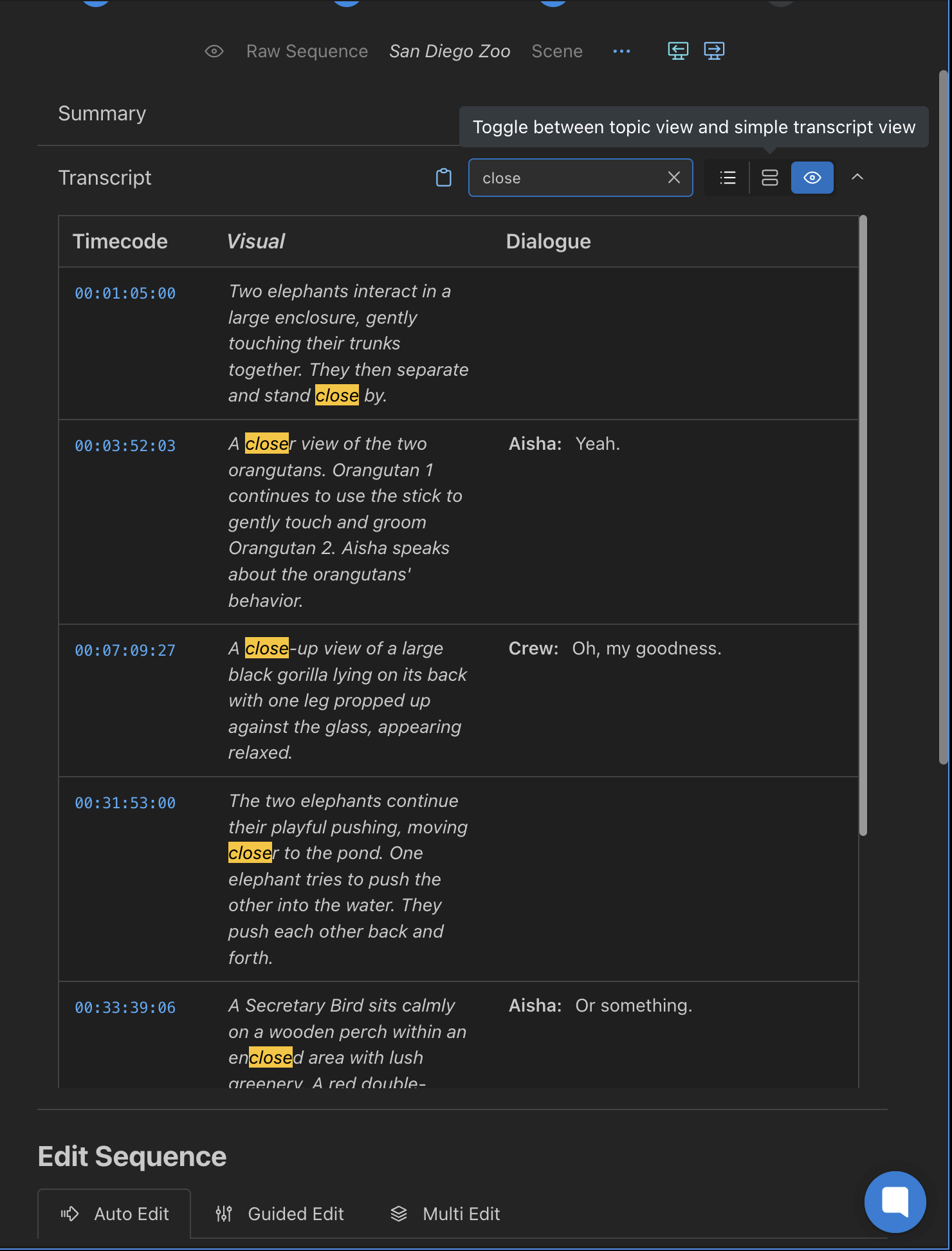
Per qualsiasi sequenza elaborata con Quickture Vision attivato, Quickture genera un dettagliato Transcript Visivo, che include descrizioni delle inquadrature, dialoghi e relativo timecode. Questo ti permette di vedere al volo cosa sta succedendo nel tuo girato in modo visivo. Puoi usare le ricerche per parola chiave in cima al transcript per navigare velocemente nel transcript e individuare i momenti chiave.
Puoi anche usare la nostra funzione Vision Search, la piccola icona della lente di ingrandimento nell’angolo in alto a destra del pannello, per cercare qualsiasi ripresa di b-roll che potrebbe non essere presente nel Transcript Visivo. Puoi cercare inquadrature all’interno di una singola sequenza o in tutto il tuo progetto:
"Mostrami tutte le inquadrature di [azione o soggetto specifico]."
"Trova tutte le targhe." (utile per segnalare le inquadrature che potrebbero aver bisogno di sfocatura)
"Trova tutte le volte in cui [personaggio specifico] ride."
Puoi spuntare i risultati e inserire marker direttamente nella sequenza dai risultati di ricerca.
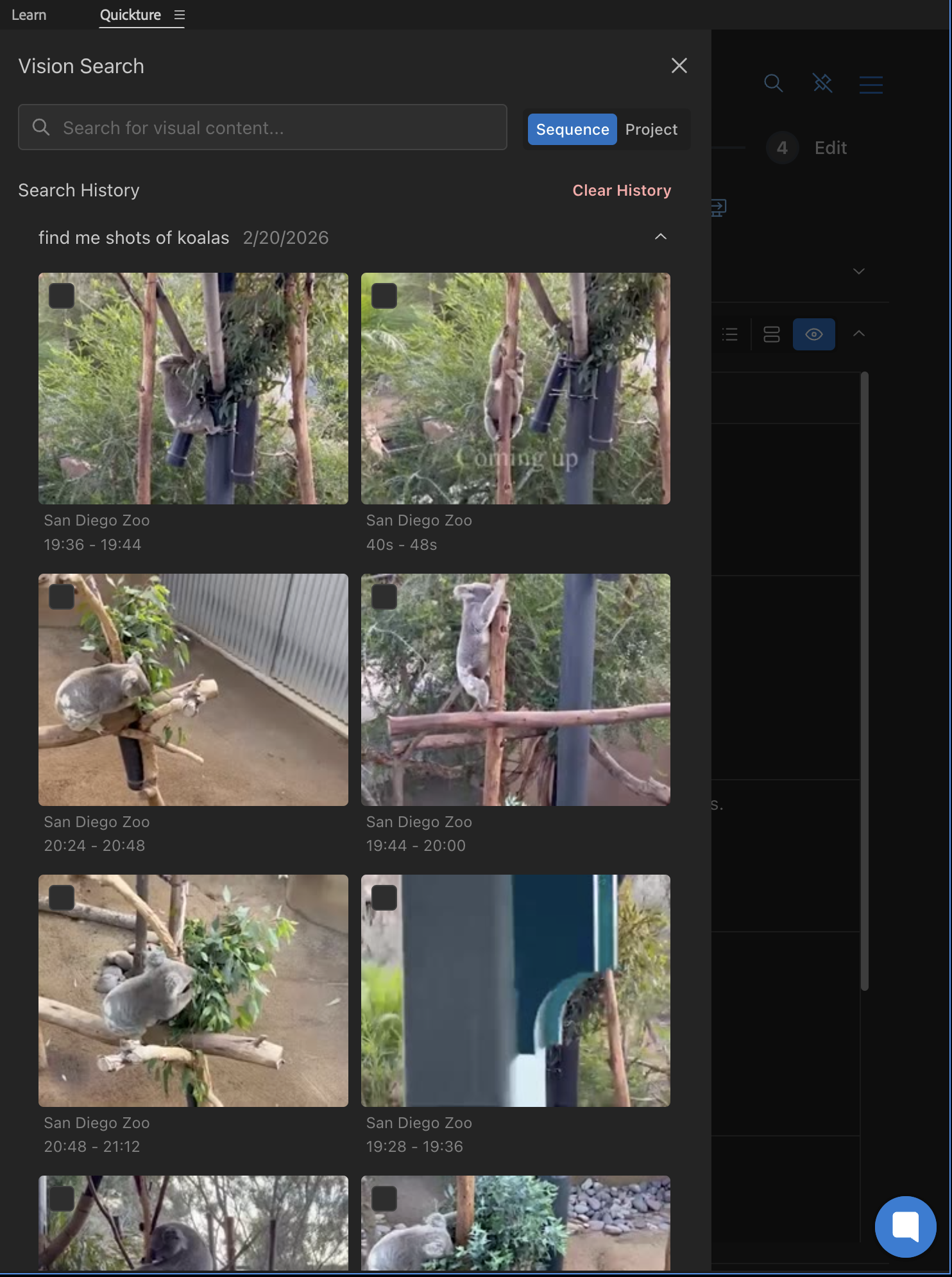
Puoi cliccare su ogni immagine per far sì che Quickture navighi a quella inquadratura all'interno della tua sequenza o del tuo progetto. Clicca sui piccoli riquadri neri in ogni inquadratura per aggiungere dei marker dentro le tue sequenze.
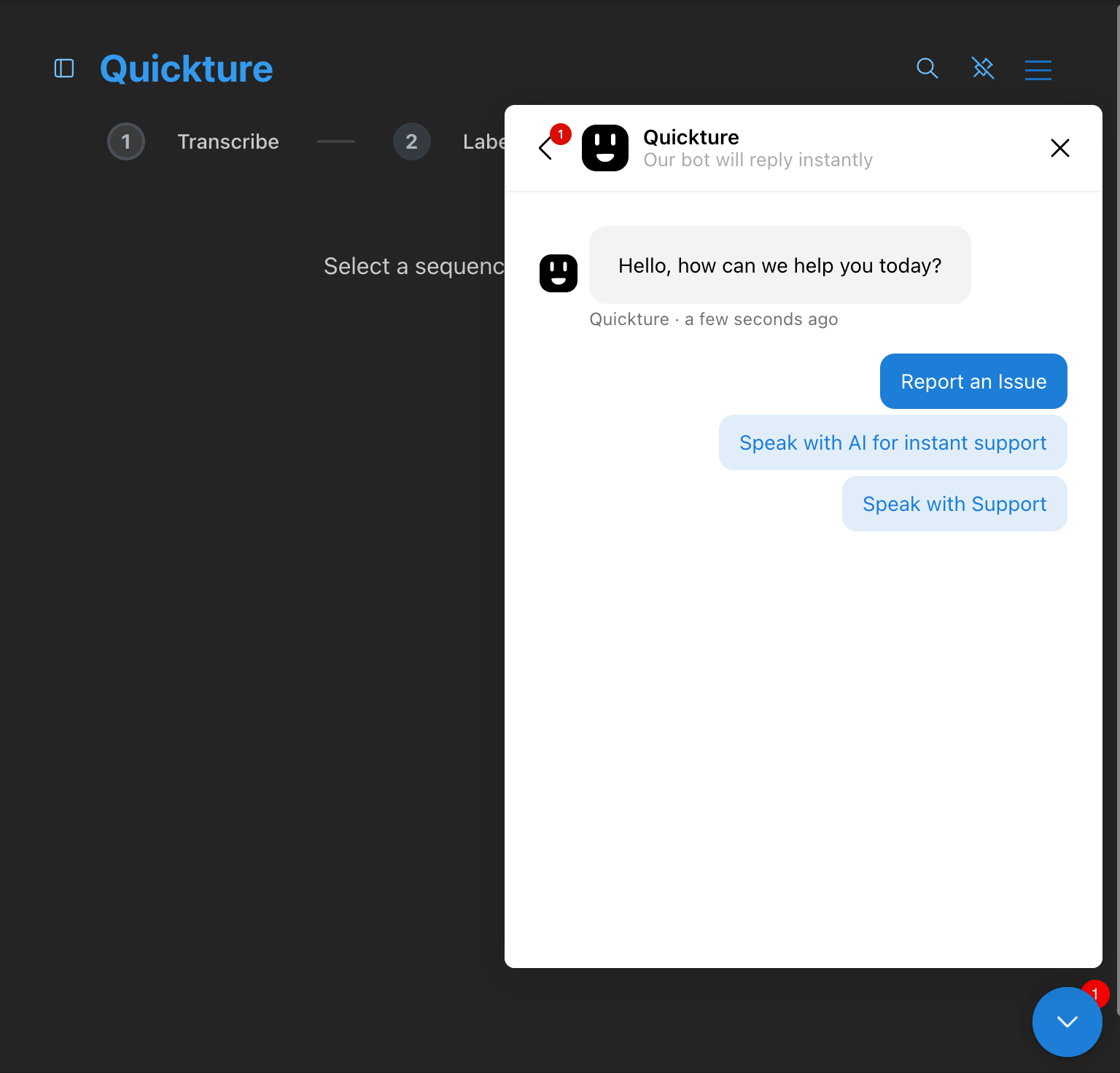
Se Quickture non segue le tue istruzioni o produce risultati inaspettati, usa il widget di help nell'angolo in basso a destra dell'interfaccia. Seleziona Chatta con noi e poi Segnala un problema. Una sola frase che descrive cosa è successo è sufficiente. Quickture cattura automaticamente il contesto rilevante così il team può diagnosticare il problema velocemente.
Sii specifico con la durata. Se un montaggio è troppo lungo, dì "taglia questo a circa X minuti" invece di chiedere in generale di rimuovere delle cose.
Usa Discuss prima di Edit. Pianificare prima in modalità Discuss, soprattutto quando hai più interviste, porta a montaggi più intenzionali rispetto ad andare subito in modalità Edit.
Sii dettagliato con i tuoi prompt e non aver paura di fare domande. Se non sei sicuro di come formulare un prompt, chiedi semplicemente a Quickture tramite la chat di Discuss: "Fammi qualche esempio di come potrei chiedere [X]." Ha accesso all'intero knowledge base di Quickture e può suggerire la formulazione.
I risultati migliori arrivano da chi conosce la storia. Quickture risponde al contesto. Più chiaramente riesci a descrivere cosa stai cercando e perché, più ci si avvicinerà al risultato giusto già al primo tentativo.
Tieni le interviste come sequenze separate. Non unire più interviste in un'unica sequenza prima dell'elaborazione. Questo è il singolo passaggio organizzativo più importante.
