La Modalità Discuss è la chat AI integrata di Quickture che ti permette di fare una conversazione sulla tua footage. Puoi fare domande sul tuo transcript, chiedere suggerimenti di montaggio, trovare momenti specifici nel tuo video, gestire i marker, fare modifiche basate sulla tua conversazione e altro ancora — tutto da un'interfaccia di chat in linguaggio naturale.
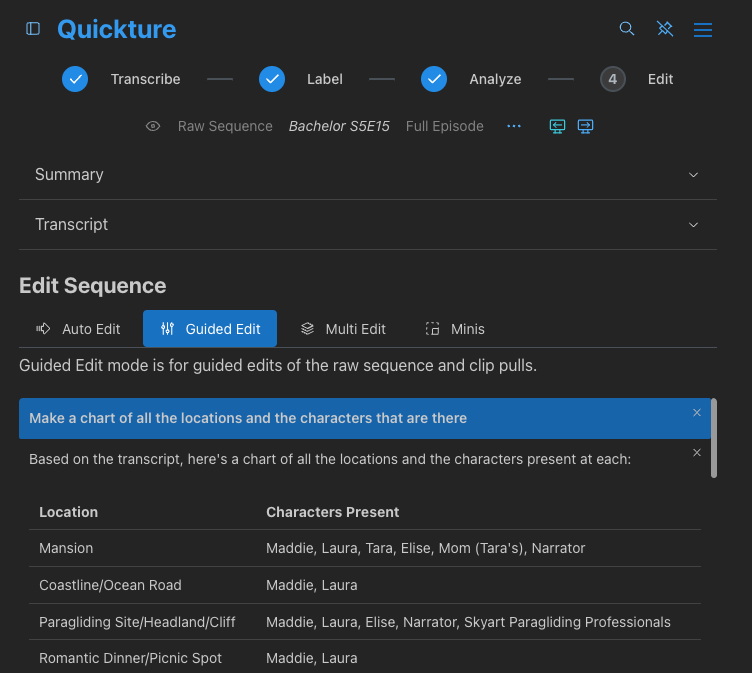
Per entrare nella Modalità Discuss, apri una Raw Sequence in Quickture. Nell'area di input del testo in basso puoi digitare la tua domanda o istruzione e premere Send. Quickture legge l'intero transcript della tua sequence e risponde in tempo reale usando testo in streaming.
Puoi fare domande di follow-up, perfezionare le tue richieste e avere una conversazione di andata e ritorno. Quickture ricorda l'intero contesto della tua chat all'interno della sessione.
Prompt di esempio per iniziare:
"Cosa dice della sua famiglia?"
"Dammi riassunti di 50, 100 e 200 parole di questo episodio."
"Crea un outline per una versione di 45 secondi di questa scena per TikTok."
Quickture ha pieno accesso al tuo transcript — inclusi i nomi dei speaker, i dialoghi e i beat della storia. Puoi chiederle qualsiasi cosa sul contenuto:
Riassumere il contenuto: "Fammi un riassunto di questa intervista" oppure "Quali sono gli argomenti principali trattati?"
Trovare un dialogo specifico: "Cosa dice John sul budget?" oppure "Trova tutte le battute in cui menzionano la scadenza."
Confrontare gli speaker: "Su cosa non sono d'accordo i diversi speaker?"
Capire gli argomenti: "Qual è l'argomento principale nella seconda metà dell'intervista?"
Quickture può formattare bene con titoli, punti elenco e testo in grassetto quando serve. Puoi anche chiedere un grafico o una tabella basati sulle informazioni.
Quando chiedi a Quickture di un dialogo specifico, può trovare i timecode esatti per qualsiasi riga della trascrizione. Questo è utile per:
Trovare una citazione precisa nella tua timeline
Verificare in quale punto della sequenza avviene un momento specifico
Ottenere i timecode di inizio e fine per le righe che vuoi usare
Esempio: "Qual è il timecode in cui Sarah dice 'Non mi sarei mai aspettata che succedesse'?"
Quickture restituirà i timecode di inizio e fine precisi nel formato HH:MM:SS:FF, insieme al nome del parlante e al testo completo della battuta.
Quickture può recuperare informazioni tecniche sulla tua sequenza attuale, tra cui:
Frame rate (ad es. 24fps, 23.976fps, 29.97fps)
Timebase
Timecode di partenza
Durata totale
Esempio: "Qual è il frame rate e la durata di questa sequenza?"
Puoi chiedere a Quickture di proporti un montaggio del tuo materiale. Creerà un montaggio strutturato usando solo le battute esistenti nella trascrizione — non inventa mai dialoghi, narrazione o voice-over.
Modifiche basate su argomenti: "Modifica un segmento di 3 minuti sulla sua infanzia."
Modifiche dell'intera storia: "Crea un montaggio della storia che si concentri sul conflitto tra i due personaggi principali."
Estratti selettivi: "Seleziona tutte le battute sulle tecniche di cucina."
Riordinare: "Riorganizza l'intervista in modo che inizi con la conclusione e vada a ritroso."
Quickture segue regole di montaggio rigorose: può includere, escludere e riordinare intere battute esistenti, ma non altererà mai, combinerà o inventerà battute.
Quickture può calcolare quanto durerà un montaggio proposto prima che tu lo confermi. Può dirti:
La durata totale in timecode (HH:MM:SS:FF), secondi e minuti
Il numero di battute
La durata delle singole battute di dialogo
Esempio: "Quanto durerebbe questo montaggio?" oppure "Qual è la durata delle battute in cui Maria parla della sua infanzia?"
Quickture può leggere, aggiungere, modificare e cancellare i marker sulla tua Raw Sequence direttamente dalla chat. Questo è particolarmente potente per annotare la timeline in base all’analisi dei contenuti.
Chiedi a Quickture di mostrarti tutti i marker attualmente presenti sulla tua sequence:
Esempio: "Fammi vedere tutti i marker su questa sequence."
Quickture elencherà la posizione (timecode), il nome, il commento, il colore e le informazioni sulla traccia di ogni marker.
Puoi chiedere a Quickture di inserire dei marker in punti specifici. Puoi specificare un colore e dirgli cosa inserire nei commenti del marker.
Esempio: "Aggiungi un marker rosso in ogni punto in cui parlano del budget" oppure "Segna tutti i momenti divertenti con marker verdi e metti un voto di commedia nel commento."
Quickture cercherà i timecode rilevanti nella trascrizione e aggiungerà marker con i nomi e i colori che specifichi. I colori disponibili per i marker includono: Red, Green, Blue, Cyan, Magenta, Yellow, Black, White, Pink, Forest, Denim, Violet, Purple, Orange, Grey e Gold.
Puoi chiedere a Quickture di cambiare il nome, il commento o il colore dei marker esistenti:
Esempio: "Cambia il colore del primo marker in blu" oppure "Aggiorna il commento sul marker a 01:02:15:00."
Puoi chiedere a Quickture di rimuovere marker specifici o gruppi di marker:
Esempio: "Elimina tutti i marker rossi" oppure "Rimuovi il marker chiamato 'Interview Start'."
Quando lavori in modalità Multi-Edit con più sequenze caricate, Quickture può cercare in tutte le tue trascrizioni — non solo in quella attualmente in primo piano.
Esempi di prompt:
"Cosa dice lo chef sul cioccolato in qualcuna delle altre interviste?"
"Trova i riferimenti alla deadline in tutte le sequenze."
"Confronta cosa dicono i diversi intervistati sulla cultura aziendale."
Quickture cerca ogni sequenza aggiuntiva in parallelo e restituisce risultati combinati, inclusa l’indicazione da quale sequenza proviene ogni informazione. Quando recupera i timecode, i risultati includono il nome della sequenza così sai esattamente dove si trova ogni riga.
Se hai una domanda su come usare Quickture in sé — non sul tuo girato — Quickture può cercare nella documentazione del centro assistenza e mostrarti gli articoli rilevanti.
Esempi di prompt:
"How do I export an AAF to Avid?"
"How do I add speakers to my transcript?"
"What formats does Quickture support?"
Quickture cercherà nel centro assistenza e restituirà gli articoli corrispondenti con titoli, link ed estratti rilevanti così puoi trovare la risposta al volo.
Sii specifico: Invece di "modifica questo", prova con "Modifica un segmento di 2 minuti concentrandoti sulla discussione tra John e Maria, iniziando con la tensione e finendo con la risoluzione."
Fai domande di follow-up: Discuss Mode si ricorda la tua conversazione, quindi puoi dire "Ora rendilo più corto" oppure "Rimuovi le ultime tre righe."
Combina le funzionalità: Puoi chiedere a Quickture di trovare i visual, poi creare un montaggio con overlay e poi segnare i momenti chiave — tutto in un’unica conversazione.
Usalo per l’analisi: Prima di montare, chiedi a Quickture di riassumere il materiale, identificare i temi principali o evidenziare i soundbite più forti.
Chiedi l’estrazione di clip: Se sai cosa ti serve, chiedi a Quickture di estrarre le selezioni in un bin così puoi iniziare subito ad assemblare.
