Ti presentiamo Quickture Vision, il nostro nuovo framework di intelligenza visiva — che parte con Vision Search e Vision Transcript, pensato per alimentare una serie sempre più ampia di strumenti di editing visivo.
Per ogni sequenza, Quickture genera una trascrizione visiva super dettagliata di tutto ciò che compare sullo schermo, nel classico formato a tre colonne, tenendo traccia di Timecode, descrizioni visive e dialoghi.
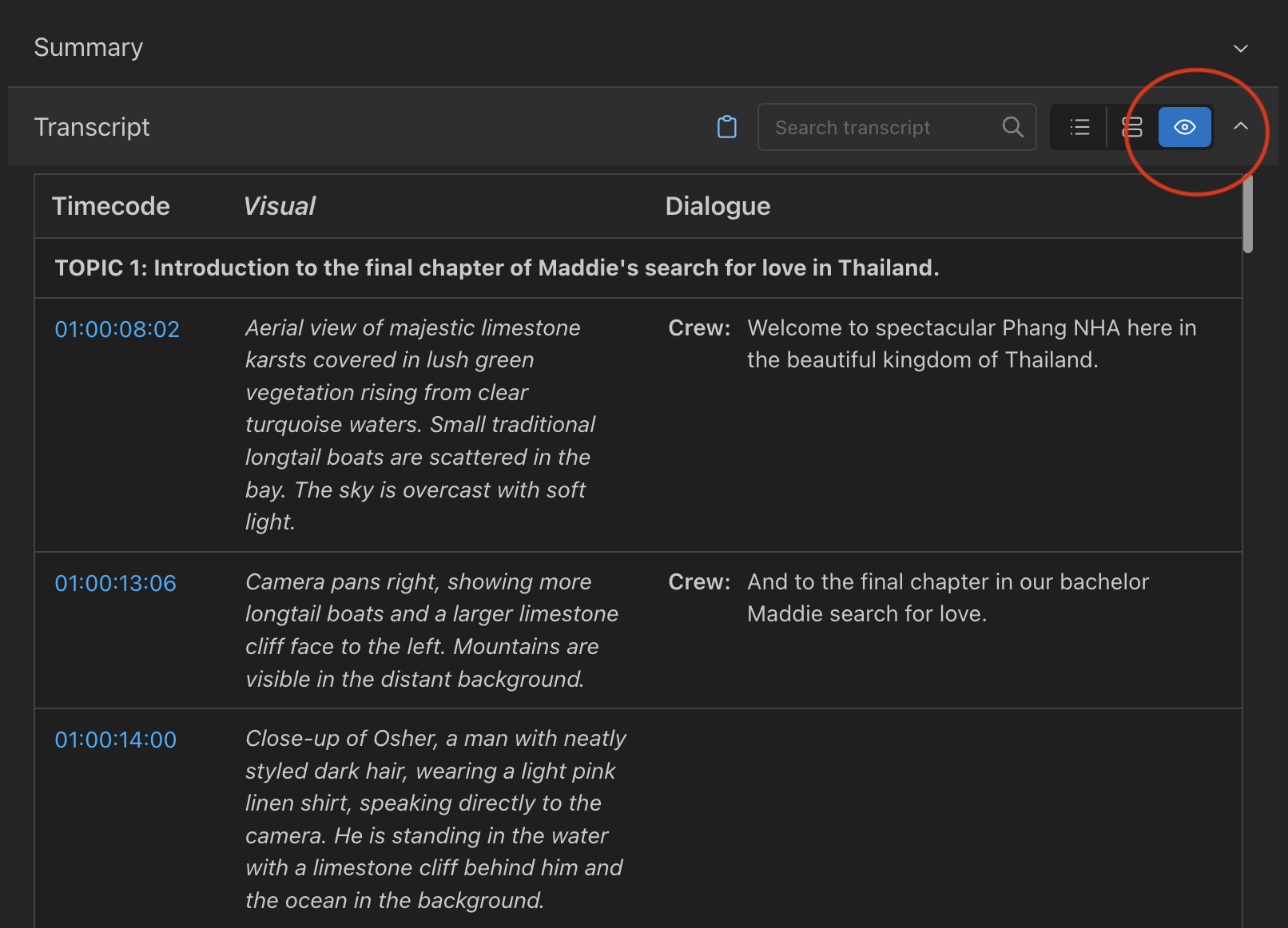
Puoi cercare facilmente nella Vision Transcript sia i contenuti visivi che i dialoghi, e dal Menu > Preferenze Trascrizione puoi scegliere di esportare versioni Word, Excel o Testo della Vision Transcript.
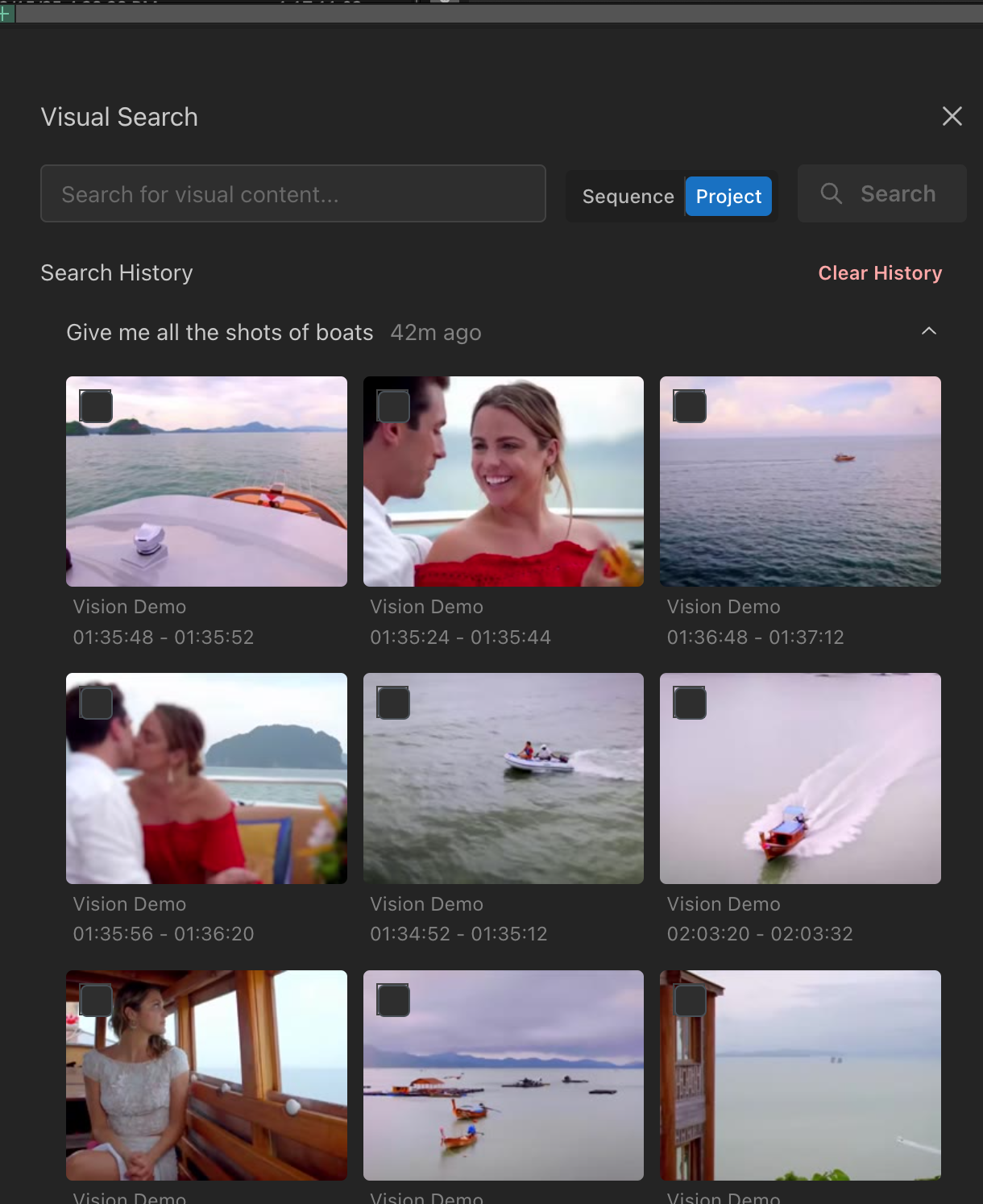
La piccola icona della lente in alto a destra nel pannello di Quickture apre la barra Vision Search. Scrivi quello che vuoi, da singole parole (auto) a descrizioni dettagliate (un uomo che cammina da sinistra a destra sullo schermo con un cappello da cowboy nero). Quickture lo troverà, sia in una sola sequenza che nell'intero progetto!
L'icona dell'occhio accanto ai nomi delle sequenze indica che una sequenza è stata vision-trascritta e aiuta a identificare velocemente quali sequenze supportano Vision Search
Aggiungi marker direttamente dai risultati della ricerca visiva
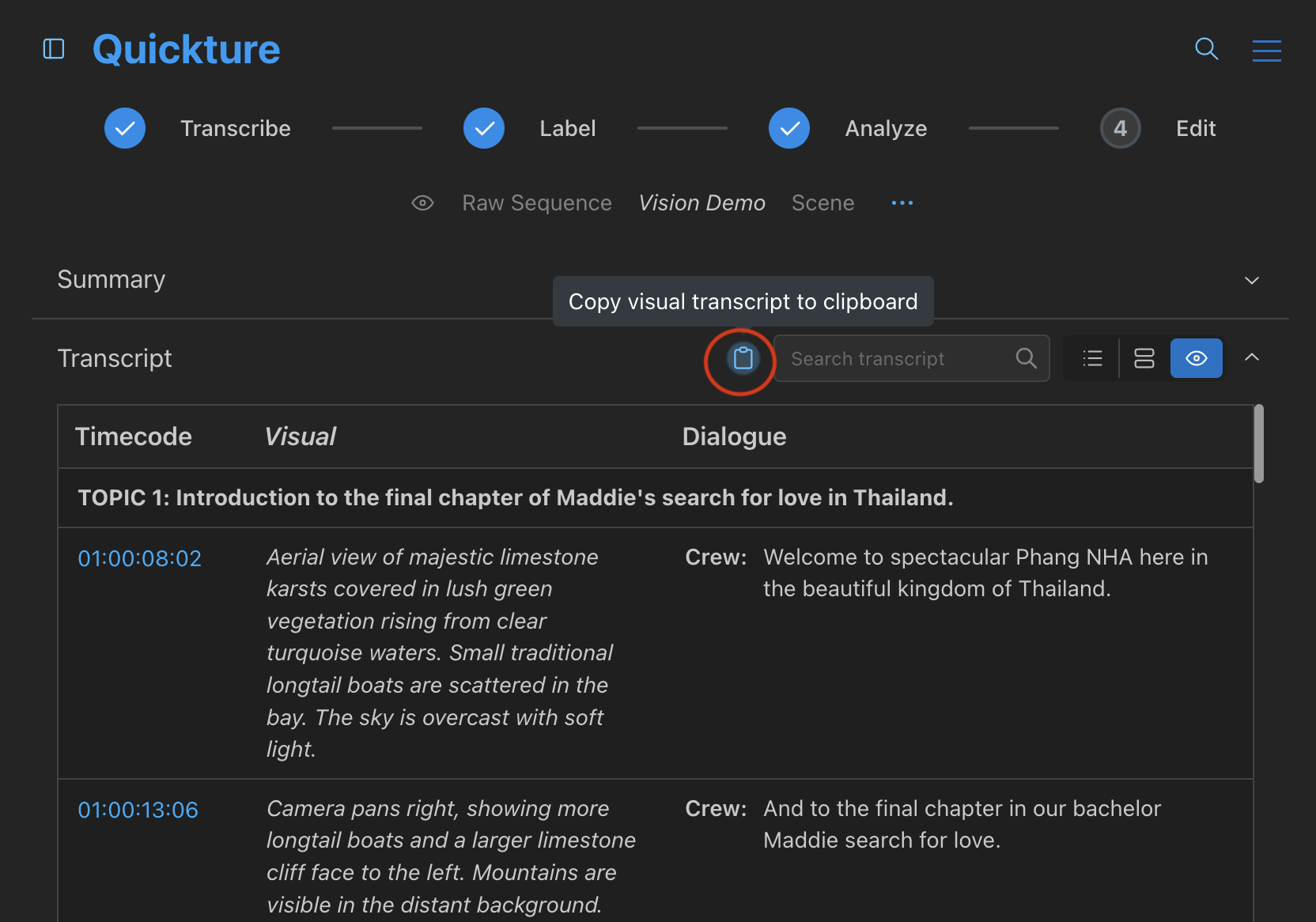
Abbiamo aggiunto un nuovo pulsante di copia per trascrizioni, riassunti e note di risposta. Cliccalo per copiare il contenuto negli appunti, e poi incolla dove vuoi mantenendo la bella struttura della tabella.
Nelle schede Guided Edit o Multi Edit, usa Cmd + Invio (Mac) / Ctrl + Invio (Windows) per inviare subito i prompt Discuss o Edit, invece di cliccare lentamente… con fatica… il pulsante “Invia”.
Quickture genera mp3 e mp4 per trascrivere e analizzare i tuoi video. Questi venivano salvati nelle cartelle del progetto, ma occupavano un sacco di spazio! Ora i file esportati vengono eliminati dopo il caricamento. Così eviti che i file temporanei di Quickture si accumulino nel tuo sistema
Ora puoi personalizzare le preferenze dei colori dei marker (Avid e Premiere) e delle tracce marker (solo Avid).
Prima potevi aggiungere marker per ogni riga. Ma non tutti volevano un marker per ogni riga! Così abbiamo ascoltato: adesso puoi aggiungere marker per ogni paragrafo, proprio come nel formato tradizionale della trascrizione che puoi salvare. Meno marker, linee temporali più pulite.
Scegli se includere i nomi degli oratori nei sottotitoli. Genera facilmente file SRT senza nomi quando serve.
Benvenuti amici da Danimarca, Corea e Polonia! Quickture ora supporta:
Danese
Coreano
Polacco
Supporto più veloce a portata di mano con info importanti sulla tua sequenza o modifica proprio quando ne hai bisogno!
Clicca sul Menu Sequenza (i tre puntini blu) e seleziona Info Sequenza per mostrare ID Trascrizione di Quickture e ID Modifica
Condividi queste informazioni con il Supporto Quickture per aiutarci ad accedere velocemente ai log rilevanti
Sai quelle fastidiose sequenze .exported.01 che appaiono ogni volta che inizi un'importazione? Non portano davvero gioia, quindi ora le nascondiamo automaticamente in un nuovo contenitore Quickture Temp. Finalmente, i tuoi contenitori ordinati restano ordinati!
