Quickture का ट्रांसक्रिप्ट सिस्टम बहुत सटीक ट्रांसक्रिप्ट बनाता है, लेकिन कभी-कभी गलती हो ही जाती है! यहां बताया गया है कि आप इन्हें कैसे ठीक कर सकते हैं।
Analyze टैब में, आप किसी लाइन के टेक्स्ट पर डबल क्लिक करके उसे आसानी से अपडेट कर सकते हैं और टेक्स्ट बदल सकते हैं।
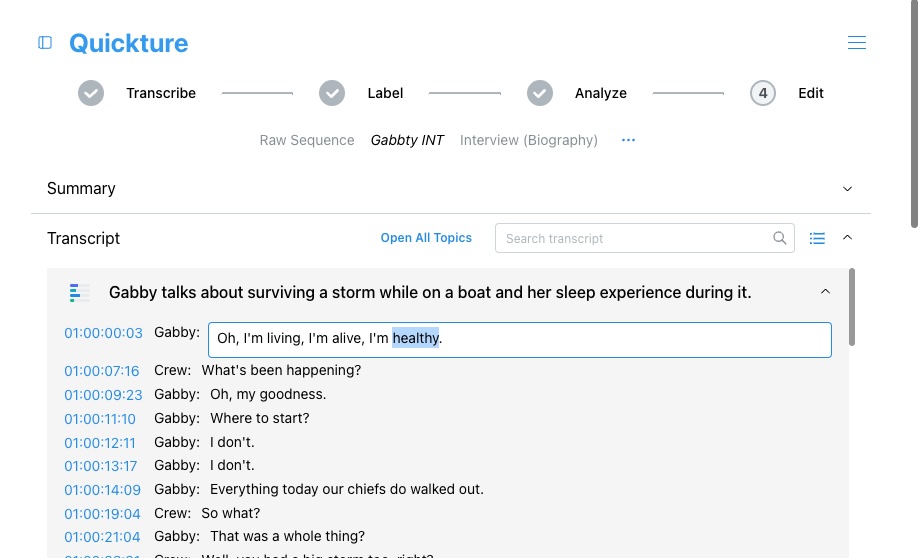
अपना एडिट कर लें और बदलाव सेव करने के लिए Enter दबाएँ। अगर बदलाव कैंसल करना है तो ESC दबा दें।
आप हर लाइन के लिए असाइन किए गए स्पीकर को भी बदल सकते हैं, बस स्पीकर पर डबल क्लिक करें और ड्रॉपडाउन से कोई दूसरा स्पीकर सिलेक्ट करें।
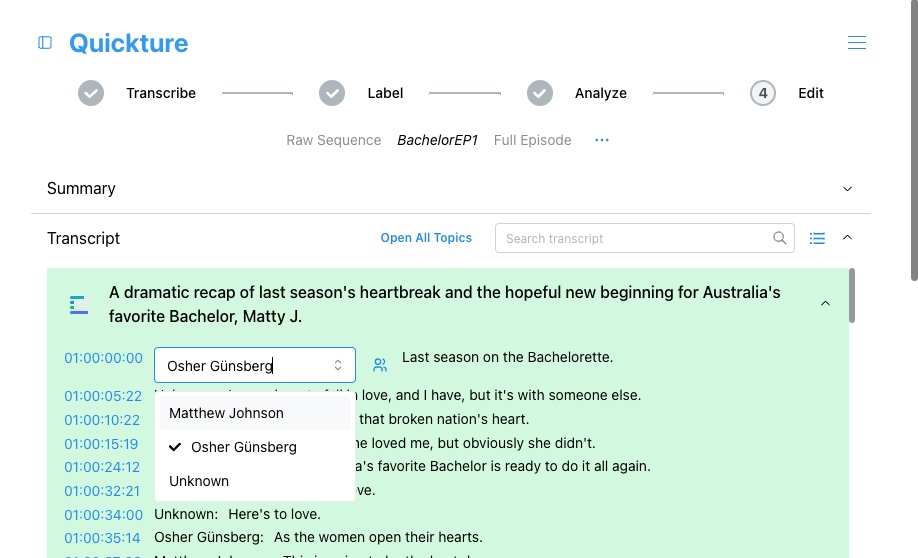
अगर आपको नया स्पीकर जोड़ना है, या स्पीकर को मर्ज या डिलीट करना है, तो स्पीकर ड्रॉपडाउन के पास छोटे "people” आइकॉन पर क्लिक करें। आप Sequence Menu ओपन कर के भी Manage Speakers कर सकते हैं।
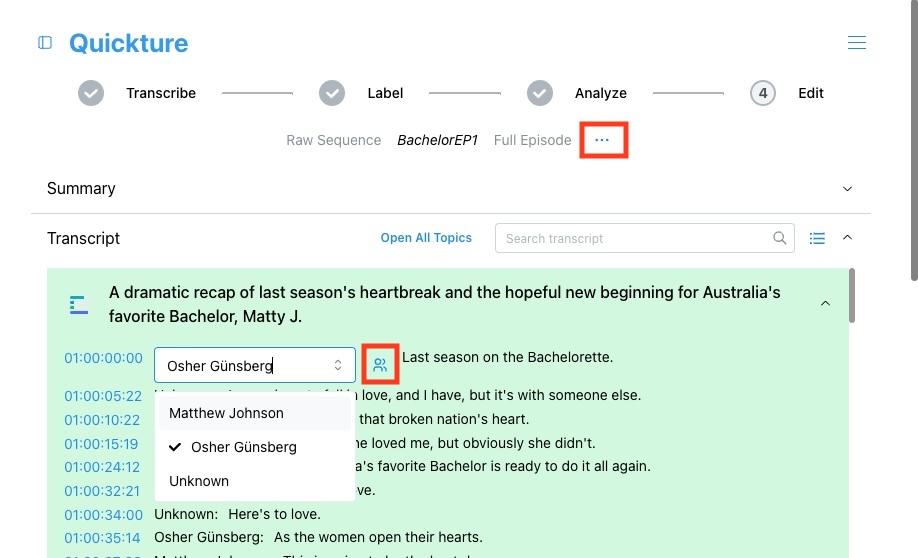
Manage Speakers वाले मॉड्यूल में आप ये कर सकते हो:
स्पीकर के नाम अपडेट करो
किसी स्पीकर को डिलीट करो
नया स्पीकर जोड़ो
स्पीकर्स मर्ज करो
स्पीकर का नाम बदलने के लिए एडिट आइकन पर क्लिक करो।
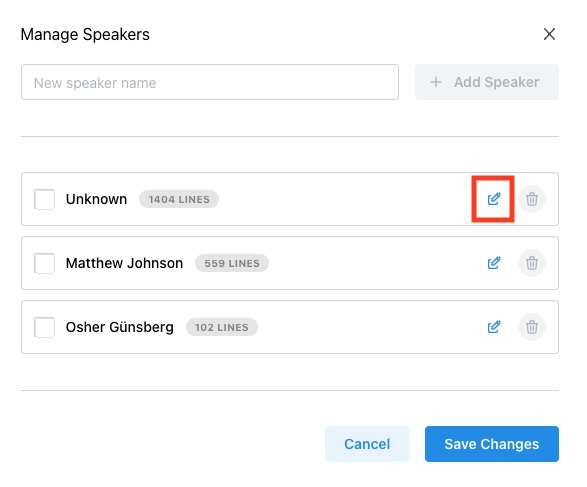
स्पीकर डिलीट करने के लिए डस्टबिन आइकन पर क्लिक करो।
अगर Quickture ने आपके फुटेज में से किसी स्पीकर को मिस कर दिया है, तो बस एक नया स्पीकर जोड़ लो। New speaker name फील्ड में नाम डालो और Add Speaker पर क्लिक करके नया स्पीकर बना लो।
कभी-कभी Quickture ट्रांसक्रिप्ट में एक ही कैरेक्टर की आवाज़ दो अलग-अलग स्पीकर्स को दे देता है। आप इसे स्पीकर्स को मर्ज करके ठीक कर सकते हैं। सबसे पहले, उस स्पीकर के लिए चेकबॉक्स सिलेक्ट करें जिसे आप में मर्ज करना चाहते हैं। फिर उस स्पीकर या स्पीकर्स को सिलेक्ट करें जिनसे आप मर्ज करना चाहते हैं।
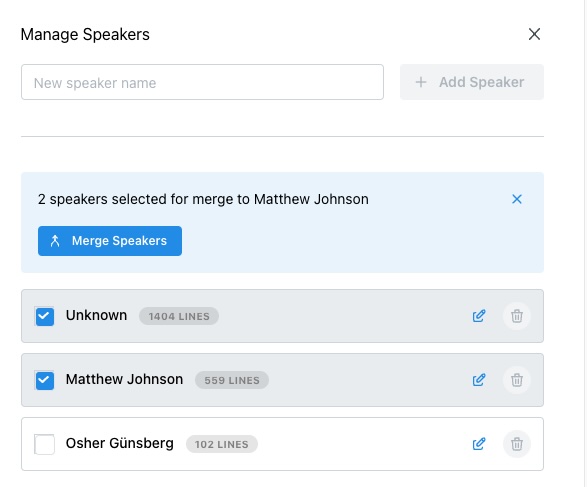
जब आप स्पीकर्स को मर्ज करते हैं, तो सारी लाइन्स सबसे पहले सिलेक्ट किए गए स्पीकर को असाइन हो जाएंगी।
