अपना एडिट शुरू करने के बाद, Quickture आपकी रिक्वेस्ट प्रोसेस करता है और आपको आपकी एडिट की हुई सीक्वेंस पर ले जाता है। एक छोटी सीक्वेंस के लिए इसमें 2 मिनट लग सकते हैं, या अगर आप Multi Edit में दर्जनों घंटों के फुटेज को एडिट कर रहे हैं तो इसमें कई मिनट लग सकते हैं।
एक बार जब आपका एडिट पूरा हो जाए, तो आप नए ट्रांसक्रिप्ट को स्क्रोल करके ओवरव्यू ले सकते हैं, या फिर इसे टाइमलाइन में रेगुलर कट की तरह प्ले कर सकते हैं।

Quickture नए बीट्स को लेबल करता है एडिटेड ट्रांसक्रिप्ट में और मैचिंग मार्कर सीक्वेंस में जेनरेट करता है।
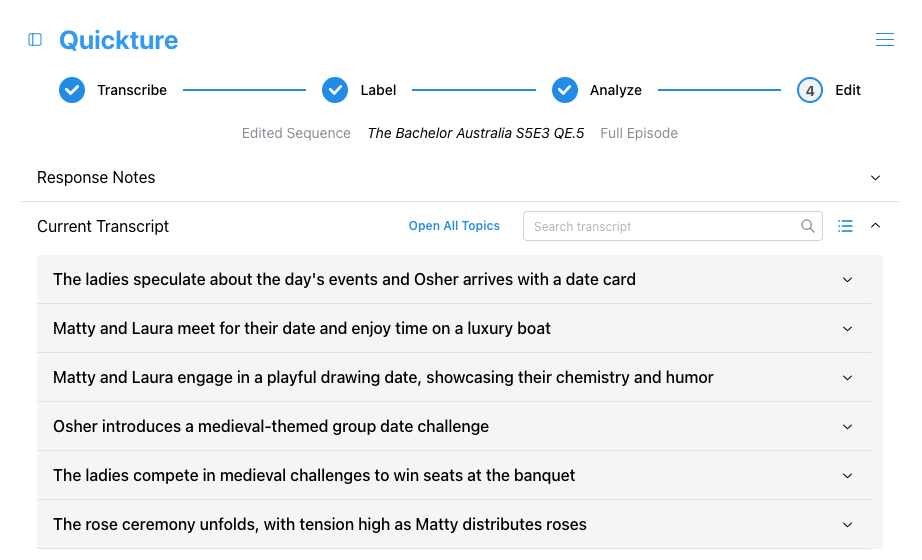
आप टॉपिक हेडलाइन पर क्लिक करके टॉपिक सेक्शन को ओपन या क्लोज कर सकते हैं।
आपने सीक्वेंस का पहला एडिट कर दिया है, लेकिन ये बस शुरुआत है। अब आप रिवाइज कर सकते हैं जब तक आपको पसंदीदा रफ कट न मिल जाए!
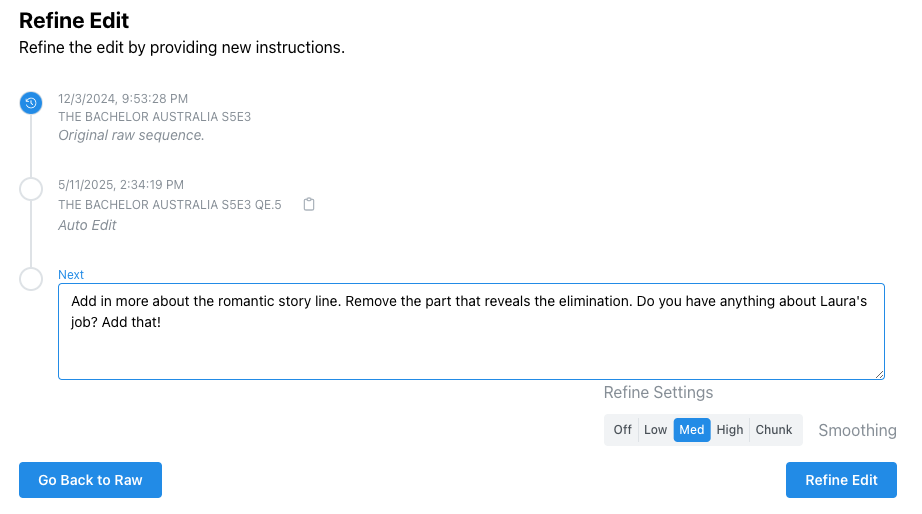
Quickture विंडो में नीचे स्क्रॉल करो और तुम देख पाओगे Revision Timeline इस कट के लिए। Revision Timeline वो history है कि अभी के इस कट तक कैसे पहुंचे। अगर ये फुटेज के लिए पहली कट है, तो सिर्फ "Original raw sequence", और जिस कट पर तुम हो वही दिखेगा।
Timeline के नीचे एक टेक्स्ट फील्ड है जिसमें तुम अपने revision notes डाल सकते हो।
Revision notes कुछ भी हो सकते हैं, लेकिन साफ-साफ और कम शब्दों में बात करना हमेशा अच्छा रहता है। Quickture को बोल सकते हो कोई चीज हटाने, नई जोड़ने, या कट का ऑर्डर बदलने के लिए। कट के लिए बड़े बदलाव भी मांग सकते हो, जैसे कि उसे फनी बनाना, और टाइट करना, या ज्यादा emotional बनाना। या फिर लाइन नोट्स, टोन पर नोट्स, या बातें clear करने के लिए सवाल भी पूछ सकते हो। ढेर सारी notes दे दो और देखो क्या-क्या मुमकिन है!