आपके Raw Sequence के Summary और Transcript के नीचे, आपको Quickture का Edit UI मिलेगा। यही वो जगह है जहाँ आप Quickture की मदद से अपने rough cuts तैयार कर सकते हैं।
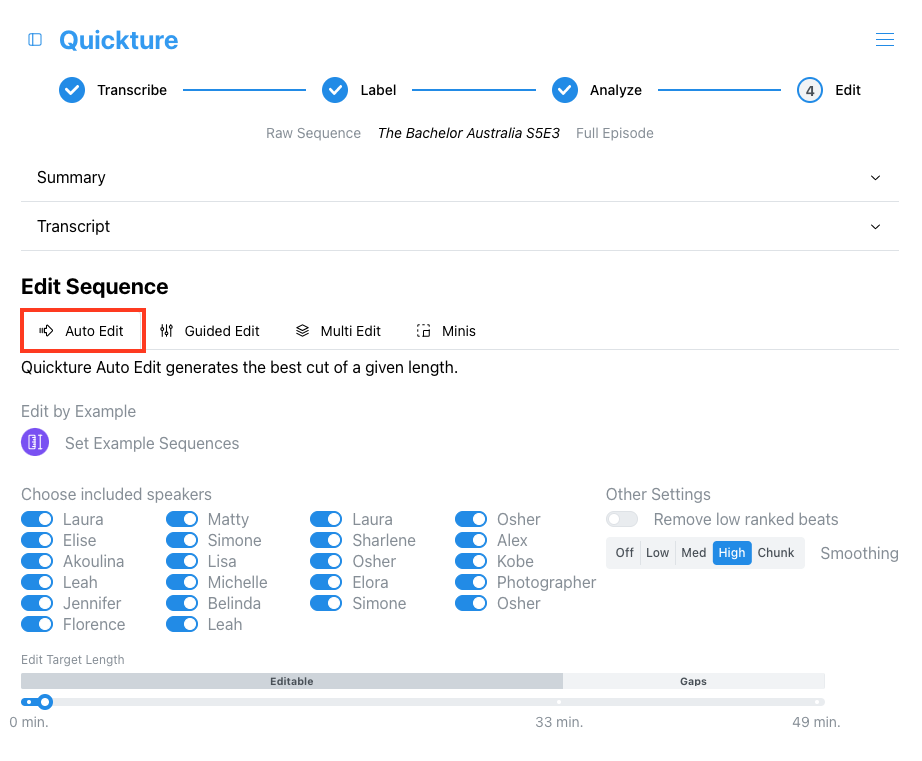
ऑटो एडिट में, Quickture आपके थोड़े से गाइडेंस से सबसे अच्छा कट तैयार करता है:
यह फीचर सभी एडिट मोड्स में मौजूद है और आपको अपने प्रोजेक्ट से एक या ज्यादा तैयार एडिट्स को Quickture के लिए टेम्प्लेट के तौर पर चुनने की सुविधा देता है। Quickture इन उदाहरणों के टोन और स्ट्रक्चर को फॉलो करते हुए एडिट करता है।
हर स्पीकर के नाम के आगे मौजूद स्विच से आप उसे एक्टिव या डिएक्टिवेट कर सकते हैं। डिएक्टिवेट किए गए स्पीकर्स आपके कट में नहीं आएंगे। आप कभी भी Raw Sequence पर लौट के उन स्पीकर्स का स्विच ऑन कर के कट बना सकते हैं।
लो रैंक वाले बीट्स वे बीट्स हैं जिनको आपकी स्टोरी बीट ट्रांसक्रिप्ट में लाल रंग से दर्शाया गया है। बीट्स को तब लाल दिखाया जाता है जब उनके स्कोर में से कोई भी 2 से ऊपर नहीं है. आमतौर पर ये बहुत कम वैल्यू वाले बीट्स होते हैं जिन्हें आप अपने कट में नहीं रखना चाहेंगे। अगर ये बीट्स आपके एडिट्स में आ रहे हैं, तो आप यह स्विच ऑन करके Quickture को इन्हें इग्नोर करने को कह सकते हैं।
स्मूथिंग सेटिंग्स कंट्रोल करती हैं कि आपका सीक्वेंस कितना "कट्टी" होगा। जब Quickture एक एडिट तैयार करता है, तो वो आपके फुटेज पर बेस्ड एक नई स्क्रिप्ट लिख रहा होता है। ये अलग-अलग मोड्स यह तय करते हैं कि Quickture साइलेंट गैप्स को लाइनों के बीच कैसे हैंडल करेगा।
Off - कोई स्मूथिंग नहीं और ढेर सारे कट्स।
Low - लगभग 2 सेकंड के गैप्स जो कट्स के बीच आते हैं, उन्हें एक क्लिप में जोड़ दिया जाता है।
Medium - लगभग 5 सेकंड के गैप्स जो कट्स के बीच आते हैं, उन्हें एक क्लिप में जोड़ दिया जाता है।
High - जो कट्स के बीच 10 सेकंड तक गैप्स हैं, उन्हें एक क्लिप में जोड़ दिया जाता है।
Chunk - बड़े हिस्सों में अपनी कटिंग पाएं! यह एक रफ एडिट मोड है जो सीक्वेंस के उन बड़े सेक्शन को ढूंढता है जिसमें आपके प्रॉम्प्ट से जुड़े सेगमेंट या Quickture की ऑटो-एडिट गाइडलाइंस पूरी होती हैं। Chunk मोड क्लिप पूल्स, मिनी-एपिसोड्स या ऐसे किसी भी एडिट के लिए बढ़िया है जहाँ आपको बड़े जरूरी सेक्शन चाहिए और कुछ कंटेंट के एक्स्ट्रा चले जाने से फर्क नहीं पड़ता, जब तक पूरा सेक्शन अच्छा है।

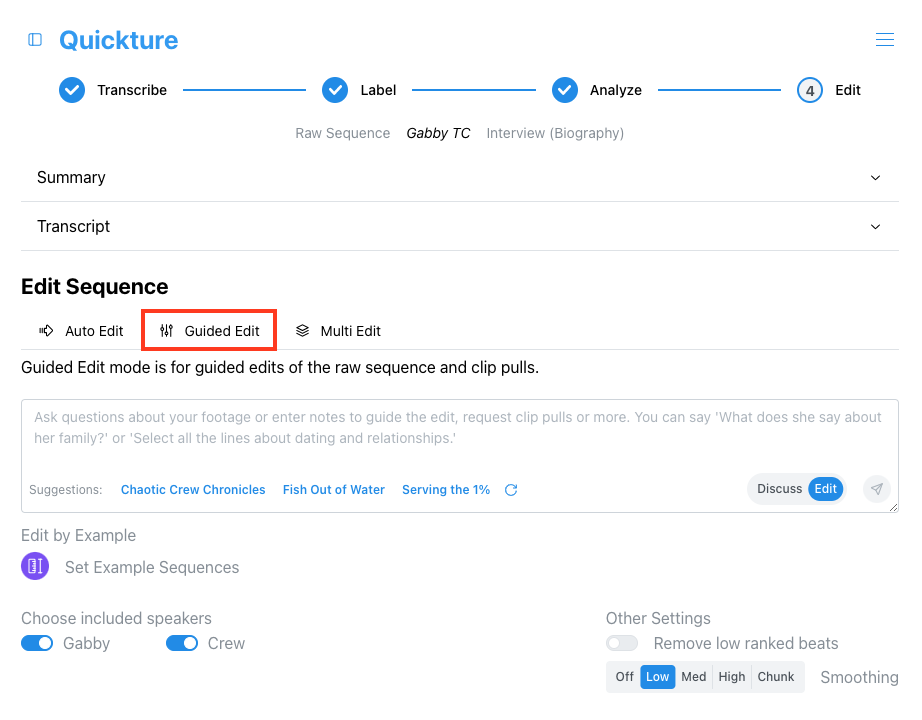
Guided Edit टैब आपको एक सीक्वेंस को एडिट या डिस्कस करने देता है। एडिट मोड में, अपने हिसाब से एडिट करने के लिए अपना खुद का प्रॉम्प्ट लिखें, सेलेक्ट्स निकालें, या किसी भी तरीके की एडिट स्टाइल के साथ एक्सपेरिमेंट करें। Guided Edit क्लिप पुल्स मांगने या कागज़ पर एडिट पेस्ट करने के लिए भी बढ़िया है।
Discuss मोड में, आप फुटेज के बारे में सवाल पूछ सकते हैं या एक सीक्वेंस की एडिट की प्लानिंग कर सकते हैं। जो एडिट आपने Quickture के साथ प्लान की है उसे बनाने के लिए फिर से एडिट मोड में वापस स्विच करें।
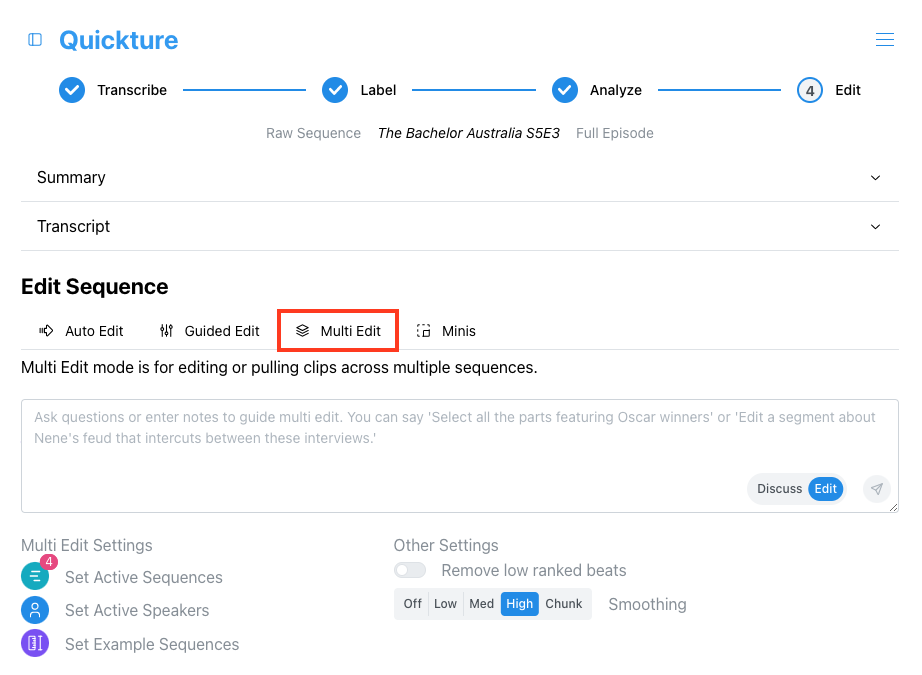
Multi Edit टैब आपको अपने प्रोजेक्ट से कई सीक्वेंस को एडिट या डिस्कस करने देता है। आप कुछ सीक्वेंस या बहुत सारे शामिल कर सकते हैं! ये ज़बरदस्त टूल आपको सीन और इंटरव्यू इंटरकट करने, फुटेज के दर्ज़नों घंटों में क्लिप्स निकालने, या पूरे सीज़न के लिए सुपर टीज़ एडिट करने देता है। Discuss मोड में स्विच करें तो आप एडिट की प्लानिंग या कई सीक्वेंस के बारे में सवाल पूछ सकते हैं।
सब मेन्यू आपको एडिट या डिस्कशन में जोड़ने के लिए सीक्वेंस चुनने देते हैं (Active Sequences), और हर सीक्वेंस में स्पीकर्स को एक्टिवेट या डीएक्टिवेट कर सकते हैं (Active Speakers)।
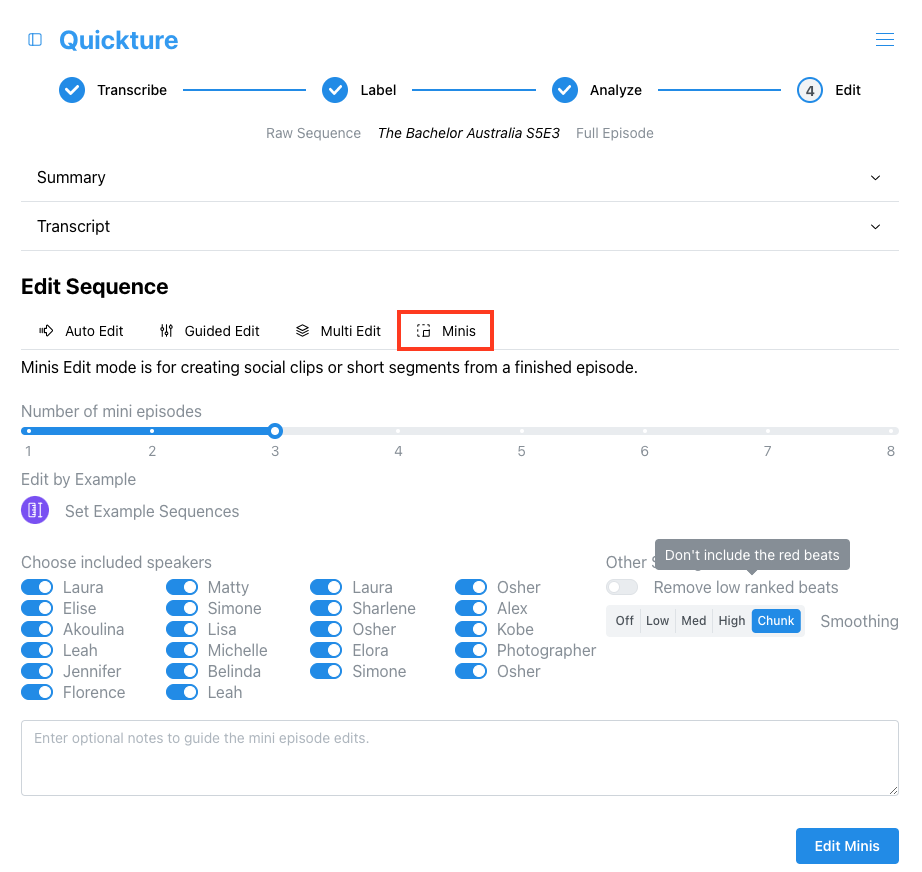
Minis Edit टैब सिर्फ तभी उपलब्ध होता है जब आप अपना sequence Quickture में Full Episode मोड में import करते हो। Minis छोटे segments होते हैं जो marketing या social media के लिए बनाए जाते हैं। Slider का इस्तेमाल करके चुनें कि आपको कितने Minis चाहिए (1 से 8 तक)। आप कुछ speakers को हटा भी सकते हैं या मर्जी से कुछ refinement जोड़ सकते हैं ताकि mini edit को guide कर सको, जैसे “Focus on the eliminations” या “सभी Minis Tom पर रखें।”