Discuss Mode Quickture का बिल्ट‑इन AI चैट है जो तुम्हें अपने फुटेज के बारे में बातचीत करने देता है। तुम अपने ट्रांसक्रिप्ट से जुड़े सवाल पूछ सकते हो, एडिट के लिए सुझाव मांग सकते हो, अपने वीडियो में खास पल ढूंढ सकते हो, मार्कर्स मैनेज कर सकते हो, अपनी बातचीत के आधार पर एडिट कर सकते हो और भी बहुत कुछ — वो भी एक नैचुरल लैंग्वेज वाले चैट इंटरफेस से।
Discuss Mode में जाने के लिए, Quickture में कोई Raw Sequence खोलो। नीचे टेक्स्ट इनपुट एरिया में तुम अपना सवाल या इंस्ट्रक्शन टाइप कर सकते हो और Send दबा सकते हो। Quickture तुम्हारी सीक्वेंस का पूरा ट्रांसक्रिप्ट पढ़ता है और स्ट्रीमिंग टेक्स्ट का इस्तेमाल करके रियल टाइम में जवाब देता है।
तुम फॉलो‑अप सवाल पूछ सकते हो, अपनी रिक्वेस्ट्स को रिफाइन कर सकते हो, और आगे‑पीछे वाली बातचीत कर सकते हो। Quickture सेशन के अंदर तुम्हारे चैट का पूरा कॉन्टेक्स्ट याद रखता है।
शुरू करने के लिए कुछ उदाहरण प्रॉम्प्ट्स:
"वो अपने परिवार के बारे में क्या कहती है?"
"इस एपिसोड के 50, 100 और 200 शब्दों के समरी दे दो।"
"इस सीन का 45 सेकंड वाला वर्जन TikTok के लिए एक आउटलाइऩ बना दो।"
Quickture को तुम्हारे ट्रांसक्रिप्ट का पूरा एक्सेस होता है — जिसमें स्पीकर के नाम, डायलॉग और स्टोरी बीट्स शामिल हैं। तुम उससे कंटेंट के बारे में कुछ भी पूछ सकते हो:
कॉन्टेंट का सार बताओ: "इस इंटरव्यू का एक सारांश दे दो" या "इसमें कौन-कौन से मेन टॉपिक कवर हुए हैं?"
खास डायलॉग ढूंढो: "जॉन बजट के बारे में क्या कहता है?" या "सारी लाइन्स ढूंढो जहाँ वो डेडलाइन का ज़िक्र करते हैं।"
स्पीकर्स को compare करो: "अलग-अलग स्पीकर्स किस बात पर disagree करते हैं?"
टॉपिक समझो: "इंटरव्यू के दूसरे हिस्से में मेन argument क्या है?"
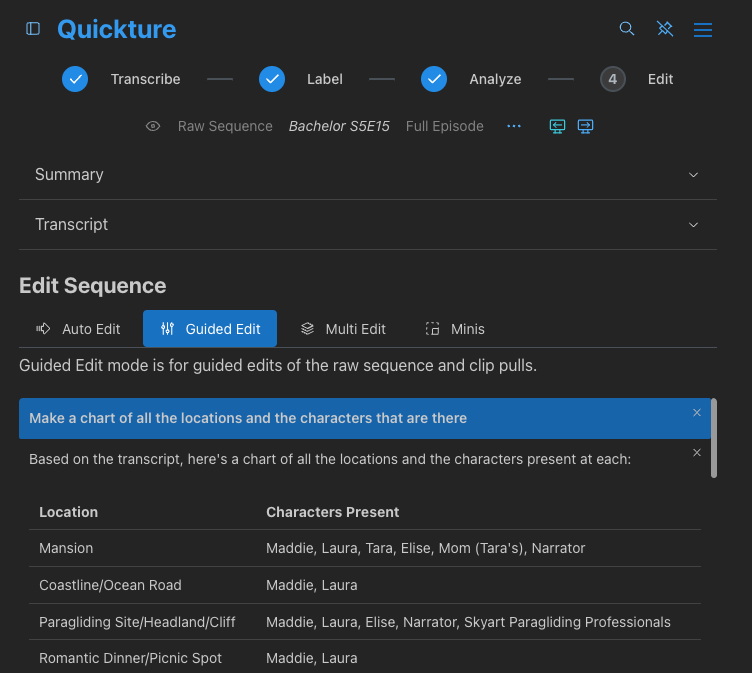
Quickture हेडर, बुलेट पॉइंट्स और ज़रूरत होने पर bold टेक्स्ट के साथ अच्छा फॉर्मैट कर सकता है। तुम जानकारी के बेस पर चार्ट या ग्राफ भी मांग सकते हो।
जब तुम Quickture से किसी खास डायलॉग के बारे में पूछते हो, तो ये किसी भी ट्रांसक्रिप्ट लाइन के exact टाइमकोड्स निकाल सकता है। ये इन कामों के लिए काम का है:
अपनी टाइमलाइन में कोई खास quote ढूंढना
कन्फर्म करना कि सीक्वेंस में कोई खास मोमेंट कहाँ आता है
जिन लाइन्स को यूज़ करना है उनके स्टार्ट और एंड टाइमकोड्स लेना
उदाहरण: "जब सारा कहती है 'I never expected that to happen' तो उसका टाइमकोड क्या है?"
Quickture HH:MM:SS:FF फ़ॉर्मेट में बिल्कुल सही शुरू और ख़त्म होने वाले टाइमकोड वापस देगा, साथ में स्पीकर का नाम और पूरी लाइन का टेक्स्ट भी देगा।
Quickture तुम्हारे करंट सीक्वेंस के बारे में टेक्निकल जानकारी निकाल सकता है, जैसे:
फ़्रेम रेट (जैसे, 24fps, 23.976fps, 29.97fps)
टाइमबेस
स्टार्टिंग टाइमकोड
टोटल ड्यूरेशन
Example: "इस सीक्वेंस का फ्रेम रेट और ड्यूरेशन क्या है?"
तुम Quickture से अपने मटेरियल की एडिट सुझाने के लिए कह सकते हो। ये सिर्फ़ मौजूदा ट्रांसक्रिप्ट लाइनों का इस्तेमाल करके एक स्ट्रक्चर्ड एडिट बनाएगा — ये कभी भी नया डायलॉग, नेरेशन, या वॉइस-ओवर गढ़ेगा नहीं।
टॉपिक-आधारित एडिट्स: "उसके बचपन के बारे में 3 मिनट का सेगमेंट एडिट करो।"
फुल स्टोरी एडिट्स: "एक स्टोरी एडिट बनाओ जो दो मुख्य किरदारों के बीच वाले कॉन्फ्लिक्ट पर फोकस करे।"
सेलेक्टिव पुल्स: "कुकिंग टेक्नीक के बारे में जितनी भी लाइनें हैं, उन सबको सिलेक्ट करो।"
रीऑर्डरिंग: "इंटरव्यू को ऐसे रीऐरेंज करो कि वो कन्क्लूजन से शुरू हो और पीछे की तरफ जाए।"
Quickture सख्त एडिटिंग रूल्स फॉलो करता है: ये मौजूदा पूरी लाइनों को शामिल कर सकता है, हटा सकता है, और उनका ऑर्डर बदल सकता है, लेकिन कभी भी लाइनों को बदलता, जोड़ता या गढ़ता नहीं है।
Quickture ये कैलकुलेट कर सकता है कि तुम्हारा सुझाया गया एडिट कमिट करने से पहले कितना लंबा होगा। ये तुम्हें ये बता सकता है:
टोटल ड्यूरेशन टाइमकोड (HH:MM:SS:FF), सेकंड्स, और मिनट्स में
लाइन काउंट
इंडिविजुअल डायलॉग लाइनों का ड्यूरेशन
Example: "ये एडिट कितना लंबा होगा?" या "जहाँ मारिया अपने बचपन के बारे में बात करती है, उन लाइनों का ड्यूरेशन कितना है?"
Quickture सीधे चैट से आपके Raw Sequence पर markers को पढ़, जोड़, बदल और डिलीट कर सकता है। ये खास तौर पर तब काम आता है जब तुम्हें content analysis के आधार पर अपनी timeline annotate करनी हो।
Quickture से बोलो कि वो तुम्हें sequence पर अभी जो भी markers हैं वो सब दिखाए:
Example: "Show me all the markers on this sequence."
Quickture हर marker की position (timecode), नाम, comment, color, और track की जानकारी लिस्ट कर देगा।
तुम Quickture से कह सकते हो कि वो खास points पर markers लगा दे। तुम कोई color तय कर सकते हो और ये भी बता सकते हो कि marker comments में क्या लिखना है।
Example: "Add a red marker at every point where they talk about the budget" या "Mark all the funny moments with green markers and put a comedy grade in the comment."
Quickture transcript में relevant timecodes ढूंढ लेगा और तुम्हारे दिए नाम और colors के साथ markers जोड़ देगा। Available marker colors हैं: Red, Green, Blue, Cyan, Magenta, Yellow, Black, White, Pink, Forest, Denim, Violet, Purple, Orange, Grey, और Gold.
तुम Quickture से existing markers का नाम, comment या color बदलने के लिए कह सकते हो:
उदाहरण: "पहले मार्कर का रंग नीला कर दो" या "01:02:15:00 पर वाले मार्कर की कमेंट अपडेट करो."
तुम Quickture से बोल सकते हो कि वो किसी खास मार्कर या मार्कर के ग्रुप्स को हटा दे:
उदाहरण: "सारे लाल मार्कर डिलीट कर दो" या "'Interview Start' नाम वाले मार्कर को हटा दो."
जब तुम मल्टी-एडिट मोड में कई सीक्वेंस लोड करके काम कर रहे होते हो, तो Quickture तुम्हारे सारे ट्रांसक्रिप्ट्स में सर्च कर सकता है — सिर्फ उसी में नहीं जो अभी फोकस में खुला है.
उदाहरण प्रॉम्प्ट्स:
"बाकी किसी भी इंटरव्यू में शेफ चॉकलेट के बारे में क्या बोलता है?"
"सारी सीक्वेंस में डेडलाइन के मेंशन ढूंढो."
"अलग‑अलग इंटरव्यू देने वाले कंपनी कल्चर के बारे में क्या बोलते हैं, कम्पेयर करो."
Quickture हर एक्स्ट्रा सीक्वेंस में पैरालल सर्च करता है और कंबाइन किए हुए रिज़ल्ट्स वापस देता है, जिसमें ये भी होता है कि हर जानकारी किस सीक्वेंस से आई है। जब टाइमकोड्स लिए जाते हैं, तो रिज़ल्ट्स में सीक्वेंस का नाम भी आता है ताकि तुम्हें साफ पता रहे कि हर लाइन कहाँ है.
अगर तुम्हारे पास कोई सवाल है कि Quickture खुद कैसे यूज़ करना है — तुम्हारे फुटेज के बारे में नहीं — तो Quickture हेल्प सेंटर डॉ큐मेंटेशन में सर्च करके तुम्हें ज़रूरी आर्टिकल्स दिखा सकता है।
उदाहरण प्रॉम्प्ट:
"मैं AAF को Avid में कैसे एक्सपोर्ट करूं?"
"मैं अपने ट्रांसक्रिप्ट में स्पीकर्स कैसे जोड़ूं?"
"Quickture कौन-कौन से फॉर्मैट सपोर्ट करता है?"
Quickture हेल्प सेंटर में सर्च करेगा और मैच होने वाले आर्टिकल्स के टाइटल, लिंक और ज़रूरी हिस्से दिखाएगा ताकि तुम जल्दी से जवाब ढूंढ सको।
थोड़ा साफ-साफ बोलो: "edit this" बोलने के बजाय, कुछ ऐसा कहो: "जॉन और मारिया के बीच वाले झगड़े पर फोकस करते हुए 2 मिनट का सेगमेंट एडिट करो, जो टेंशन से शुरू हो और सुलह पर खत्म हो।"
फॉलो‑अप पूछते रहो: Discuss Mode तुम्हारी बातचीत याद रखता है, तो तुम बस इतना कह सकते हो: "अब इसे छोटा कर दो" या "आखिरी तीन लाइनें हटा दो।"
कमाल की चीजें मिलाकर इस्तेमाल करो: तुम Quickture से पहले विजुअल्स ढूंढने को कह सकते हो, फिर ओवरले के साथ एडिट बनवाओ, फिर की‑मोमेंट्स मार्क करवाओ — वो भी एक ही बातचीत में।
एनालिसिस के लिए भी यूज़ करो: एडिट शुरू करने से पहले, Quickture से मटीरियल का सार बताने, ज़रूरी थीम्स पहचानने, या सबसे दमदार साउंडबाइट्स हाइलाइट करने को बोलो।
क्लिप पुल्स के लिए रिक्वेस्ट करो: अगर तुम्हें पता है तुम्हें क्या चाहिए, तो Quickture से बोलो कि वो सिलेक्ट्स को एक बिन में खींचकर रख दे, ताकि तुम तुरंत असेंबल करना शुरू कर सको।
