Quickture 1.4.11 प्रोडक्शन के लिए बनाया गया है, ऐसी खूबियों के साथ जो ज़्यादा फुटेज वाली बड़ी टीमों को सपोर्ट करती हैं।
इस रिलीज़ में सोर्स टाइमकोड डिस्प्ले लाया गया है, ताकि तुम अपने ट्रांसक्रिप्ट की हर लाइन को उसके ओरिजिनल सोर्स मीडिया तक ट्रेस कर सको। तुम ट्रांसक्रिप्ट को सोर्स टाइमकोड के साथ एक्सपोर्ट भी कर सकते हो ताकि तुम्हारे सारे auto-accept का ऑप्शन भी जोड़ा है, जिससे तुम स्पीकर मैपिंग को स्किप कर सकते हो, Avid में bin-level search scoping और Source/Program monitor selection में सुधार, ताकि तुम्हारी चॉइस सच में बनी रहे।
अपने सोर्स को जानो। कम क्लिक। एडिटिंग जारी रखो।
अब तुम्हारा ट्रांसक्रिप्ट सोर्स मीडिया टाइमकोड दिखा सकता है साथ ही सीक्वेंस टाइमकोड भी। बढ़िया है अगर तुम्हारी प्रोडक्शन time-of-day टाइमकोड पर काम करती है।
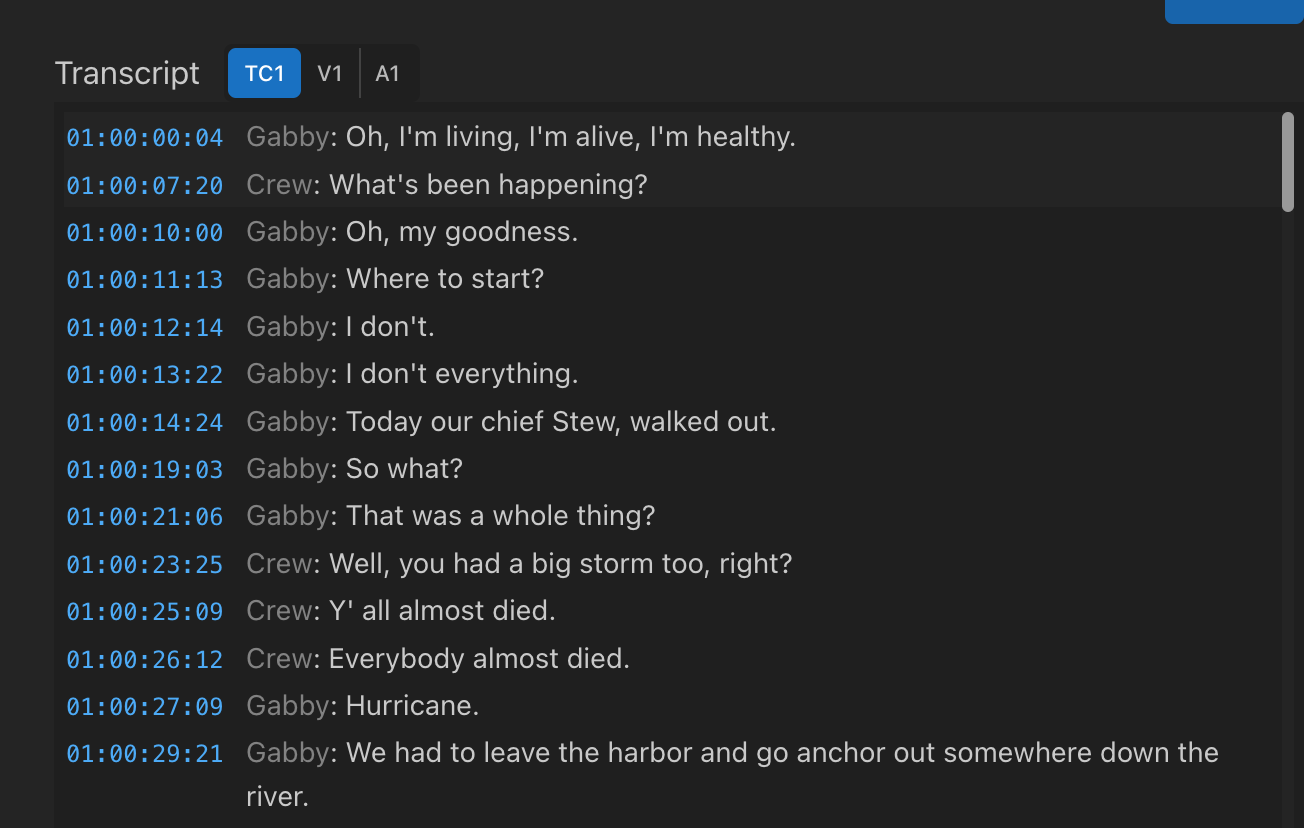
नया TC1/V1/A1 टॉगल तुम्हें सीक्वेंस और सोर्स टाइमकोड (या तो Video V1 ट्रैक से या Audio A1 ट्रैक से) के बीच स्विच करने देता है, ताकि तुम साफ-साफ देख सको कि ये लाइन तुम्हारे सोर्स क्लिप में कहां से है। तुम अपने Transcript exports में भी Source टाइमकोड इनेबल कर सकते हो, Transcript Preferences में।
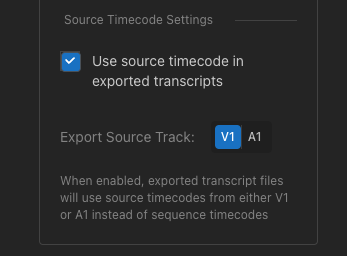
इसके लिए परफेक्ट:
दिन के समय वाले टाइमकोड प्रोडक्शंस
स्टोरी डिपार्टमेंट्स जो ट्रांसक्रिप्ट्स पर निर्भर करते हैं
ओरिजिनल कैमरा मीडिया पर वापस कॉन्फ़ॉर्म करना
सोर्स फुटेज के खिलाफ एडिट्स को वेरिफ़ाई करना
कोई भी वर्कफ़्लो जहाँ "ये आया कहाँ से?" मायने रखता हो
अगर तुम्हें बहुत सारा मटेरियल जल्दी से Quickture में इनजेस्ट करना है, तो बस ऑटो लेबल स्पीकर्स ऑन कर दो ताकि Quickture की स्पीकर प्रेडिक्शंस अपने आप एक्सेप्ट हो जाएँ। टेंशन मत लो, बाद में तुम कभी भी चीजें बदल सकते हो! लेकिन इससे तुम्हारा इनजेस्ट लेबलिंग से सीधे एनालिसिस तक फटाफट निकल जाएगा, और जब तुम वापस आकर अपना बैच इनजेस्ट चेक करोगे, तो सब कुछ ready रहेगा।
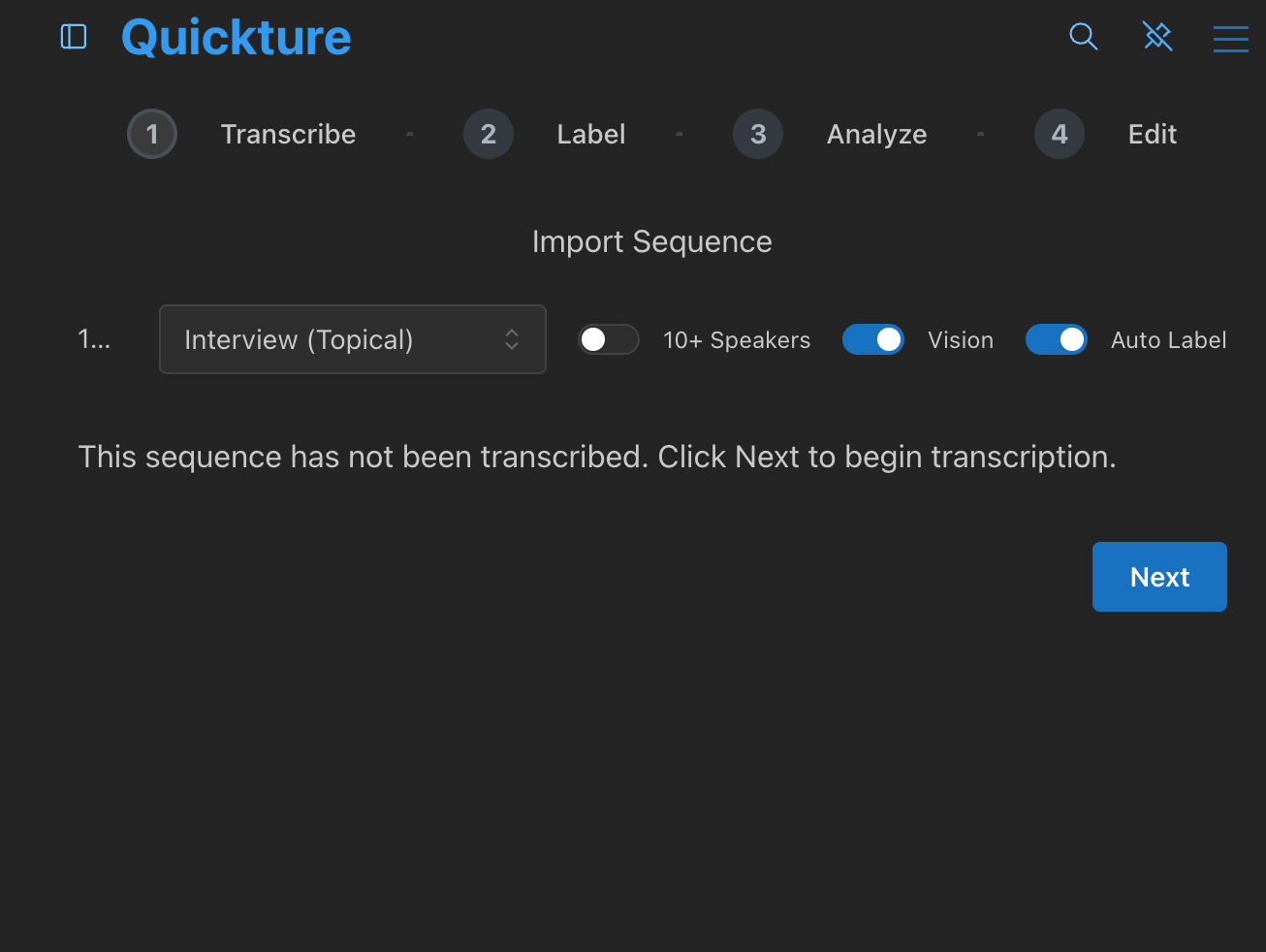
जब तुम ट्रांसक्राइब कर रहे हो तब इसे ऑन रखो। जब भी तुम्हें रिव्यू स्टेप वापस चाहिए, इसे ऑफ कर दो।
इन सब के लिए बढ़िया:
तेज़ टर्नअराउंड जब तुम्हें बस अभी के अभी ट्रांसक्रिप्ट चाहिए
ऐसे प्रोजेक्ट जहाँ स्पीकर्स एक जैसे हों और पहले से जाने‑पहचाने हों
कई सीक्वेंसेज़ को एक साथ बैच प्रोसेस करना
1.4.1 में हमने बटन जोड़े थे ताकि तुम जिस Quickture सीक्वेंस पर पैनल में काम कर रहे हो, उसे Source या Program मॉनिटर पर भेज सको। अब तुम्हारी पसंद सच में टिकी रहती है. ये बिल्ड ये यकीन बनाता है कि अगर तुम मैन्युअली कोई और सीक्वेंस टाइमलाइन में या Source Monitor में लोड भी कर लो, तो भी जब तुम ट्रांसक्रिप्ट टाइमकोड पर क्लिक करोगे तो Quickture सही सीक्वेंस को सही मॉनिटर में ही लोड करेगा।
एक्टिव मॉनिटर वाला बटन भी हाइलाइट होता है (हरा Source के लिए, नीला Program के लिए) ताकि तुम्हें हमेशा पता रहे कि कौन‑सा मॉनिटर टारगेटेड है।
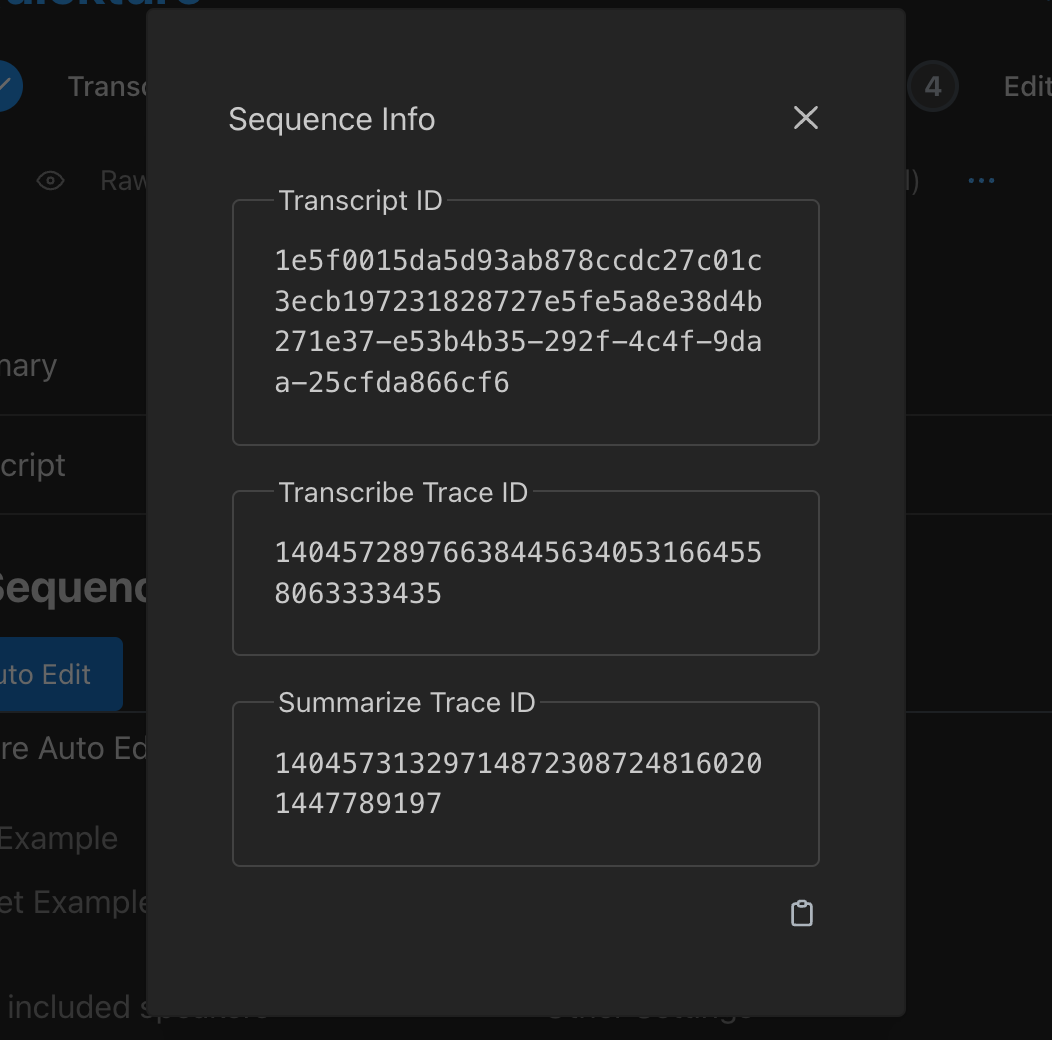
हम चाहते हैं कि तुम्हारे लिए बग रिपोर्ट करना या Quickture सपोर्ट के साथ मिलकर अपने इश्यू सुलझाना आसान रहे। Quickture में अब Sequence Info के अंदर डीटेल्ड लॉगिंग इन्फो होती है (Sequence Menu – यानी तीन नीले डॉट्स – के अंदर). अगर कुछ गड़बड़ हो जाए, तो हमारी टीम तुमसे कह सकती है कि ये इन्फो कॉपी‑पेस्ट करके सपोर्ट चैट में डाल दो… सपोर्ट पर्सन को सारी चीज़ें ज़ोर‑ज़ोर से पढ़कर सुनाने से कहीं आसान!
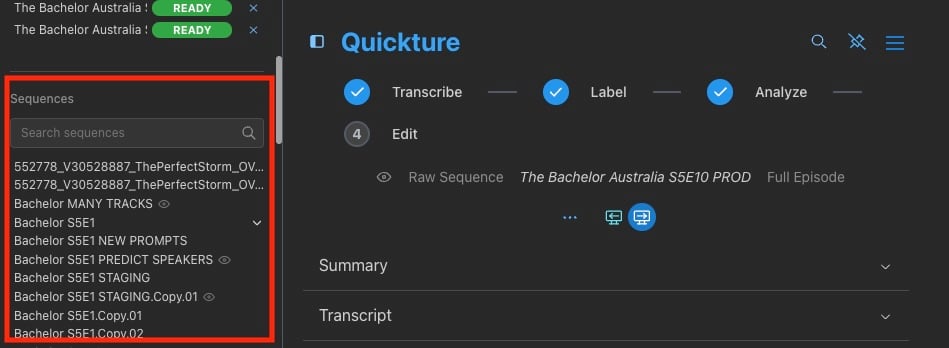
हमने नया नेविगेशन जोड़ा है ताकि तुम्हारे लिए अपने किसी भी Quickture में इन्गेस्ट किए गए सीक्वेंस को ढूँढना और खोलना आसान हो जाए। नया Sequences लिस्ट, साइडबार में Activity लिस्ट के नीचे दिखता है। इसे खोलने के लिए Quickture लोगो के बगल वाले आइकन पर क्लिक करो।
Sequences लिस्ट तुम्हें किसी दिए गए प्रोजेक्ट में Quickture में इन्गेस्ट किए गए तुम्हारे सभी सीक्वेंस दिखाता है। तुम यह कर सकते हो:
किसी भी सीक्वेंस पर क्लिक करके उसे खोलो
पैरेंट सीक्वेंस को टॉगल करके उसके बच्चे (चाइल्ड) दिखाओ
नाम से सीक्वेंस सर्च करो
Quickture Vision इनेबल्ड वाले सीक्वेंस देखो (छोटा सा eye आइकन)।
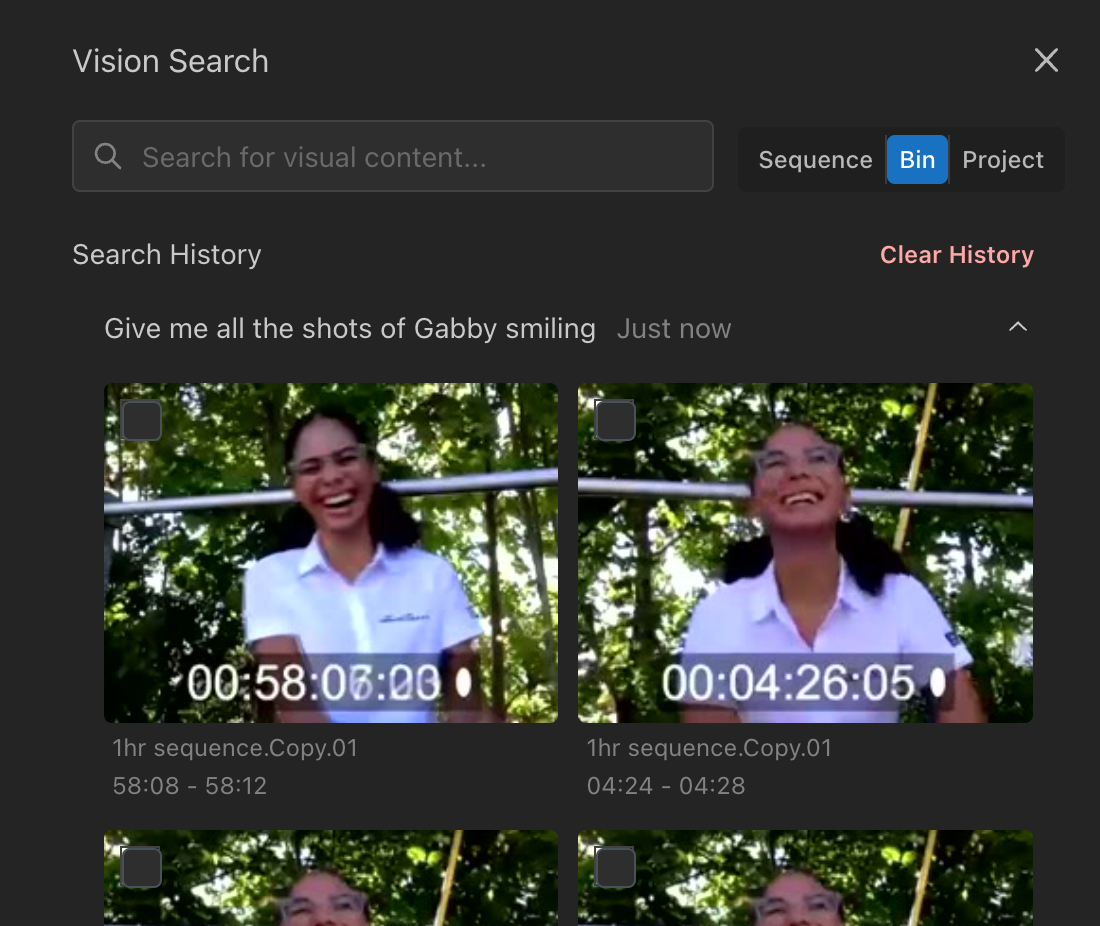
Avid में, Visual Search टूल तुम्हें तुम्हारे करंट Bin में सर्च करने देता है, साथ ही पहले से मौजूद ऑप्शन्स: करंट सीक्वेंस या पूरे प्रोजेक्ट में सर्च करने का भी।
गलत स्पीकर नामों के साथ मल्टी-एडिट सीक्वेंस ट्रांस्क्रिप्ट्स को ठीक किया गया है। अब सारे एक्सपोर्ट फॉर्मैट्स (SRT, TTML, Excel, Word, ScriptSync, Avid DS, और बाकी) में स्पीकर सही तरह से दिखते हैं।
NEXIS शेयरड स्टोरेज पर हर यूज़र के लिए अलग Avid बिन नेमिंग — अब बिन का नाम हर यूज़र के हिसाब से होता है (जैसे "Quickture Temp - Jane"), ताकि एडिटरों के बीच लॉक कॉन्फ्लिक्ट न हों।
