मिलिए Quickture Vision से, हमारा नया visual intelligence framework — सबसे पहले लॉन्च हो रहा है Vision Search और Vision Transcript, और इसे डिज़ाइन किया गया है ताकि ये visual editing tools का एक बढ़ता हुआ सेट पावर कर सके।
हर sequence के लिए, Quickture स्क्रीन्स पर जो भी नजर आता है, उसका बहुत detailed visual transcript बनाता है, एक पारंपरिक तीन-कॉलम फॉर्मेट में, जिसमें Timecode, visual descriptions, और dialogue को लॉग करता है।
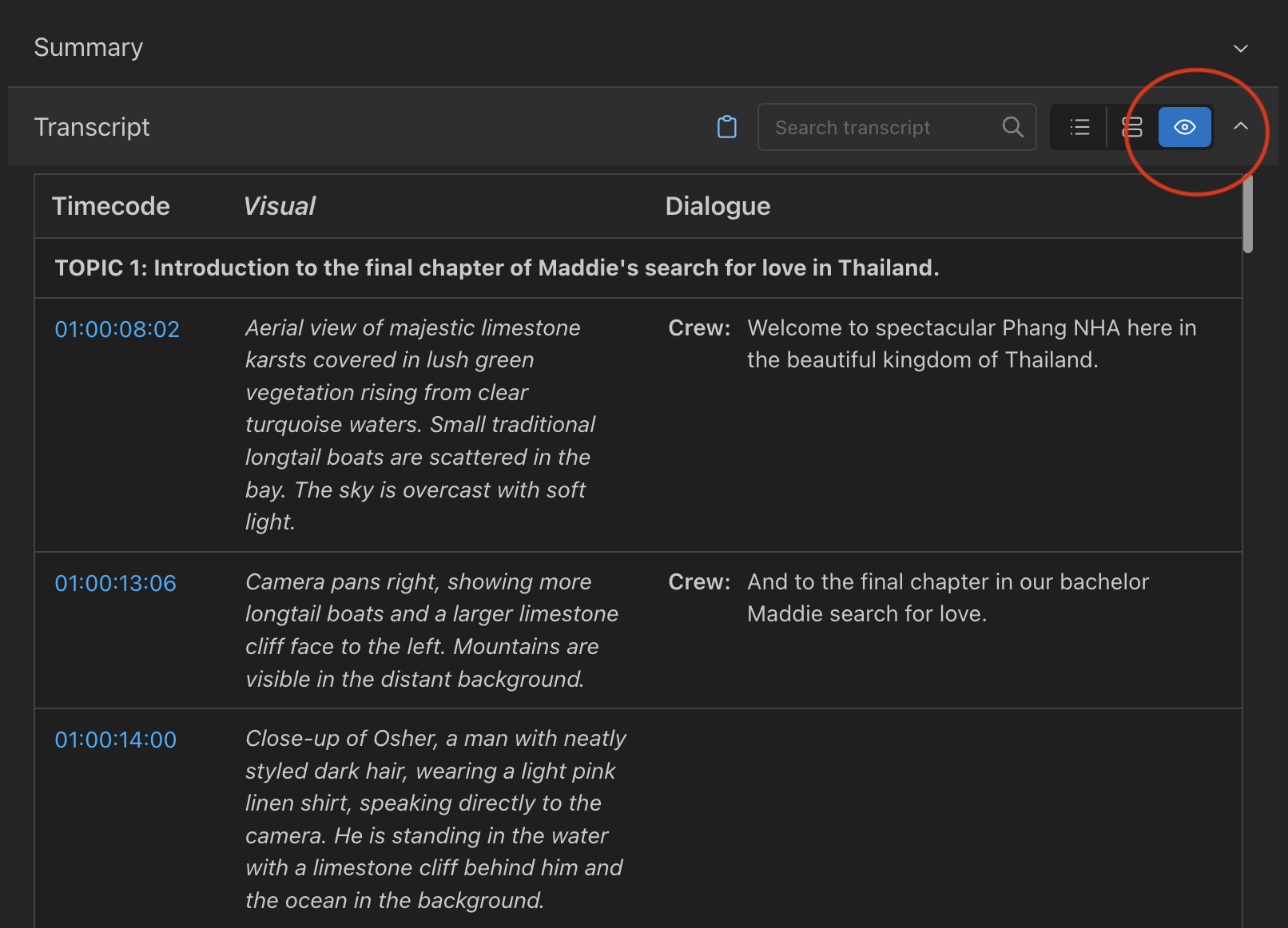
आप सीधे Vision Transcript में visuals और dialogue दोनों को आसानी से सर्च कर सकते हो, और Menu > Transcript Preferences में जाकर आप Vision Transcript का Word, Excel, या Text वर्शन एक्सपोर्ट कर सकते हो।
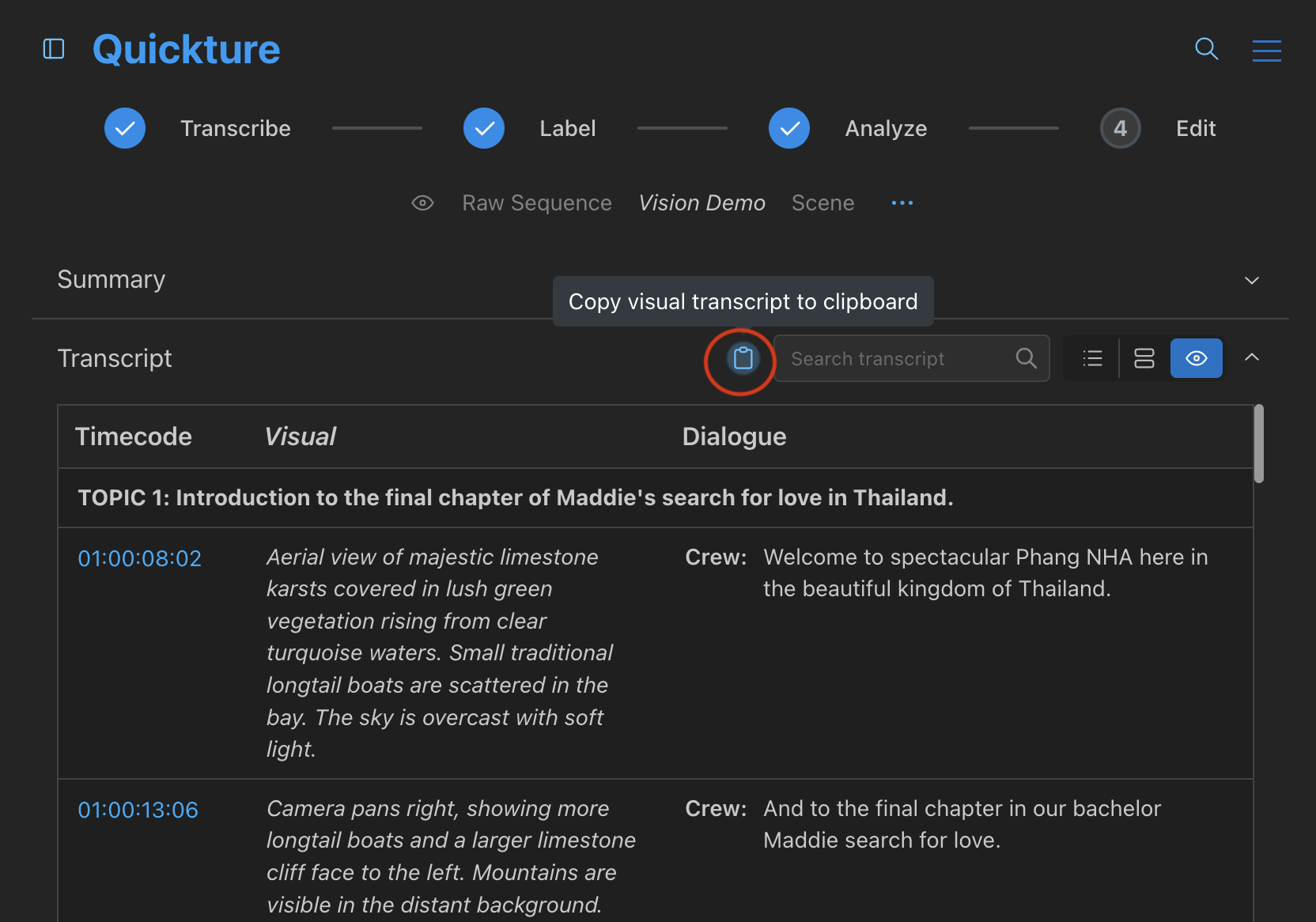
आपके Quickture पैनल के टॉप राइट में छोटा सा magnifying glass आइकन Vision Search बार खोलता है। आप जो चाहे टाइप कर सकते हो, एक शब्द (जैसे कारें) से लेकर पूरी डिटेल (स्क्रीन पर एक आदमी बाएं से दाएं चलता हुआ, जो काले रंग की काउबॉय हैट पहने है)। Quickture उसे ढूंढ लेगा, चाहे वो किसी एक sequence में हो या पूरे प्रोजेक्ट में!
Sequence नामों के साथ eye आइकन दिखाता है कि sequence vision-transcribed हो चुका है और इससे जल्दी पता चलता है कि कौनसे sequence Vision Search सपोर्ट करते हैं
Visual search results से सीधे markers जोड़ सकते हो
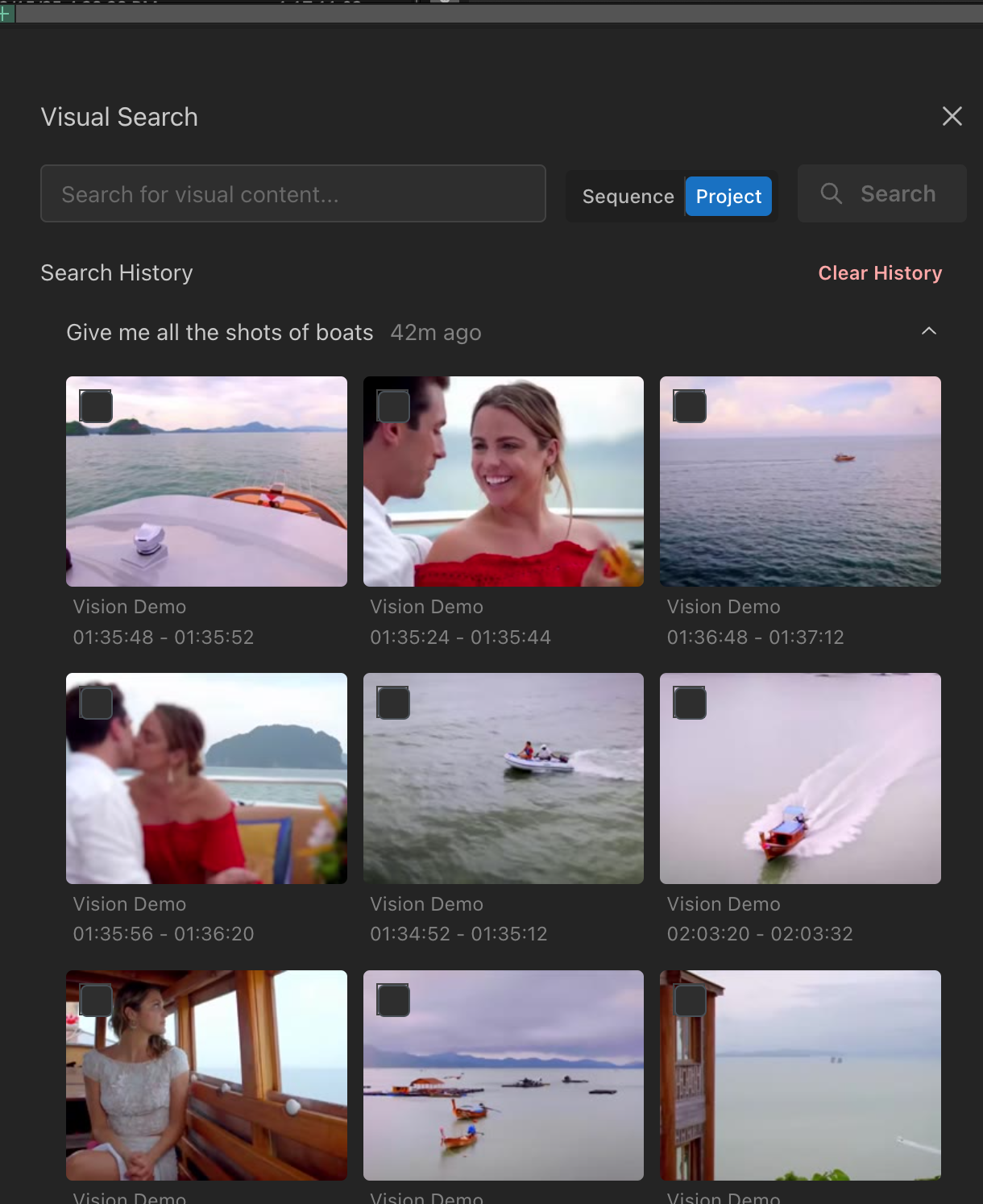
हमने एक नया कॉपी बटन ऐड किया है ट्रांसक्रिप्ट्स, समरी, और रेस्पॉन्स नोट्स के लिए। इसे क्लिक करो और कंटेंट क्लिपबोर्ड पर कॉपी हो जाएगा, फिर अपना कंटेंट कहीं भी पेस्ट करो, और बढ़िया टेबल स्ट्रक्चर भी बना रहेगा।
Guided Edit या Multi Edit टैब्स में Cmd + Enter (Mac) / Ctrl + Enter (Windows) यूज़ करो ताकि डिस्कस या एडिट प्रोम्प्ट्स तुरंत सबमिट हो जाएं, धीरे-धीरे… मुश्किल से… “Send” बटन को क्लिक करने के बजाय।
Quickture mp3 और mp4 जनरेट करता है ताकि आपकी फुटेज को ट्रांसक्राइब और ऐनालाइज किया जा सके। ये पहले आपके प्रोजेक्ट डायरेक्टरीज़ में सेव होती थीं, जिससे काफी जगह घिर जाती थी! अब एक्सपोर्ट की गई फाइल्स अपलोड के बाद डिलीट हो जाती हैं। इससे Quickture की टेम्परेरी फाइल्स सिस्टम में इकट्ठा नहीं होतीं
मार्कर कलर प्रेफरेंसेज़ (Avid और Premiere) और मार्कर ट्रैक प्रेफरेंसेज़ (सिर्फ Avid) अब कस्टमाइज़ की जा सकती हैं।
पहले हर लाइन के लिए मार्कर जोड़ सकते थे। लेकिन सबको हर लाइन नहीं चाहिए थी! तो हमने ये हल निकाला— अब आप मार्कर पैराग्राफ के हिसाब से जोड़ सकते हैं, जैसे पारंपरिक स्क्रिप्ट ट्रांसक्रिप्ट फॉर्मेट में कर सकते हो। कम मार्कर, साफ टाइमलाइन।
चुनें कि स्पीकर के नाम शामिल करें या नहीं कैप्शन में। जब जरूरत हो, बिना नाम के SRT फाइल जल्दी से बना सकते हैं।
डेनमार्क, कोरिया और पोलैंड के दोस्तो आपका स्वागत है! Quickture अब सपोर्ट करता है:
डैनिश
कोरियन
पोलिश
तेज सपोर्ट आपके हाथ में है, जैसे ही आपको अपने खास सीक्वेंस या एडिट के बारे में ज़रूरी जानकारी चाहिए!
Sequence मेनू (तीन नीले डॉट्स) पर क्लिक करें और Sequence Info चुनें ताकि Quickture Transcript ID और Edit ID दिख सके
इस जानकारी को Quickture Support के साथ शेयर करें ताकि हम जल्दी से जरूरी लॉग्स एक्सेस कर पाएं
तुम्हें पता है वो .exported.01 sequences, जो हर बार import शुरू करते ही दिख जाते हैं? वो बिल्कुल भी खुशी नहीं देते इसलिए हम उन्हें एक नए Quickture Temp बिन में ऑटोमेटिकली छुपा रहे हैं। आखिरकार, तुम्हारे साफ-सुथरे bins अब हमेशा साफ ही रहेंगे!
