Bien organiser tes médias avant le traitement est une étape importante. La façon dont tu structures tes séquences dans Avid ou Premiere a un impact direct sur la capacité de Quickture à comprendre et à gérer tes rushes.
Chaque interview doit être dans sa propre séquence, du début à la fin, en incluant toutes les prises. Ne combine pas plusieurs interviews dans une seule séquence. Garder les interviews dans des séquences séparées permet à Quickture de référencer chacune individuellement au moment de construire un montage, plutôt que d’essayer de travailler à partir d’une seule longue séquence avec tout mélangé.
Si tu tournes en multi-cam, groupe et synchronise d’abord tes caméras, puis envoie la séquence groupée dans Quickture. Par défaut, Quickture fera des coupes franches dans le groupe et gardera l’accès à tous les axes pour que le monteur puisse les utiliser ensuite.
Le B-roll et les images d’archives peuvent être rangés comme ton équipe le fait d’habitude, que ce soit par configuration, par jour ou par sujet. Une fois qu’ils sont traités, l’équipe peut les rechercher visuellement plutôt que de les logger manuellement plan par plan (voir Quickture Vision ci-dessous).
Une fois qu’une séquence est groupée, synchronisée et nommée, les AEs peuvent lancer le traitement dans Quickture. Le traitement ne doit être fait qu’une seule fois par séquence, et plusieurs séquences peuvent être envoyées en lot pour la transcription. Ensuite, toutes les données Quickture sont liées à la séquence. Si un autre membre de l’équipe ouvre ce chutier depuis un autre projet, l’analyse Quickture vient avec et il n’y a pas besoin de relancer le traitement.
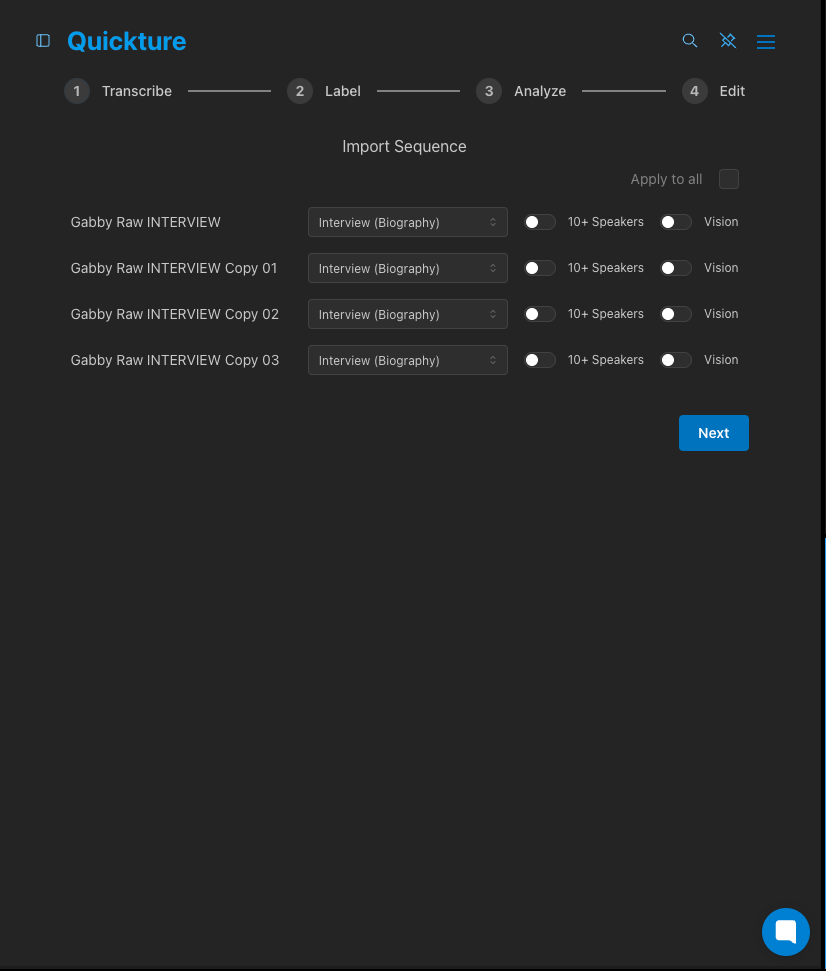
Surligne plusieurs séquences pour les traiter par lots via la transcription.
Une fois que les images ont été traitées, les story producers peuvent commencer à travailler dans Quickture avant même qu’un seul montage n’ait été fait. L’objectif à ce stade est de comprendre ce que tu as, de planifier ton montage et de générer un premier assemblage.
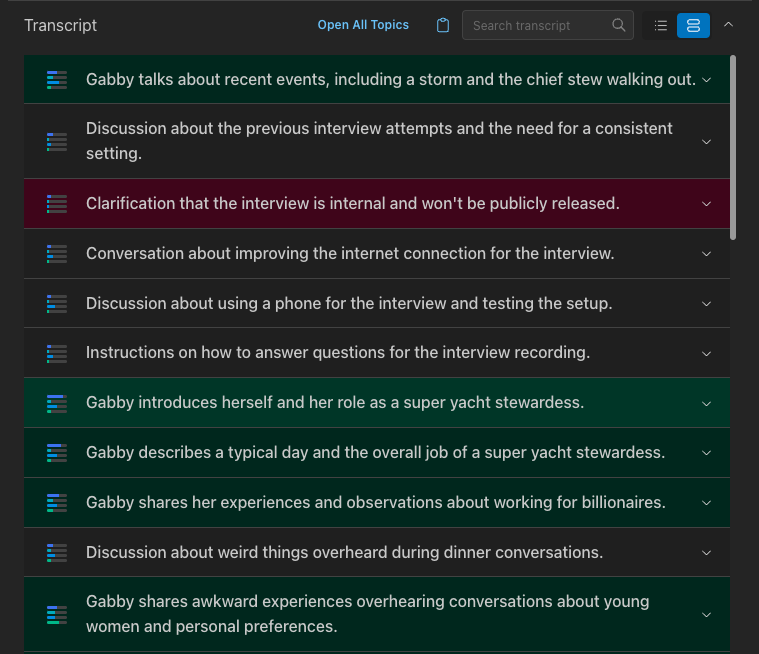
Chaque séquence traitée dispose d’une transcription dans Quickture. Les transcriptions peuvent être affichées comme du texte brut ou découpées en story beats, qui résument ce que chaque section de la transcription couvre. Utilise la vue des story beats pour repérer rapidement quelles sections sont pertinentes pour ton épisode sans devoir regarder toutes les images.
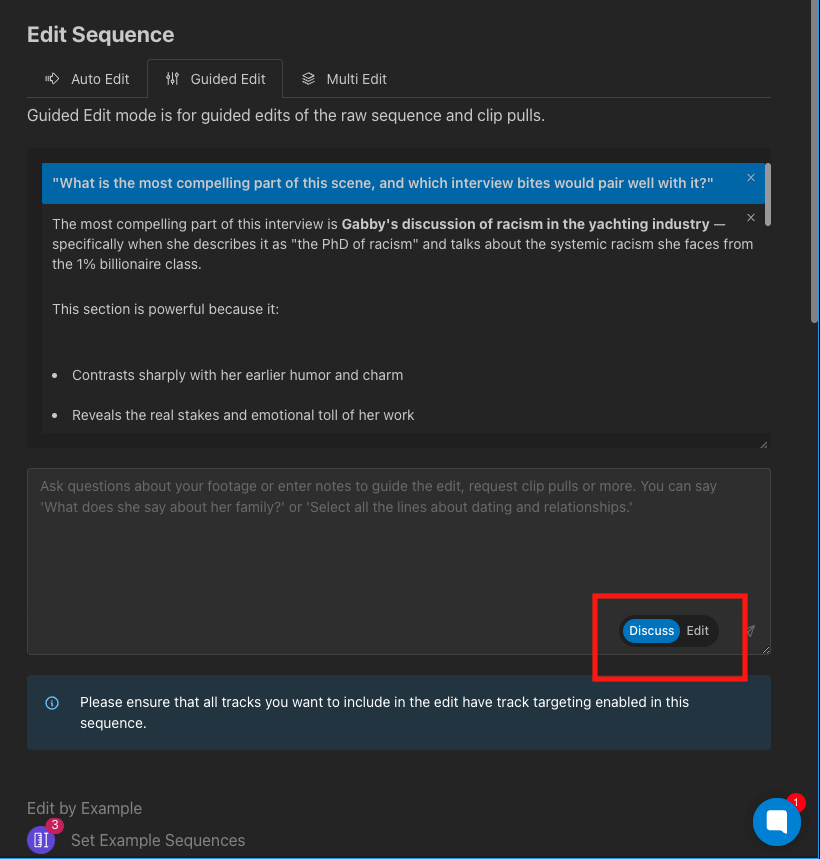
Le mode Discuss te permet de discuter avec Quickture de tes images avant de te lancer dans un montage. C’est le meilleur endroit pour commencer quand tu essaies de comprendre comment structurer une scène ou comparer des options à travers plusieurs interviews.
Pour utiliser le mode Discuss avec plusieurs interviews :
Ouvre ta séquence principale (par exemple, ton interview ou ta scène principale).
Dans l’onglet Multi Edit, sélectionne les séquences d’interviews supplémentaires que tu veux inclure.
Passe à l’onglet Discuss.
Pose tes questions en langage simple. Par exemple :
« Que disent les cinq personnes sur [topic] ? Fais un tableau et classe-le selon à quel point c’est émotionnel ou dramatique. »
« Quelle est la partie la plus prenante de cette scène, et quels extraits d’interview iraient bien avec ? »
Quickture a accès à tout ce qui se trouve dans toutes les séquences sélectionnées quand tu poses des questions en mode Discuss. Tu peux itérer, poser des questions de suivi, demander un nouveau tri selon une autre qualité (le plus dramatique, le plus précis, le plus concis), et affiner ton plan avant de toucher au montage. Une fois que tu es content de la direction, passe en mode Edit et demande à Quickture de faire le montage basé sur ta conversation.
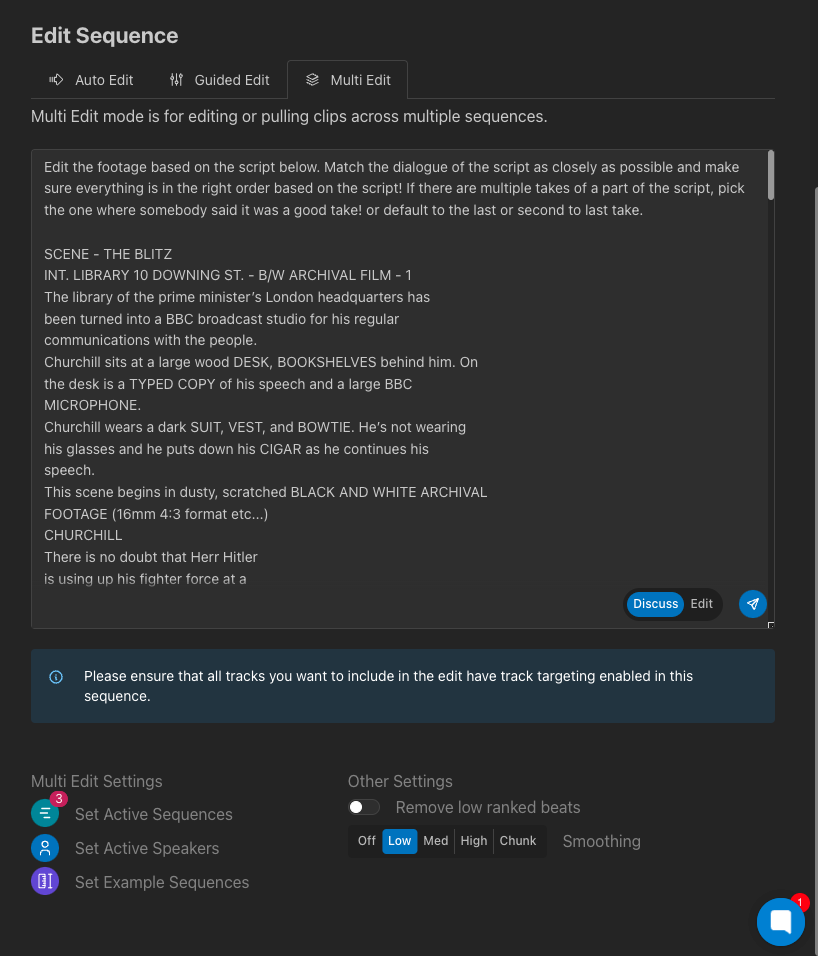
Si ton équipe a un script de tournage, un plan narratif ou des notes de terrain, tu peux les coller directement dans le prompt en mode Edit. Tu n’as pas besoin de les mettre en forme. Quickture peut analyser ensemble les indications de mise en scène, les notes et le texte du script.
Quelques façons d’utiliser des documents écrits dans ton prompt :
Script only: « Monte à partir de ce script. Si quelqu’un ne dit pas exactement ce qui est écrit, trouve ce qui s’en rapproche le plus. Si quelqu’un dit quelque chose de génial qui n’est pas dans le script mais qui sert l’histoire, inclue-le. »
Script with field notes: Colle d’abord le script, puis ajoute : « Voici des notes de tournage. Sers-toi-en pour choisir quelle prise sélectionner. »
Outline with multiple speakers: Ajoute toutes les séquences d’interview pertinentes dans Multi Edit, puis colle ton plan et dis : « Raconte cette histoire. Ne t’appuie pas uniquement sur les personnes mentionnées dans le script. Trouve la meilleure réplique de n’importe qui qui couvre chaque point clé. »
Quickture monte au niveau de la phrase, donc il utilisera toujours des phrases complètes et ne créera pas de citations composites à partir de demi-répliques.
Pour une émission longue, très centrée sur les interviews, une approche pratique consiste à travailler scène par scène ou acte par acte plutôt que de donner tout l’épisode d’un coup. Pour chaque temps fort de l’histoire :
Sélectionne les séquences d’interview pertinentes dans Multi Edit.
Colle la section de ton script ou de ton plan ainsi que toutes les notes de tournage.
Demande un montage d’assemblage. Tu peux tout à fait demander une version un peu plus longue que nécessaire, car il est plus simple de couper que de revenir au brut.
Utilise des prompts suivants pour affiner : « C’est trop long. Divise la durée par deux et concentre-toi sur les moments les plus intenses. » ou « Il y a trop de [speaker] au début. Supprime sa deuxième intervention. »
Si tu as des épisodes terminés d’une saison précédente, tu peux en inclure un ou deux comme séquences d’exemple dans Multi Edit. Quickture va étudier la structure, le ton et le rythme de ces épisodes et appliquer cette logique au nouveau matériel, sans copier les répliques spécifiques. Deux ou trois épisodes d’exemple suffisent généralement.
Une fois qu’un premier montage existe, les monteurs et les story producers utilisent Quickture pour affiner et resserrer le cut.
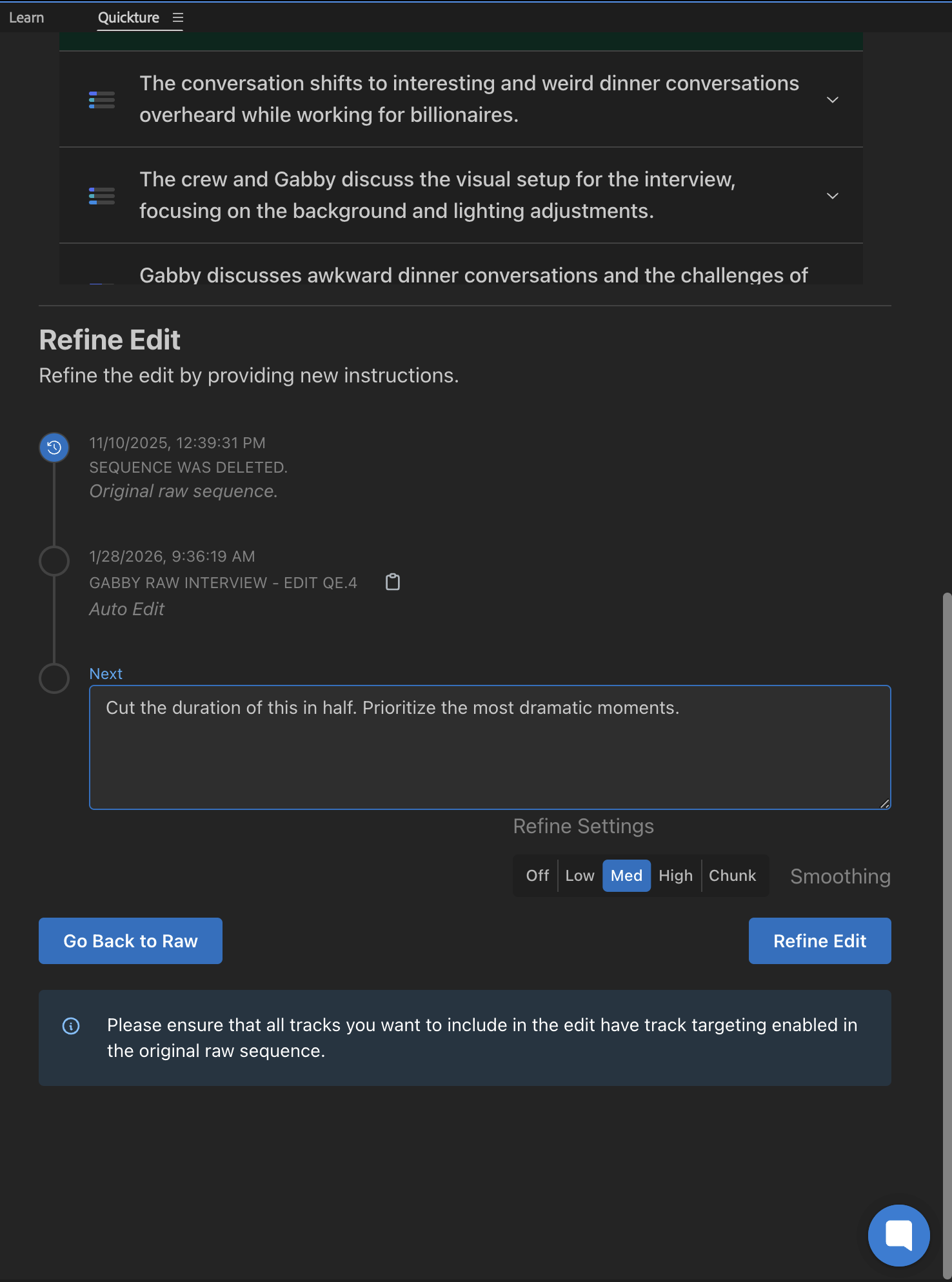
Depuis la boîte de chat Refine Edit en bas du panneau, tu peux continuer à donner des notes à Quickture sur ta séquence montée. Par exemple :
"L’ensemble est trop long. Resserre la partie cuisine et coupe le deuxième segment d’interview de [speaker]."
"Divise la durée de ça par deux. Priorise les moments les plus dramatiques."
"Garde l’intro de chaque personnage mais enlève tout le reste."
Donner une durée cible est souvent plus efficace que de demander à Quickture de décider quoi enlever. Plus tes notes sont précises, plus il les suivra de près.
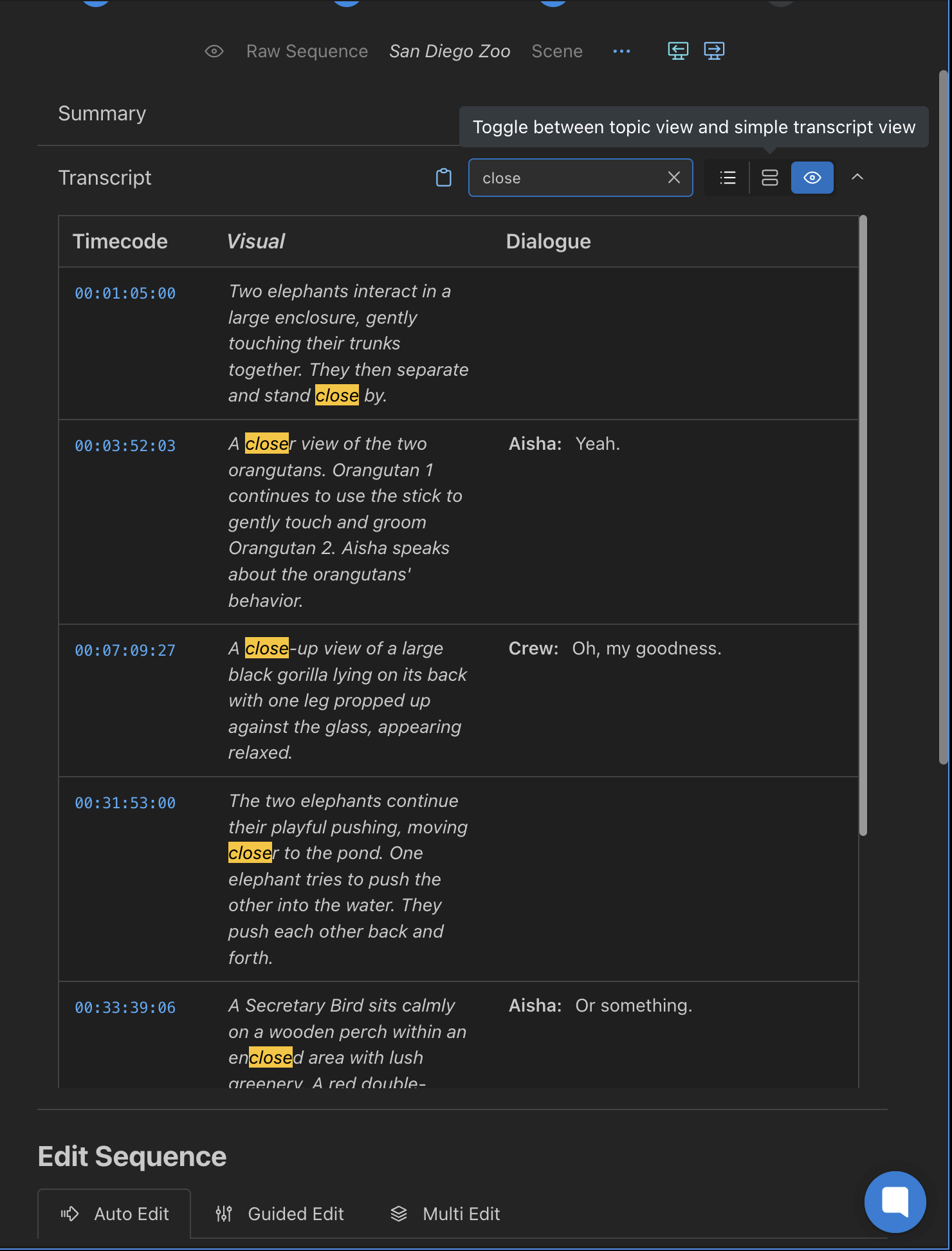
Pour toute séquence traitée avec Quickture Vision activé, Quickture génère un transcript visuel détaillé, incluant les descriptions de plans, les dialogues et le timecode correspondant. Ça permet de voir très vite ce qui se passe visuellement dans tes images d’un coup d’œil. Tu peux utiliser des recherches par mots-clés en haut du transcript pour naviguer rapidement dans le transcript et repérer les moments importants.
Tu peux aussi utiliser notre fonctionnalité Vision Search, la petite icône de loupe dans le coin supérieur droit du panneau, pour chercher des plans de coupe qui ne seraient pas apparus dans le transcript visuel. Tu peux chercher des plans dans une seule séquence ou dans tout ton projet :
« Montre-moi tous les plans de [action ou sujet spécifique]. »
« Trouve toutes les plaques d’immatriculation. » (pratique pour repérer les plans qui auront peut-être besoin d’un flou)
« Trouve-moi chaque moment où [personnage spécifique] est en train de rire. »
Les résultats peuvent être cochés et des marqueurs peuvent être posés directement dans la séquence depuis les résultats de recherche.
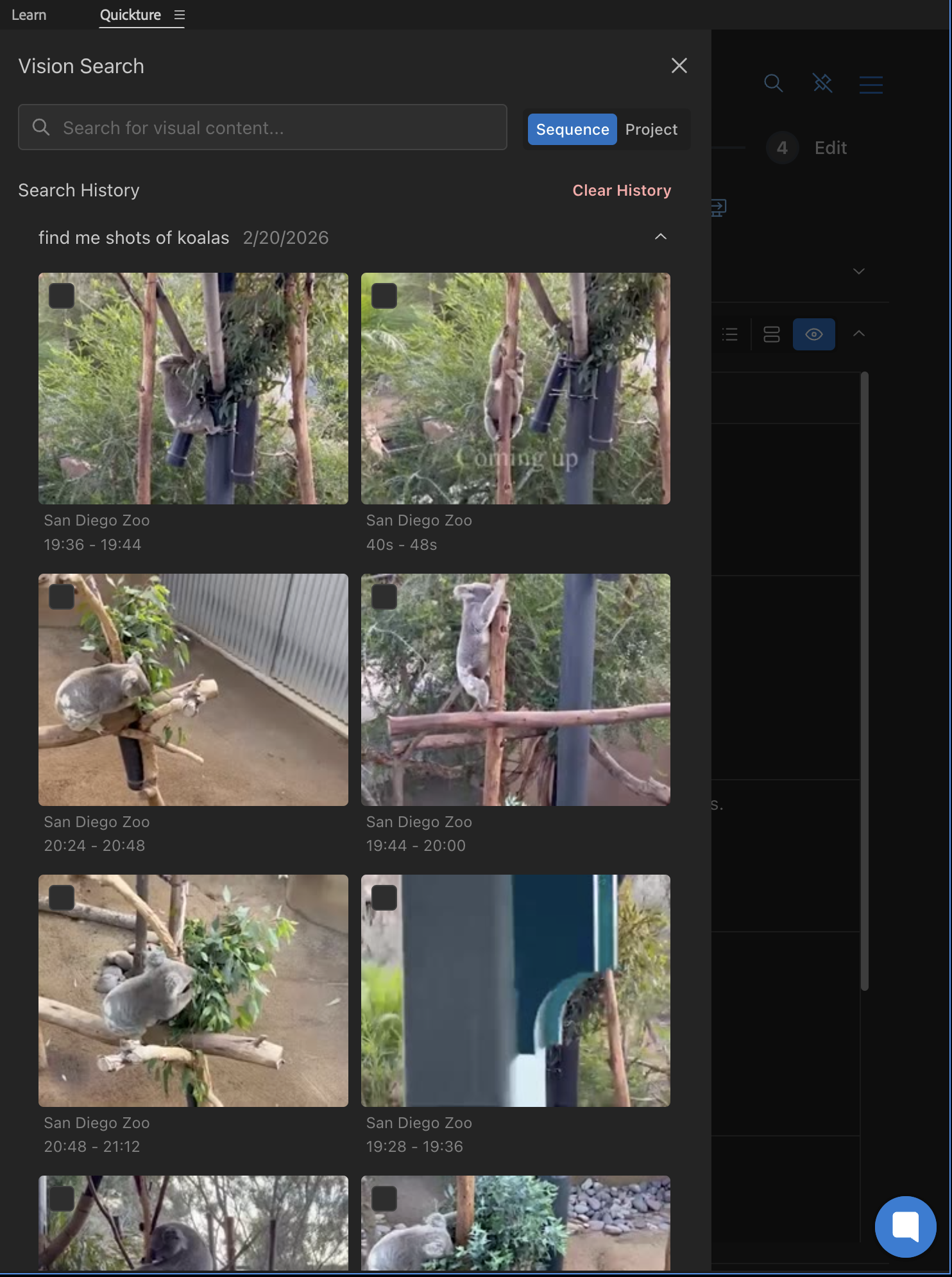
Tu peux cliquer sur chaque image pour que Quickture se déplace vers ce plan dans ta séquence ou ton projet. Clique sur les petits carrés noirs dans chaque plan pour ajouter des marqueurs dans tes séquences.
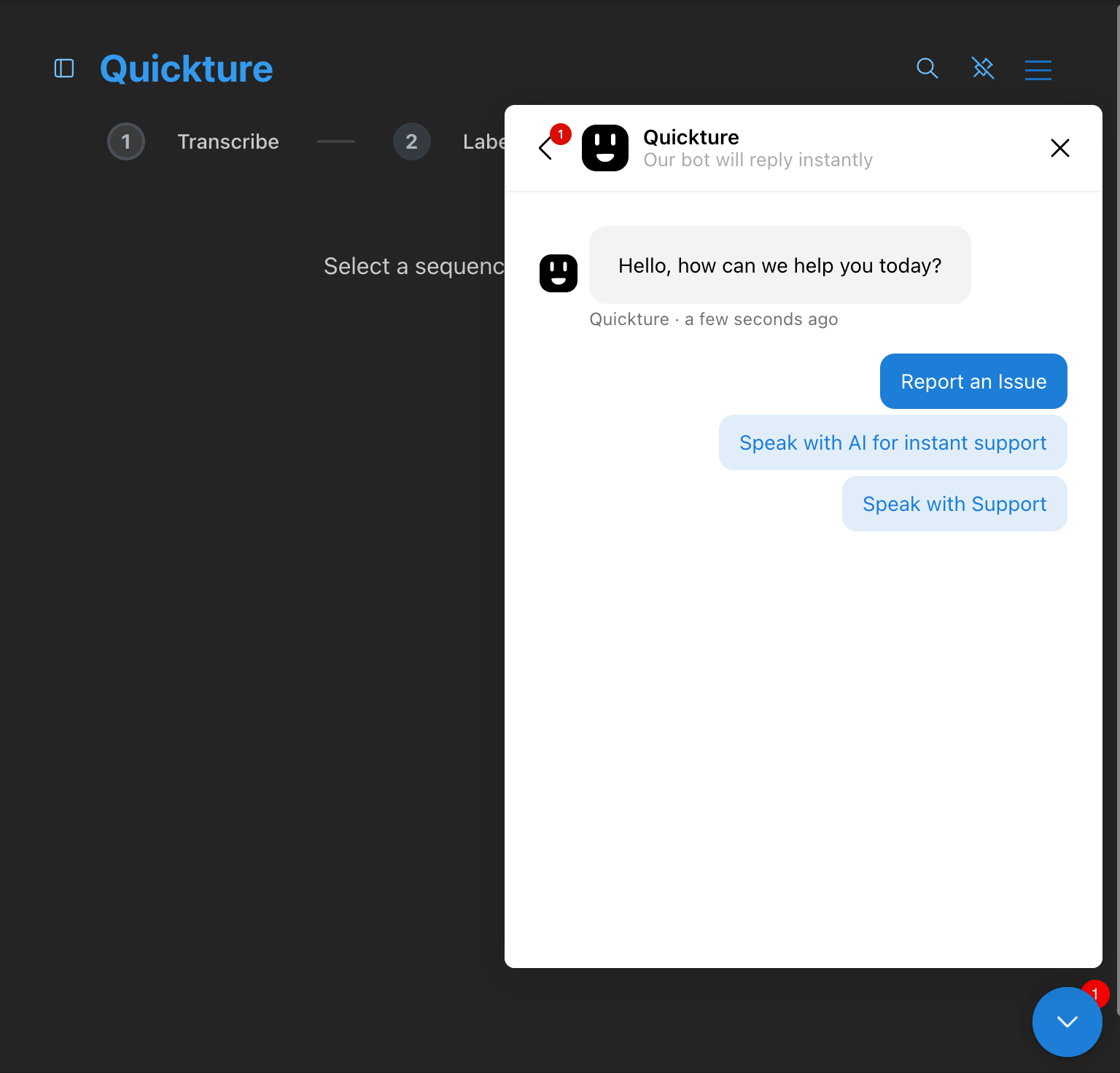
Si Quickture ne suit pas tes instructions ou donne des résultats inattendus, utilise le widget d’aide en bas à droite de l’interface. Choisis Chat with Us puis Report an Issue. Une seule phrase pour décrire ce qui s’est passé suffit. Quickture capture automatiquement le contexte pertinent pour que l’équipe puisse diagnostiquer le problème rapidement.
Sois précis avec la durée. Si une coupe est trop longue, dis "réduis ça à environ X minutes" plutôt que de demander de supprimer des choses de manière générale.
Utilise Discuss avant de passer à Edit. Planifier d’abord en mode Discuss, surtout quand il y a plusieurs interviews, donne des montages plus intentionnels que de passer directement au mode Edit.
Sois précis dans tes prompts, et n’aie pas peur de poser des questions. Si tu ne sais pas comment formuler un prompt, demande simplement à Quickture dans la fenêtre de chat Discuss : "Donne-moi quelques exemples de la façon dont je pourrais demander [X]." Il a accès à toute la base de connaissances Quickture et peut te suggérer des formulations.
Les meilleurs résultats viennent de personnes qui connaissent l’histoire. Quickture réagit au contexte. Plus tu peux décrire clairement ce que tu cherches et pourquoi, plus il se rapprochera du résultat voulu dès le premier essai.
Garde les interviews dans des séquences séparées. Ne combine pas plusieurs interviews dans une seule séquence avant le traitement. C’est l’étape d’organisation la plus importante.
