Le mode Discuss est le chat IA intégré de Quickture qui te permet d’avoir une conversation à propos de tes rushes. Tu peux poser des questions sur ta transcription, demander des suggestions de montage, trouver des moments précis dans ta vidéo, gérer les marqueurs, faire des modifications à partir de ta conversation et plus encore — le tout depuis une interface de chat en langage naturel.
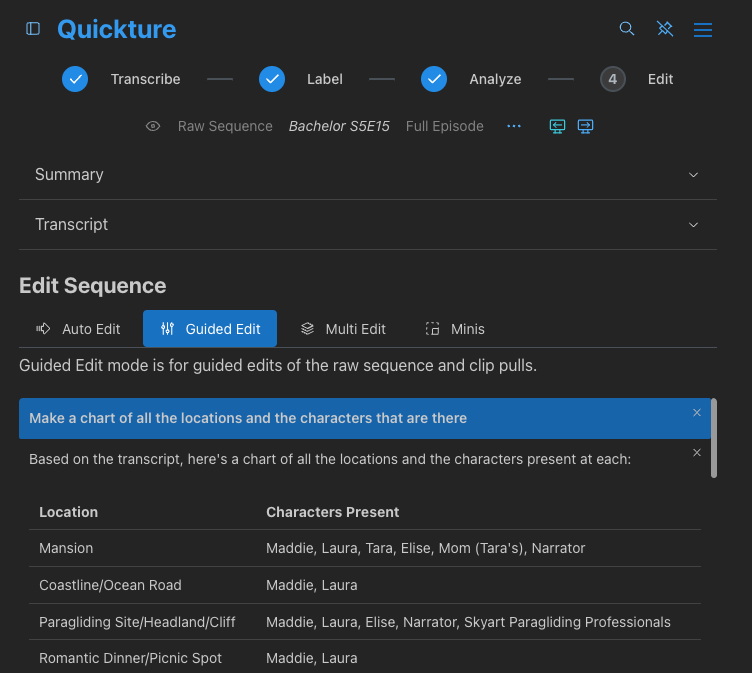
Pour entrer dans le mode Discuss, ouvre une Raw Sequence dans Quickture. Dans la zone de saisie de texte en bas, tu peux taper ta question ou ton instruction puis appuyer sur Send. Quickture lit toute la transcription de ta séquence et répond en temps réel avec du texte en streaming.
Tu peux poser des questions de suivi, affiner tes demandes et avoir une vraie conversation aller‑retour. Quickture se souvient de tout le contexte de ton chat pendant la session.
Exemples de prompts pour commencer :
"Qu’est‑ce qu’elle dit à propos de sa famille ?"
"Donne‑moi des résumés de 50, 100 et 200 mots de cet épisode."
"Fais un plan pour une version de 45 secondes de cette scène pour TikTok."
Quickture a un accès complet à ta transcription — y compris les noms des intervenants, les dialogues et les temps forts de l’histoire. Tu peux lui demander n’importe quoi sur le contenu :
Résumer le contenu : "Donne-moi un résumé de cette interview" ou "Quels sont les principaux sujets abordés ?"
Trouver un dialogue précis : "Qu'est-ce que John dit à propos du budget ?" ou "Trouve toutes les répliques où ils mentionnent la deadline."
Comparer les intervenants : "Sur quoi les différents intervenants ne sont pas d'accord ?"
Comprendre les sujets : "Quel est l'argument principal dans la deuxième moitié de l'interview ?"
Quickture peut joliment mettre en forme avec des titres, des listes à puces et du texte en gras quand c'est pertinent. Tu peux aussi demander un tableau ou un graphique basé sur les informations.
Quand tu poses des questions à Quickture sur un dialogue précis, il peut retrouver les timecodes exacts pour n'importe quelle ligne de transcription. C'est utile pour :
Repérer une citation précise dans ta timeline
Confirmer à quel moment de la séquence un moment particulier arrive
Obtenir les timecodes de début et de fin pour les répliques que tu veux utiliser
Exemple : "Quel est le timecode quand Sarah dit 'Je ne m'attendais jamais à ce que ça arrive' ?"
Quickture renverra les timecodes de début et de fin précis au format HH:MM:SS:FF, ainsi que le nom de l’intervenant et le texte complet de la réplique.
Quickture peut récupérer des informations techniques sur ta séquence actuelle, notamment :
Fréquence d’images (par ex. 24fps, 23.976fps, 29.97fps)
Base de temps
Timecode de départ
Durée totale
Exemple : "C’est quoi la fréquence d’images et la durée de cette séquence ?"
Tu peux demander à Quickture de proposer un montage de ton matériel. Il créera un montage structuré en utilisant uniquement les lignes existantes de la transcription — il n’invente jamais de dialogues, de narration ou de voix-off.
Montages par sujet : "Monte un segment de 3 minutes sur son enfance."
Montages d’histoire complète : "Crée un montage d’histoire qui se concentre sur le conflit entre les deux personnages principaux."
Sélections ciblées : "Sélectionne toutes les répliques sur les techniques de cuisine."
Réorganisation : "Réorganise l’interview pour qu’elle commence par la conclusion et remonte ensuite en arrière."
Quickture suit des règles de montage strictes : il peut inclure, exclure et réorganiser des répliques entières existantes, mais il ne modifiera jamais, ne combinera jamais et n’inventera jamais de répliques.
Quickture peut calculer la durée d’un montage proposé avant que tu ne t’y engages. Il peut te dire :
La durée totale en timecode (HH:MM:SS:FF), en secondes et en minutes
Le nombre de répliques
La durée des répliques de dialogue individuelles
Exemple : "Cette version du montage durerait combien de temps ?" ou "Quelle est la durée des répliques où Maria parle de son enfance ?"
Quickture peut lire, ajouter, modifier et supprimer des marqueurs sur ta Raw Sequence directement depuis le chat. C’est particulièrement puissant pour annoter ta timeline en fonction de l’analyse de contenu.
Demande à Quickture de te montrer tous les marqueurs actuellement sur ta séquence :
Exemple : "Show me all the markers on this sequence."
Quickture va lister la position (timecode), le nom, le commentaire, la couleur et les informations de piste de chaque marqueur.
Tu peux demander à Quickture de placer des marqueurs à des endroits précis. Tu peux définir une couleur et lui dire quoi mettre dans les commentaires du marqueur.
Exemple : "Add a red marker at every point where they talk about the budget" ou "Mark all the funny moments with green markers and put a comedy grade in the comment."
Quickture va chercher les timecodes correspondants dans la transcription et ajouter des marqueurs avec les noms et les couleurs que tu indiques. Les couleurs de marqueur disponibles sont : Red, Green, Blue, Cyan, Magenta, Yellow, Black, White, Pink, Forest, Denim, Violet, Purple, Orange, Grey et Gold.
Tu peux demander à Quickture de changer le nom, le commentaire ou la couleur des marqueurs existants :
Exemple : « Change la couleur du premier marqueur en bleu » ou « Mets à jour le commentaire sur le marqueur à 01:02:15:00. »
Tu peux demander à Quickture de supprimer des marqueurs spécifiques ou des groupes de marqueurs :
Exemple : « Supprime tous les marqueurs rouges » ou « Enlève le marqueur nommé 'Interview Start'. »
Quand tu travailles en mode Multi-Edit avec plusieurs séquences chargées, Quickture peut chercher dans tous tes transcrits — pas seulement dans celui qui est actuellement au premier plan.
Exemples de requêtes :
« Qu’est-ce que le chef dit à propos du chocolat dans n’importe quelle autre interview ? »
« Trouve les mentions de la deadline dans toutes les séquences. »
« Compare ce que les différents interviewés disent sur la culture d’entreprise. »
Quickture cherche dans chaque séquence supplémentaire en parallèle et renvoie des résultats combinés, y compris de quelle séquence vient chaque information. Quand il récupère des timecodes, les résultats incluent le nom de la séquence pour que tu saches exactement où se trouve chaque ligne.
Si tu as une question sur la façon d’utiliser Quickture en lui‑même — et pas sur tes images — Quickture peut chercher dans la documentation du centre d’aide et faire remonter les articles pertinents.
Exemples de requêtes :
« Comment est‑ce que j’exporte un AAF vers Avid ? »
« Comment est‑ce que j’ajoute des intervenants à ma transcription ? »
« Quels formats Quickture prend‑il en charge ? »
Quickture va chercher dans le centre d’aide et renvoyer les articles correspondants avec les titres, les liens et des extraits pertinents pour que tu trouves la réponse rapidement.
Sois précis : Au lieu de « modifie ça », essaie « Monte un segment de 2 minutes qui se concentre sur la dispute entre John et Maria, en commençant par la tension et en finissant par la résolution. »
Pose des questions de suivi : Discuss Mode se souvient de ta conversation, donc tu peux dire « Maintenant rends-le plus court » ou « Supprime les trois dernières lignes. »
Combine les possibilités : Tu peux demander à Quickture de trouver des visuels, puis de créer un montage avec des overlays, puis de marquer les moments clés — le tout dans une seule conversation.
Utilise-le pour l’analyse : Avant de monter, demande à Quickture de résumer le contenu, d’identifier les thèmes clés ou de mettre en avant les meilleures punchlines audio.
Demande des extractions de clips : Si tu sais ce que tu veux, demande à Quickture de rassembler les sélections dans un chutier pour que tu puisses commencer à assembler tout de suite.
