Découvrez Quickture Vision, notre nouveau framework d’intelligence visuelle — avec un lancement initial comprenant Vision Search et Vision Transcript, conçu pour alimenter une gamme croissante d’outils d’édition visuels.
Pour chaque séquence, Quickture génère un relevé visuel très détaillé de tout ce qui apparaît à l’écran, au format traditionnel à trois colonnes, enregistrant le timecode, les descriptions visuelles et les dialogues.
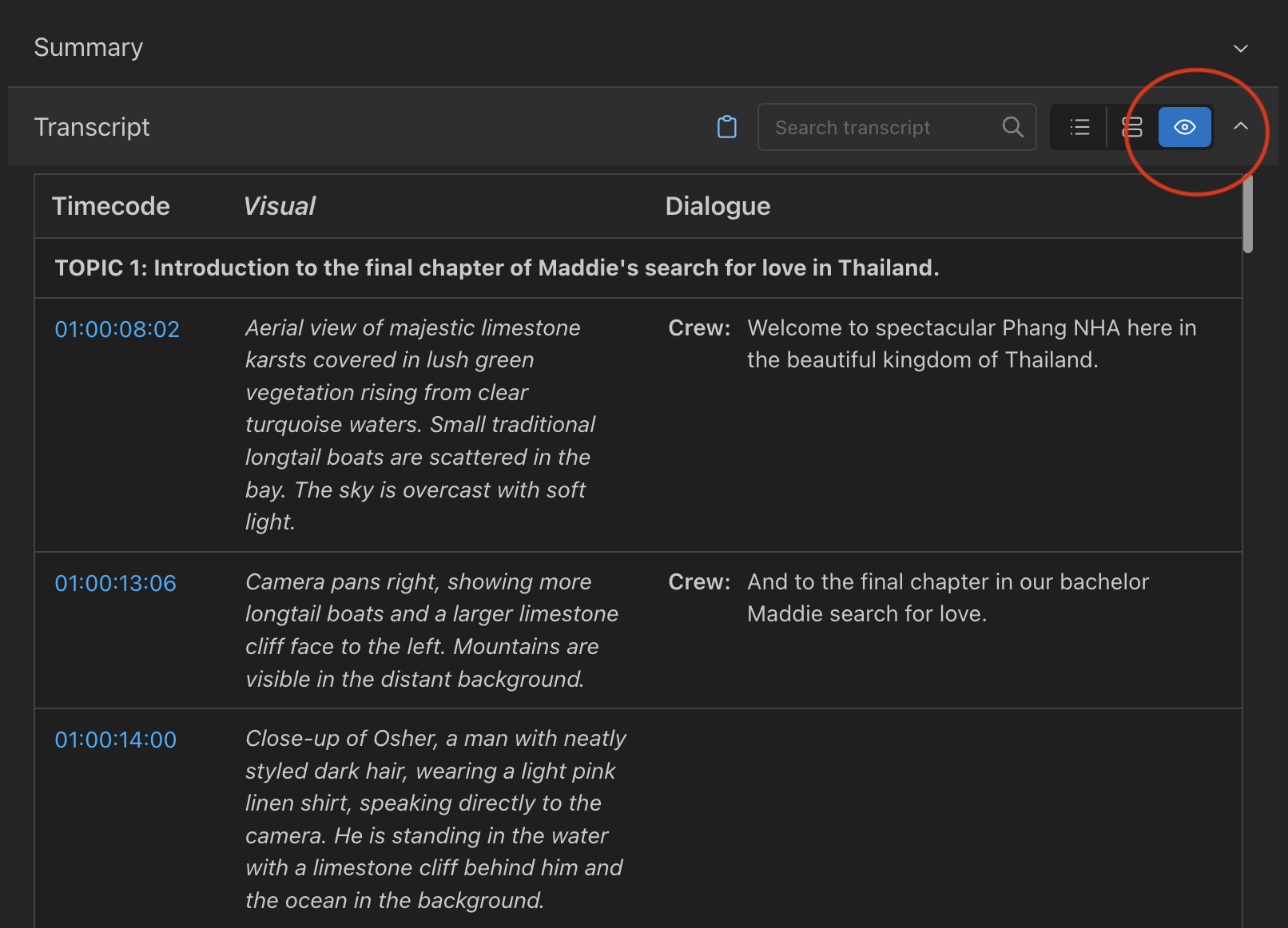
Vous pouvez facilement rechercher directement dans le Vision Transcript, aussi bien pour les visuels que les dialogues, et dans Menu > Préférences du transcript vous pouvez choisir d’exporter des versions Word, Excel ou texte du Vision Transcript.
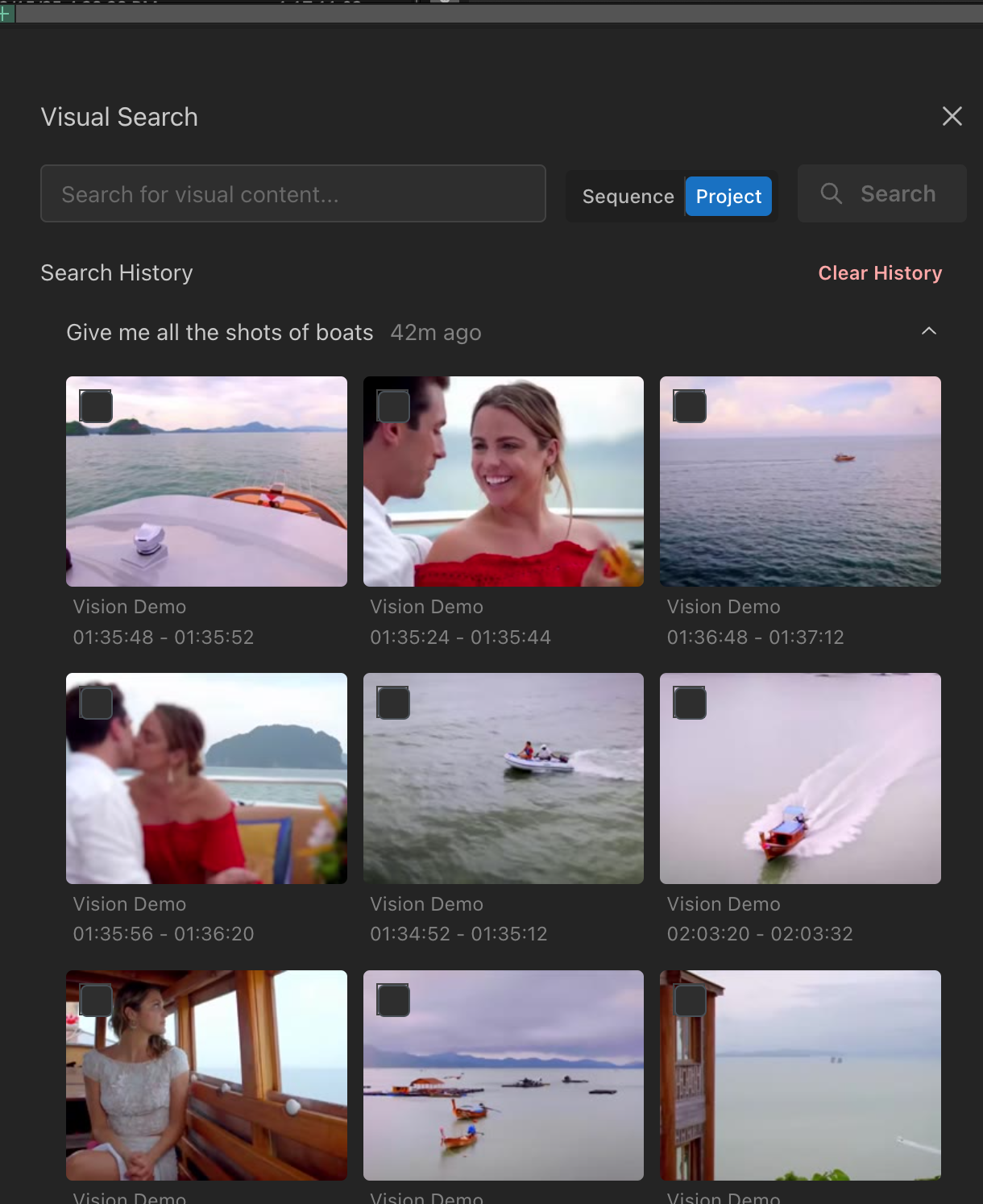
La petite icône de loupe en haut à droite de ton panneau Quickture ouvre la barre de recherche Vision Search. Tape ce que tu veux, que ce soit un mot (voitures) ou des descriptions détaillées (un homme qui marche de gauche à droite à l’écran avec un chapeau de cow-boy noir). Quickture le trouvera, que ce soit dans une seule séquence ou dans tout le projet !
L’icône en forme d’œil à côté des noms de séquence indique qu’une séquence a été transcrite visuellement et permet d’identifier rapidement quelles séquences sont compatibles avec Vision Search
Ajoute des marqueurs directement à partir des résultats de recherche visuelle
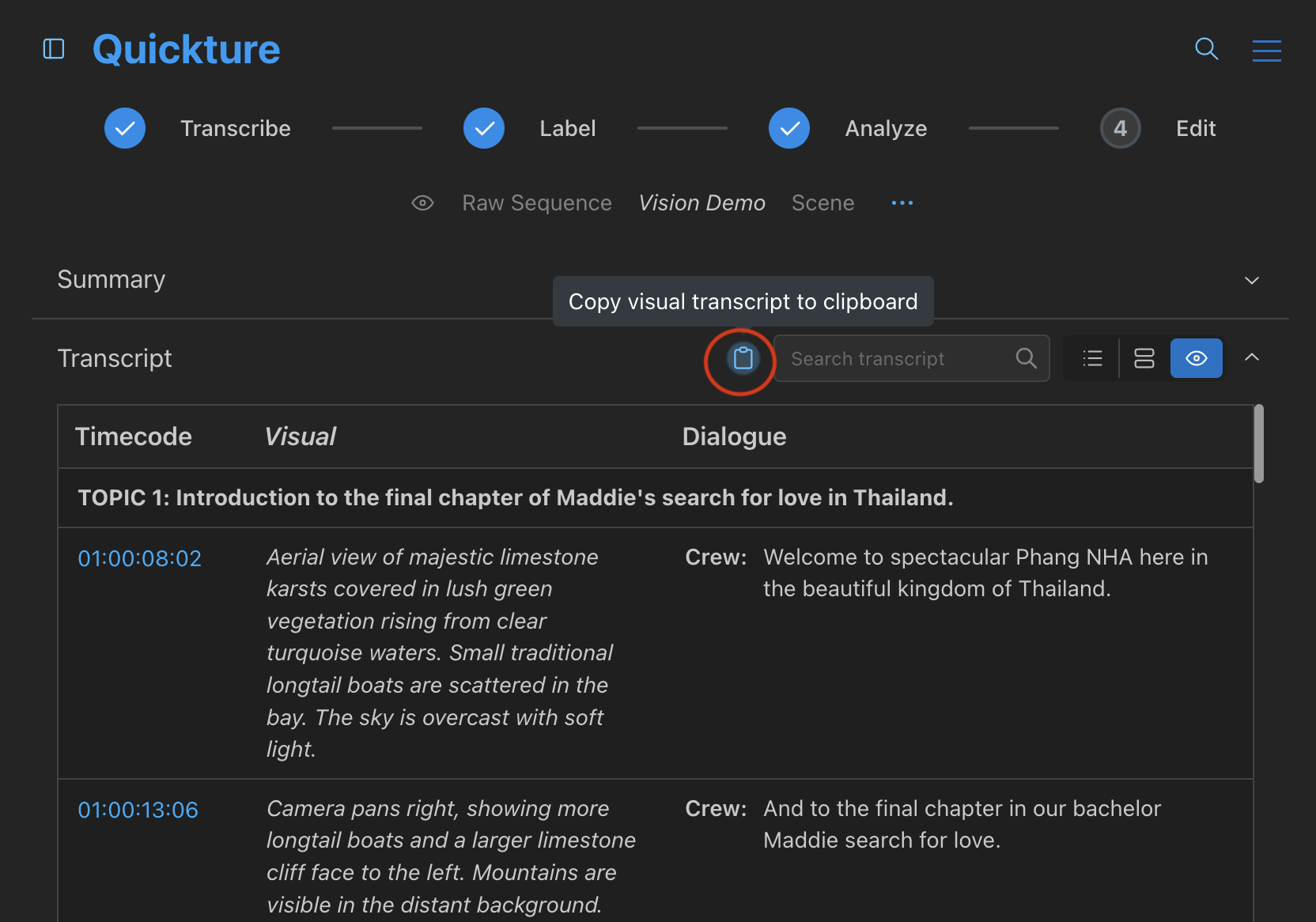
On a ajouté un nouveau bouton de copie pour les transcriptions, le résumé et les notes de réponse. Clique dessus pour copier le contenu dans ton presse-papier, puis colle-le où tu veux, tout en gardant la belle structure de tableau.
Dans les onglets Édition guidée ou Édition multiple, utilise Cmd + Entrée (Mac) / Ctrl + Entrée (Windows) pour envoyer les invites Discuter ou Modifier instantanément, au lieu de cliquer lentement… péniblement… sur le bouton “Envoyer”.
Quickture génère des mp3 et mp4 pour transcrire et analyser ta vidéo. Avant, ils étaient sauvegardés dans ton dossier projet, mais ça prenait beaucoup de place ! Maintenant les fichiers exportés sont supprimés après l'upload. Ça évite que les fichiers temporaires de Quickture s’empilent sur ton ordi
Les préférences de couleur des marqueurs (Avid et Premiere) et des pistes de marqueurs (Avid seulement) sont maintenant personnalisables.
Avant, tu pouvais mettre des marqueurs à chaque ligne. Mais certains n’en voulaient pas sur chaque ligne ! Du coup on s’est adaptés— maintenant tu peux mettre des marqueurs par paragraphe, comme dans le style traditionnel de script que tu peux enregistrer. Moins de marqueurs, des timelines plus propres.
Choisis si tu veux afficher les noms des intervenants dans les sous-titres. Gère facilement des fichiers SRT sans noms si t’en as besoin.
Bienvenue aux amis du Danemark, de la Corée et de la Pologne ! Quickture propose maintenant :
Danois
Coréen
Polonais
L’assistance est plus rapide, tu as sous la main toutes les infos essentielles sur ta séquence ou ton montage dès que t’en as besoin !
Clique sur le menu Séquence (trois points bleus) et sélectionne Infos Séquence pour afficher l’ID du transcript et ID de modification
Partage ces infos avec le support Quickture pour nous aider à accéder rapidement aux logs concernés
Tu vois ces séquences .exported.01 qui débarquent à chaque fois que tu fais un import ? Elles ne font pas vraiment plaisir donc on va les masquer automatiquement dans un nouveau bac Quickture Temp. Comme ça, tes bacs bien rangés restent bien rangés !
