Discuss Mode on Quickturen sisäänrakennettu tekoälykeskustelu, jonka avulla voit jutella materiaalistasi. Voit kysyä kysymyksiä litteraatista, pyytää leikkausehdotuksia, etsiä tiettyjä hetkiä videosta, hallita markkereita, tehdä muokkauksia keskustelun pohjalta ja paljon muuta — kaikki luonnollisen kielen chatti‑ikkunassa.
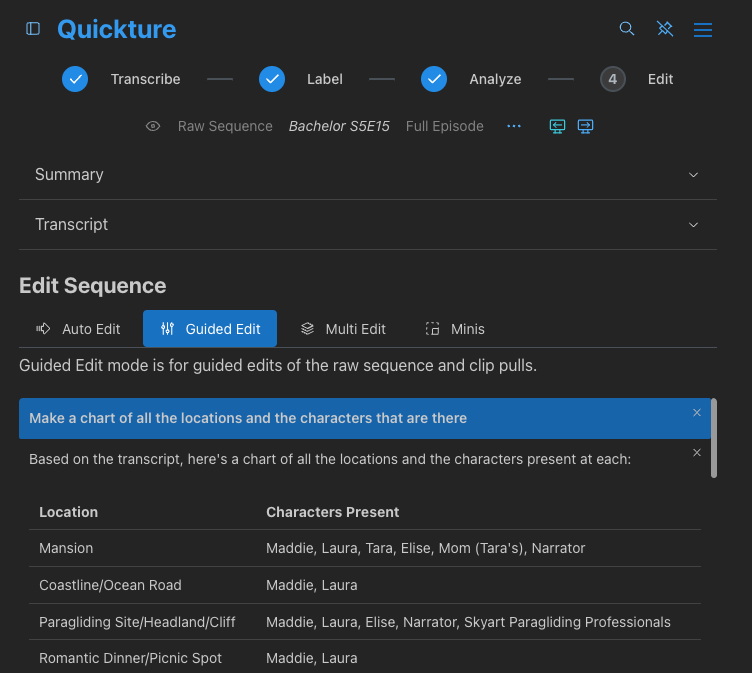
Siirtyäksesi Discuss Modeen avaa Raw Sequence Quickturessa. Alareunan tekstikenttään voit kirjoittaa kysymyksesi tai ohjeesi ja painaa Send. Quickture lukee sekvenssisi koko litteraatin ja vastaa reaaliajassa suoratoistettavalla tekstillä.
Voit esittää jatkokysymyksiä, tarkentaa pyyntöjäsi ja käydä edestakaista keskustelua. Quickture muistaa koko keskustelun kontekstin istunnon ajan.
Esimerkkikehotteita alkuun:
"Mitä hän kertoo perheestään?"
"Anna mulle 50, 100 ja 200 sanan tiivistelmät tästä jaksosta."
"Tee 45 sekunnin version rungon tästä kohtauksesta TikTokia varten."
Quickturella on täysi pääsy litteraattiisi — mukaan lukien puhujien nimet, dialogi ja tarinan käännekohdat. Voit kysyä siltä mitä tahansa sisällöstä:
Tiivistä sisältö: "Anna mulle yhteenveto tästä haastattelusta" tai "Mitkä on pääaiheet, joista puhutaan?"
Etsi tiettyä keskustelua: "Mitä John sanoo budjetista?" tai "Etsi kaikki kohdat, joissa ne mainitsevat deadlinen."
Vertaile puhujia: "Mistä eri puhujat ovat eri mieltä?"
Ymmärrä aiheet: "Mikä on haastattelun toisen puoliskon pääpointti?"
Quickture osaa muotoilla siististi otsikoilla, ranskalaisilla viivoilla ja lihavoinneilla silloin kun se sopii. Voit myös pyytää kaavion tai graafin tiedon pohjalta.
Kun kysyt Quickturelta tietystä keskustelunpätkästä, se voi hakea tarkan aikaleiman mille tahansa litteroidulle riville. Tämä on hyödyllistä esimerkiksi:
Kun haluat löytää tietyn lainauksen aikajanaltasi
Kun haluat varmistaa, missä kohtaa jaksoa jokin tietty hetki tapahtuu
Kun tarvitset alku- ja loppuaikaleimat repliikeille, joita haluat käyttää
Esimerkki: "Mikä on aikaleima kohdassa, jossa Sarah sanoo 'En ikinä odottanut, että niin kävisi'?"
Quickture palauttaa tarkan alku- ja loppuaikakoodin muodossa HH:MM:SS:FF sekä puhujan nimen ja koko repliikin tekstin.
Quickture voi hakea teknistä tietoa nykyisestä sekvenssistäsi, esimerkiksi:
Ruutunopeus (esim. 24fps, 23.976fps, 29.97fps)
Aikaperusta
Alkuaikakoodi
Kokonaiskesto
Esimerkki: "Mikä on tämän sekvenssin ruutunopeus ja kesto?"
Voit pyytää Quickturea ehdottamaan leikkausta materiaalistasi. Se tekee rakenteisen leikkauksen käyttäen vain olemassa olevia litterointirivejä — se ei koskaan keksi dialogia, kertojaääntä tai voice-overia.
Aiheperustaiset editit: "Editoi 3 minuutin pätkä hänen lapsuudestaan."
Koko tarinan editit: "Luo tarinaeditointi, joka keskittyy kahden päähenkilön väliseen konfliktiin."
Valikoivat nostot: "Valitse kaikki repliikit, joissa puhutaan ruoanlaittotekniikoista."
Uudelleenjärjestely: "Järjestä haastattelu uudelleen niin, että se alkaa johtopäätöksestä ja kulkee siitä taaksepäin."
Quickture noudattaa tiukkoja editointisääntöjä: se voi ottaa mukaan, jättää pois ja järjestää uudelleen olemassa olevia kokonaisia repliikkejä, mutta se ei koskaan muuta, yhdistä tai keksi repliikkejä.
Quickture pystyy laskemaan, kuinka pitkä ehdotettu editti olisi ennen kuin sitoudut siihen. Se voi kertoa sinulle:
Kokonaiskeston aikakoodina (HH:MM:SS:FF), sekunteina ja minuutteina
Repliikkien lukumäärän
Yksittäisten dialogirepliikkien keston
Esimerkki: "Kuinka pitkä tämä editti olisi?" tai "Mikä on niiden repliikkien kesto, joissa Maria puhuu lapsuudestaan?"
Quickture pystyy lukemaan, lisäämään, muokkaamaan ja poistamaan markkereita Raw Sequence -tiedostostasi suoraan chatista. Tämä on erityisen tehokasta, kun haluat annotoida aikajanaa sisältöanalyysin perusteella.
Pyydä Quickturea näyttämään kaikki markkerit, jotka ovat tällä hetkellä sekvenssissäsi:
Esimerkki: "Näytä kaikki tämän sekvenssin markkerit."
Quickture listaa jokaisen markkerin sijainnin (timecode), nimen, kommentin, värin ja raitatiedot.
Voit pyytää Quickturea asettamaan markkereita tiettyihin kohtiin. Voit määrittää värin ja kertoa, mitä markkerikommenttiin laitetaan.
Esimerkki: "Lisää punainen markkeri jokaiseen kohtaan, jossa puhutaan budjetista" tai "Merkitse kaikki hauskat hetket vihreillä markkereilla ja laita kommenttiin komediataso."
Quickture hakee relevantit timecodet transcriptista ja lisää markkerit antamillasi nimillä ja väreillä. Mahdollisia markkerivärejä ovat: Red, Green, Blue, Cyan, Magenta, Yellow, Black, White, Pink, Forest, Denim, Violet, Purple, Orange, Grey ja Gold.
Voit pyytää Quickturea muuttamaan olemassa olevien markkereiden nimeä, kommenttia tai väriä:
Esimerkki: "Vaihda ensimmäisen markerin väri siniseksi" tai "Päivitä kommentti markerissa kohdassa 01:02:15:00."
Voit pyytää Quickturea poistamaan tiettyjä markereita tai markeriryhmiä:
Esimerkki: "Poista kaikki punaiset markkerit" tai "Poista marker nimeltä 'Interview Start'."
Kun työskentelet Multi-Edit-tilassa useiden sekvenssien kanssa, Quickture voi hakea kaikista transkripteistasi — ei vain siitä, joka on parhaillaan aktiivisena.
Esimerkkikehotteita:
"Mitä kokki sanoo suklaasta missä tahansa muussa haastattelussa?"
"Etsi maininnat deadlineista kaikista sekvensseistä."
"Vertaa, mitä eri haastateltavat sanovat yrityskulttuurista."
Quickture hakee jokaisen lisäsekvenssin rinnakkain ja palauttaa yhdistetyt tulokset, mukaan lukien mistä sekvenssistä kukin tieto on peräisin. Kun haet aikakoodeja, tuloksissa on mukana sekvenssin nimi, jotta tiedät tarkalleen, missä kukin rivi on.
Jos sulla on kysymys siitä, miten Quickturea itseään käytetään — ei sun materiaalista — Quickture voi hakea ohjekeskuksen dokumentaatiosta ja nostaa esiin siihen liittyviä artikkeleita.
Esimerkkikehotteita:
"Miten vien AAF-tiedoston Avidiin?"
"Miten lisään puhujat transkriptioon?"
"Mitä formaatteja Quickture tukee?"
Quickture etsii ohjekeskuksesta ja palauttaa vastaavat artikkelit otsikoiden, linkkien ja olennaisten katkelmien kanssa, jotta löydät vastauksen nopeasti.
Ole tarkka: "muokkaa tätä" -pyynnön sijaan kokeile: "Leikkaa 2 minuutin pätkä, joka keskittyy Johnen ja Marian väliseen riitaan, alkaen kiristyneestä tunnelmasta ja päättyen sovintoon."
Pyydä jatkokysymyksiä: Discuss Mode muistaa keskustelun, joten voit sanoa esimerkiksi "Tee siitä nyt lyhyempi" tai "Poista kolme viimeistä riviä."
Yhdistä ominaisuuksia: Voit pyytää Quickturea etsimään kuvituksia, sitten tekemään leikkauksen overlay-kerroksilla ja sen jälkeen merkitsemään avainhetket — kaiken saman keskustelun aikana.
Käytä sitä analyysiin: Ennen editointia pyydä Quickturea tiivistämään materiaali, tunnistamaan keskeiset teemat tai nostamaan esiin vahvimmat soundbite-klipit.
Pyydä klippivalinnat: Jos tiedät mitä haluat, pyydä Quickturea keräämään valitut otot bin-kansioon, jotta voit alkaa koota versiota heti.
