Tener tu material bien organizado antes de procesarlo es un paso importante. La forma en que estructuras las secuencias en Avid o Premiere afecta directamente lo bien que Quickture puede entender y trabajar con tu material.
Cada entrevista debe ser su propia secuencia, de principio a fin, incluyendo todas las tomas. No combines varias entrevistas en una sola secuencia. Mantener las entrevistas en secuencias separadas permite que Quickture haga referencia a cada una de forma individual al armar un montaje, en lugar de intentar trabajar desde una sola secuencia larga con todo combinado.
Si estás rodando con múltiples cámaras, agrupa y sincroniza tus cámaras primero, luego lleva la secuencia agrupada a Quickture. Quickture hará cortes directos a través del grupo de forma predeterminada y mantendrá el acceso a todos los ángulos para que el editor pueda trabajar con ellos después.
El material B-roll y de archivo se puede organizar como tu equipo lo hace normalmente, ya sea por montaje, por día o por tema. Una vez procesado, el equipo puede buscarlo visualmente en lugar de registrarlo manualmente clip por clip (ver Quickture Vision más abajo).
Una vez que una secuencia está agrupada, sincronizada y nombrada, los AEs pueden iniciar el procesamiento en Quickture. El procesamiento solo tiene que hacerse una vez por secuencia, y se pueden enviar varias secuencias juntas a transcripción. Después de eso, todos los datos de Quickture quedan vinculados a la secuencia. Si otra persona del equipo abre ese bin desde otro proyecto, el análisis de Quickture viaja con él y no hace falta volver a procesar.
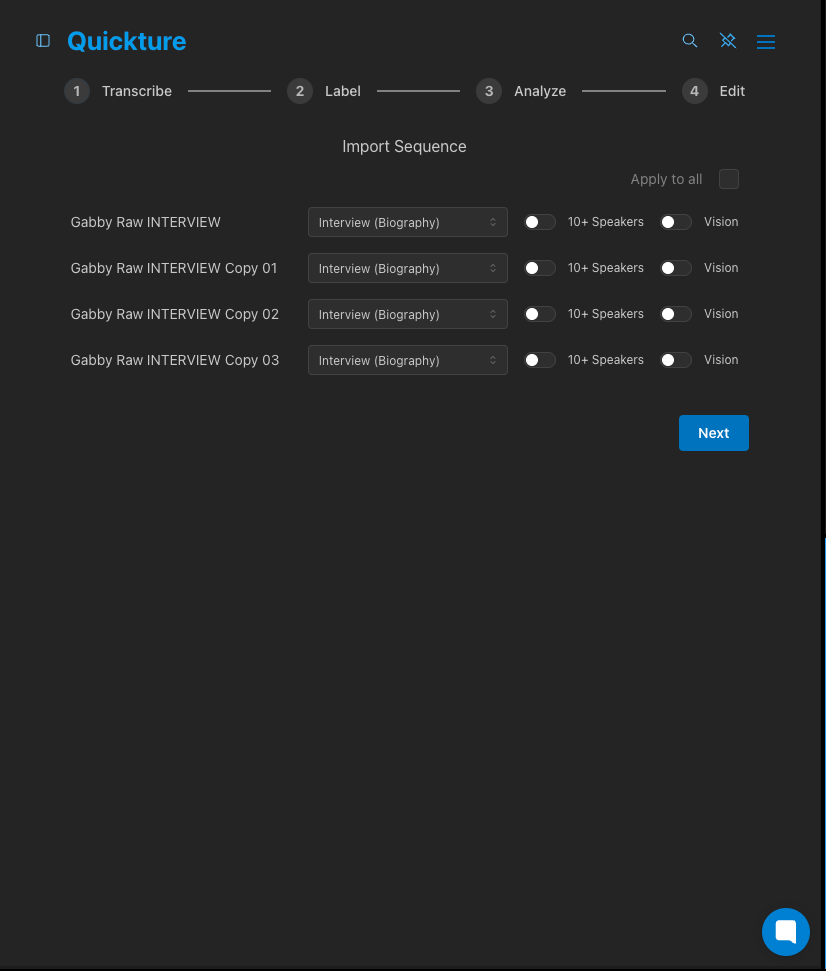
Resalta varias secuencias para procesarlas por lotes mediante transcripción.
Una vez que el material se ha procesado, los productores de historia pueden empezar a trabajar en Quickture antes de que se haya hecho una sola edición. El objetivo en esta etapa es entender qué tienes, planear tu edición y generar un primer ensamblaje.
Cada secuencia procesada tiene una transcripción disponible en Quickture. Las transcripciones se pueden ver como texto sin formato o divididas en beats de la historia, que resumen lo que cubre cada sección de la transcripción. Usa la vista de beats de la historia para identificar rápido qué secciones son relevantes para tu episodio sin ver todo el material.
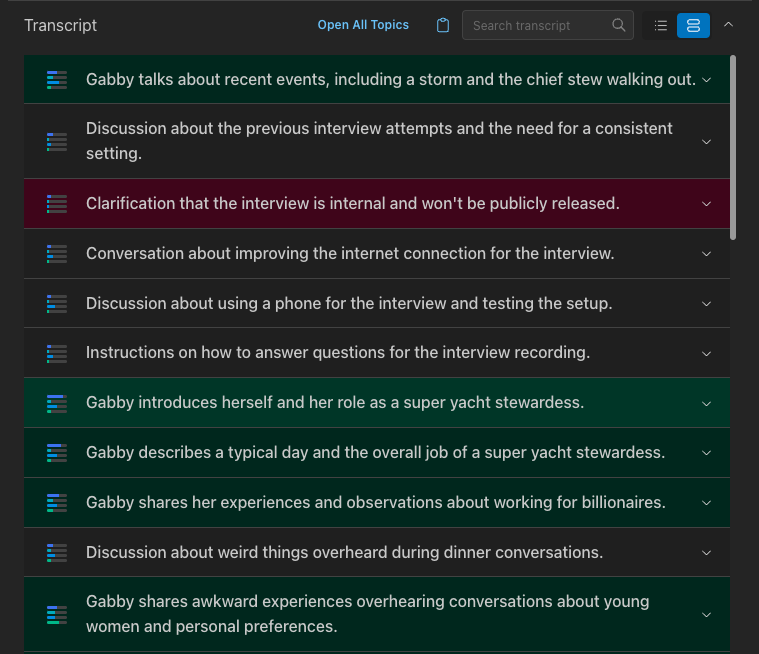
El modo Discuss te permite tener una conversación con Quickture sobre tu material antes de comprometerte con una edición. Este es el mejor lugar para empezar cuando estás tratando de averiguar cómo estructurar una escena o sopesar opciones entre varias entrevistas.
Para usar el modo Discuss con varias entrevistas:
Abre tu secuencia principal (por ejemplo, tu entrevista o escena principal).
En la pestaña Multi Edit, selecciona las secuencias de entrevistas adicionales que quieras incluir.
Cambia a la pestaña Discuss.
Haz preguntas en lenguaje sencillo. Por ejemplo:
"¿Qué dicen los cinco sujetos sobre [topic]? Haz una tabla y ordénala según qué tan emocional o dramático es."
"¿Cuál es la parte más convincente de esta escena y con qué bites de entrevista quedaría bien?"
Quickture tiene acceso a todo a través de todas las secuencias seleccionadas cuando haces preguntas en el modo Discuss. Puedes iterar, hacer preguntas de seguimiento, pedir que vuelva a ordenar según otra cualidad (más dramático, más específico, más conciso) y perfeccionar tu plan antes de tocar la edición. Cuando estés a gusto con la dirección, cambia al modo Edit y pídele a Quickture que haga la edición basándose en tu conversación.
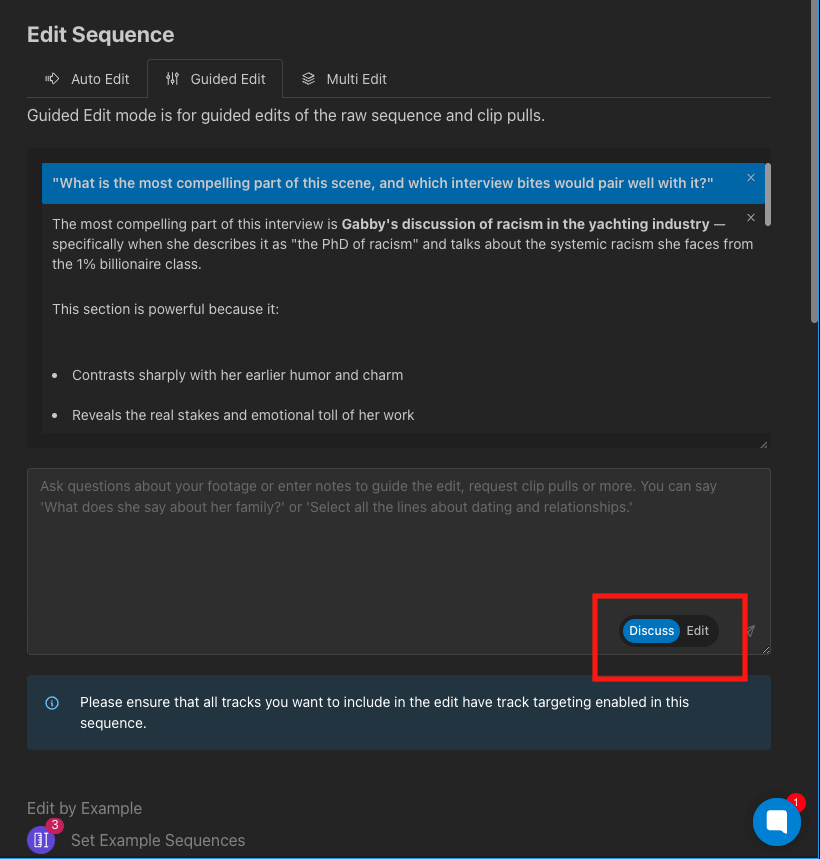
Si tu equipo tiene un guion de rodaje, una escaleta de la historia o notas de campo, puedes pegarlos directamente en el prompt en el modo Edit. No necesitas darles formato. Quickture puede analizar direcciones de escena, notas y texto de guion juntos.
Algunas formas de usar materiales escritos en tu prompt:
Solo guion: "Edita basándote en este guion. Si alguien no dice exactamente lo que está escrito, encuentra lo más parecido. Si alguien dice algo genial que no está en el guion pero sirve a la historia, inclúyelo."
Guion con notas de rodaje: Pega primero el guion y luego añade: "Aquí están las notas de rodaje. Úsalas para decidir qué toma seleccionar."
Guion gráfico con varios locutores: Incluye todas las secuencias de entrevista relevantes en Multi Edit, luego pega tu guion gráfico y di: "Cuenta esta historia. No te bases solo en las personas mencionadas en el guion. Encuentra el mejor fragmento de cualquiera que cubra cada punto."
Quickture edita a nivel de frase, así que siempre usará oraciones completas y no creará citas compuestas a partir de líneas parciales.
Para un programa de formato largo con muchas entrevistas, una forma práctica es trabajar escena por escena o acto por acto en lugar de meter todo el episodio de una vez. Para cada momento clave de la historia:
Selecciona las secuencias de entrevista relevantes en Multi Edit.
Pega la parte de tu guion o guion gráfico y cualquier nota de rodaje.
Pide un armado. No pasa nada si pides un corte un poco más largo de lo que necesitas, porque es más fácil recortar que volver al material en bruto.
Usa indicaciones posteriores para refinar: "Esto es demasiado largo. Corta la duración a la mitad y céntrate en los momentos más dramáticos." o "Hay demasiado de [speaker] al principio. Quita su segunda parte."
Si tienes episodios terminados de una temporada anterior, puedes incluir uno o dos como secuencias de ejemplo en Multi Edit. Quickture estudiará la estructura, el tono y el ritmo de esos episodios y aplicará esa lógica al nuevo material, sin imitar las líneas específicas. Dos o tres episodios de ejemplo suelen ser suficientes.
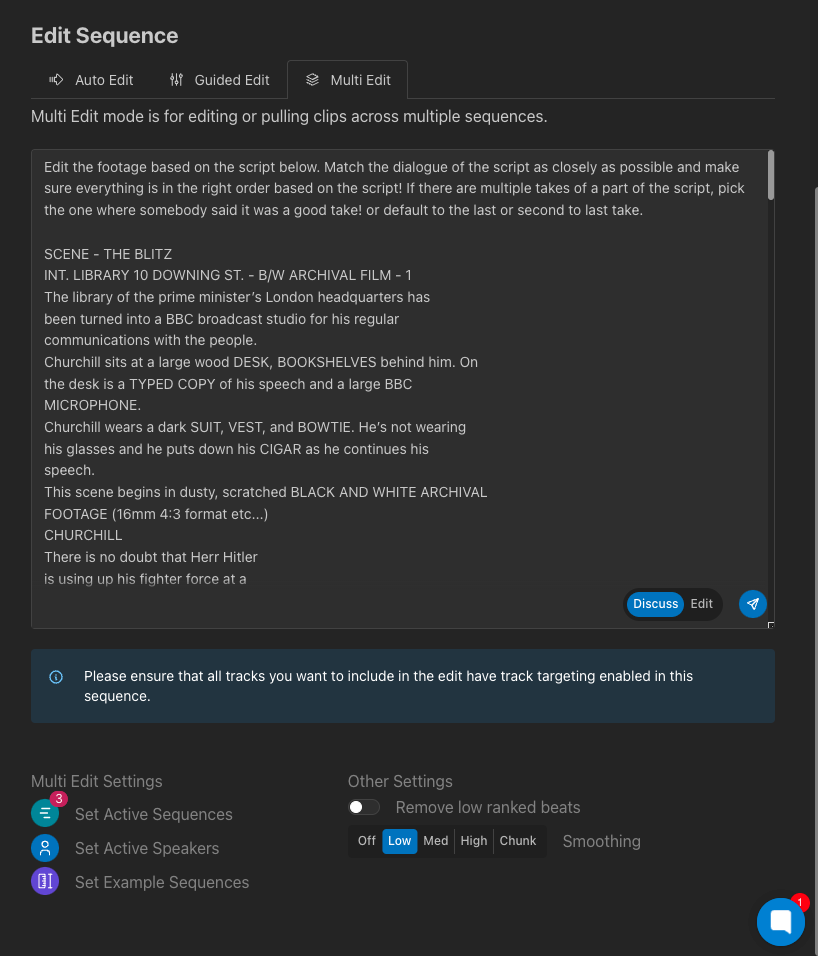
Cuando ya existe un primer armado, los editores y productores de historia usan Quickture para refinar y ajustar el corte.
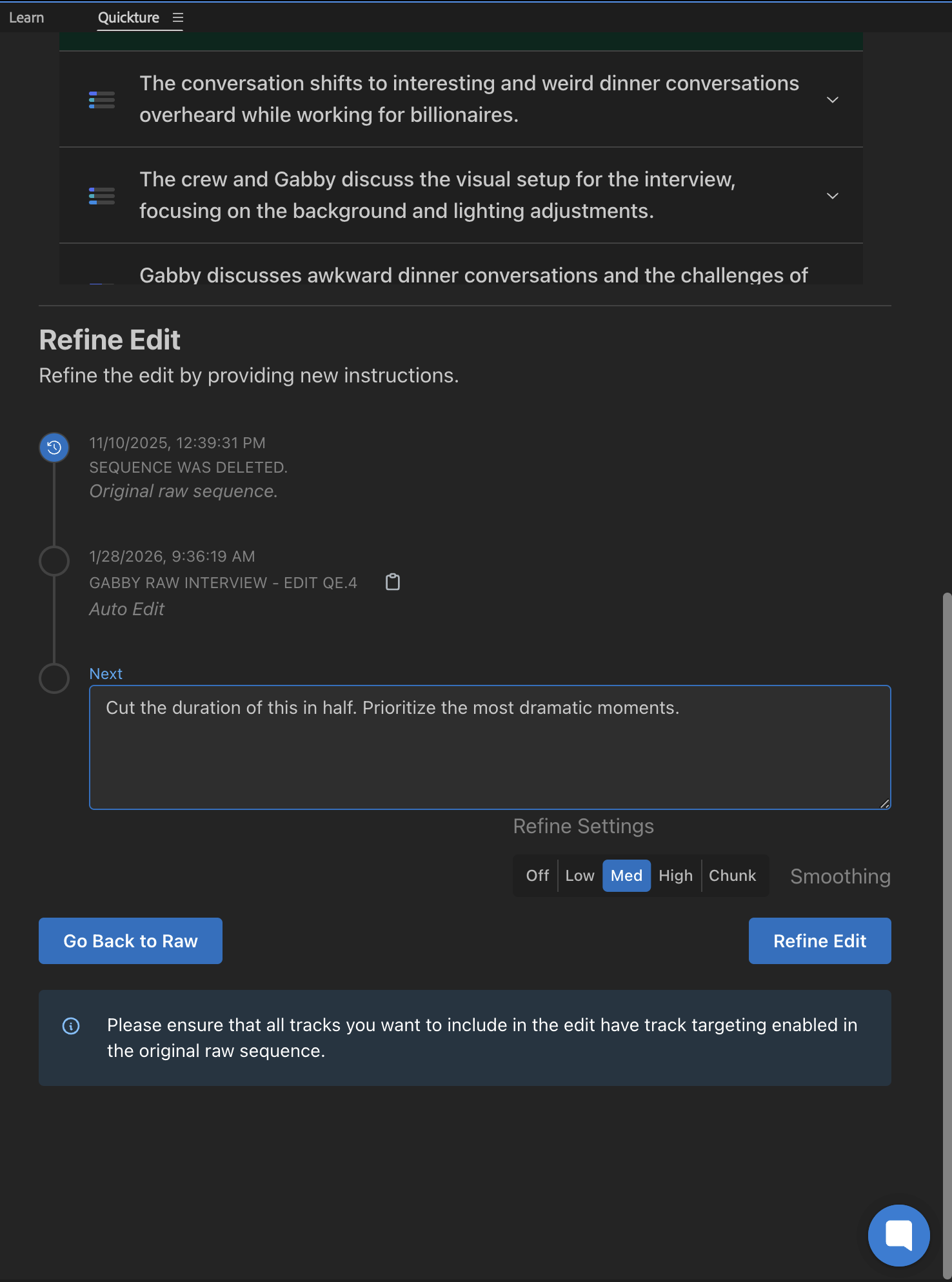
Desde el cuadro de chat Refine Edit en la parte inferior del panel puedes seguir dándole notas a Quickture sobre tu secuencia editada. Por ejemplo:
"Todo está demasiado largo. Ajusta la sección de cocina y corta el segundo segmento de entrevista de [speaker]."
"Reduce la duración de esto a la mitad. Prioriza los momentos más dramáticos."
"Mantén la intro de cada personaje pero recorta todo lo demás."
Dar una duración objetivo suele ser más efectivo que pedirle a Quickture que decida qué quitar. Cuanto más específicas sean tus notas, con más precisión las va a seguir.
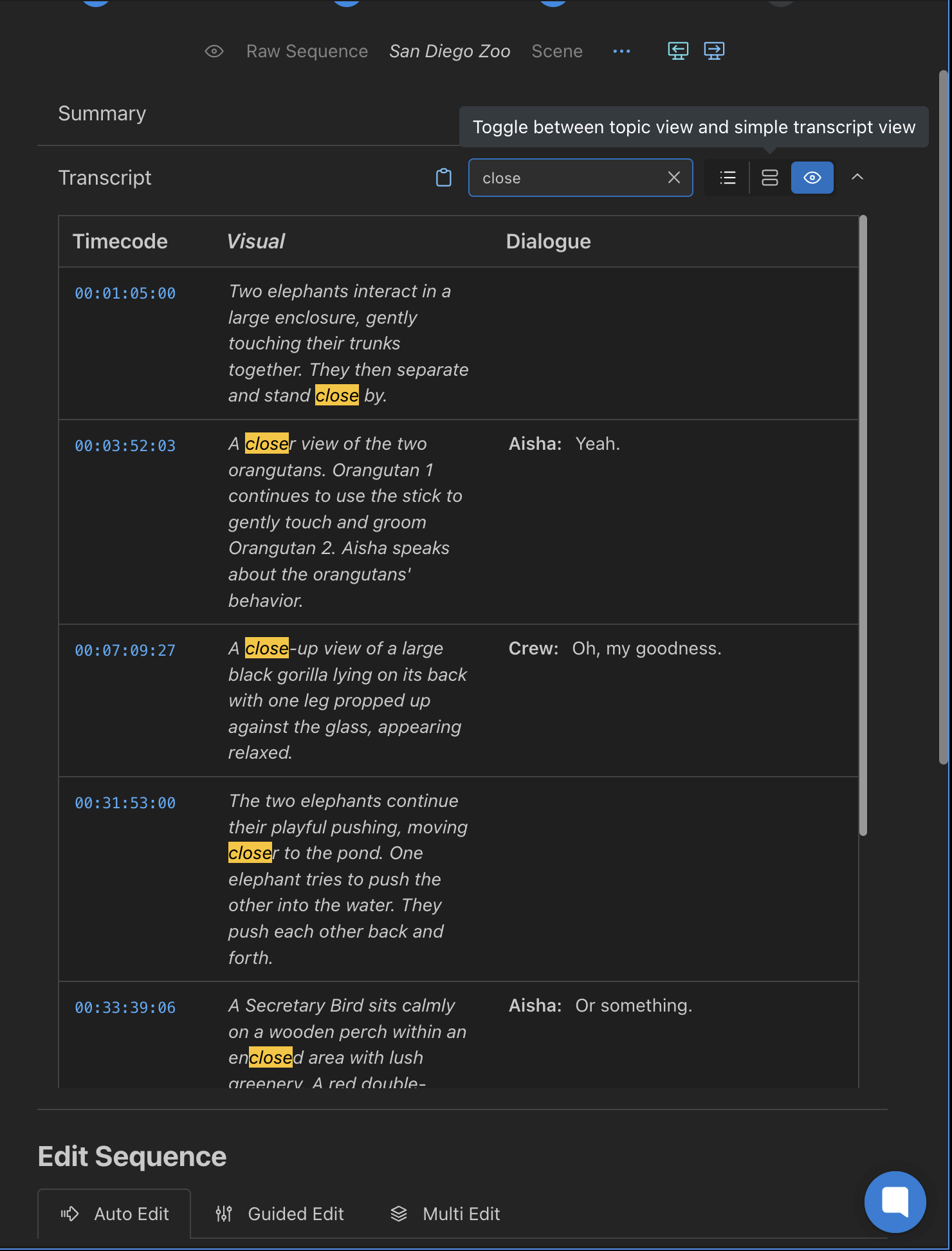
Para cualquier secuencia procesada con Quickture Vision activado, Quickture genera una Transcripción visual detallada, que incluye descripciones de planos, diálogos y el código de tiempo correspondiente. Esto se puede usar para ver rápidamente qué está pasando en tu material de un vistazo de forma visual. Puedes usar búsquedas por palabras clave en la parte superior de la transcripción para moverte rápido por ella e identificar los momentos clave.
También puedes usar nuestra función Vision Search, el pequeño icono de lupa en la esquina superior derecha del panel, para buscar cualquier plano de b-roll que quizá no haya aparecido en la Transcripción visual. Puedes buscar planos en una sola secuencia o en todo tu proyecto:
"Muéstrame todos los planos de [acción o sujeto específico]."
"Encuentra todas las matrículas." (útil para marcar planos que puedan necesitar desenfoque)
"Encuentra todas las veces que [personaje específico] se ríe."
Los resultados se pueden marcar como revisados y puedes colocar marcadores directamente en la secuencia desde los resultados de la búsqueda.
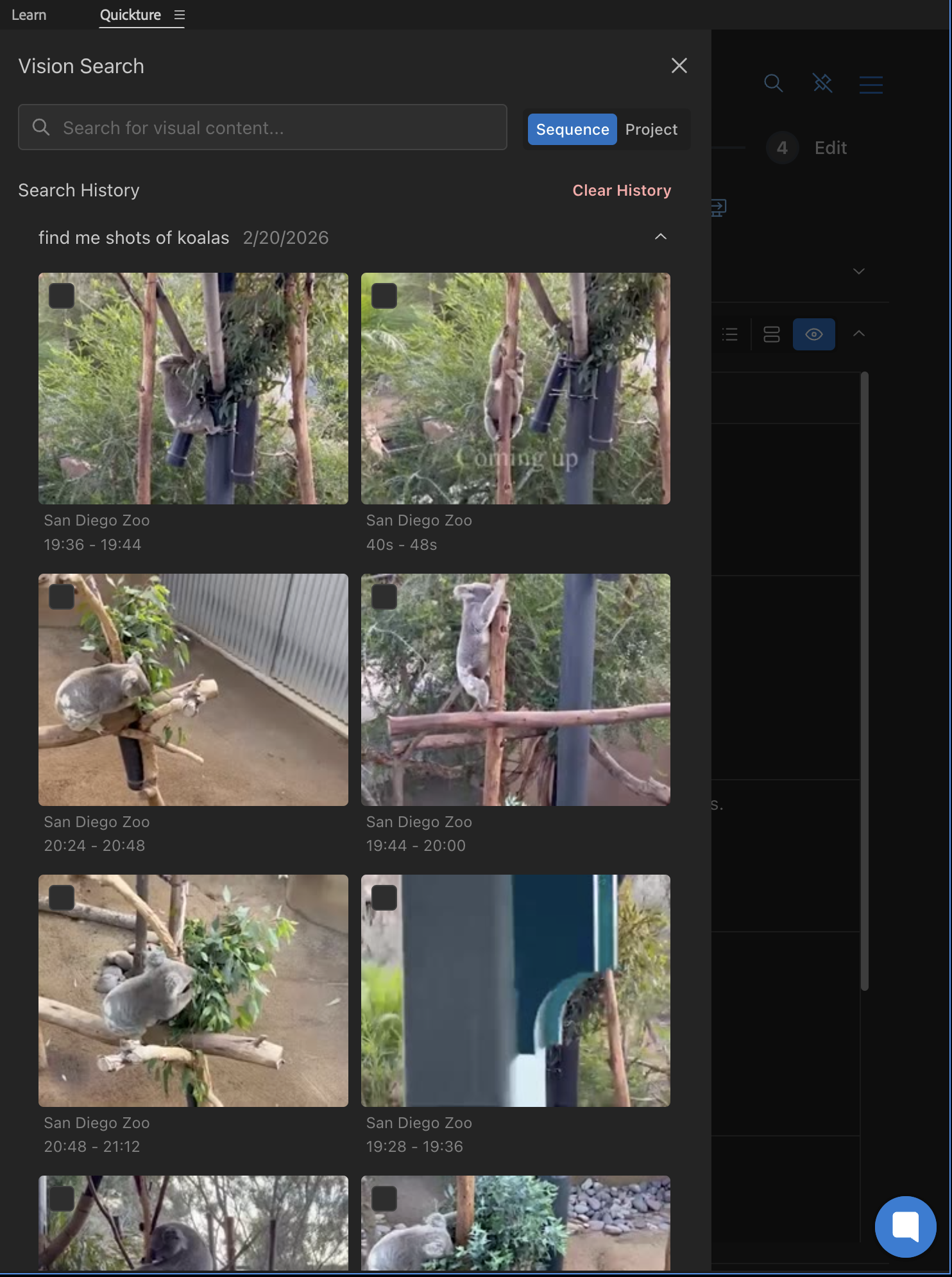
Puedes hacer clic en cada imagen para que Quickture vaya a esa toma dentro de tu secuencia o proyecto. Haz clic en las cajitas negras de cada toma para añadir marcadores dentro de tus secuencias.
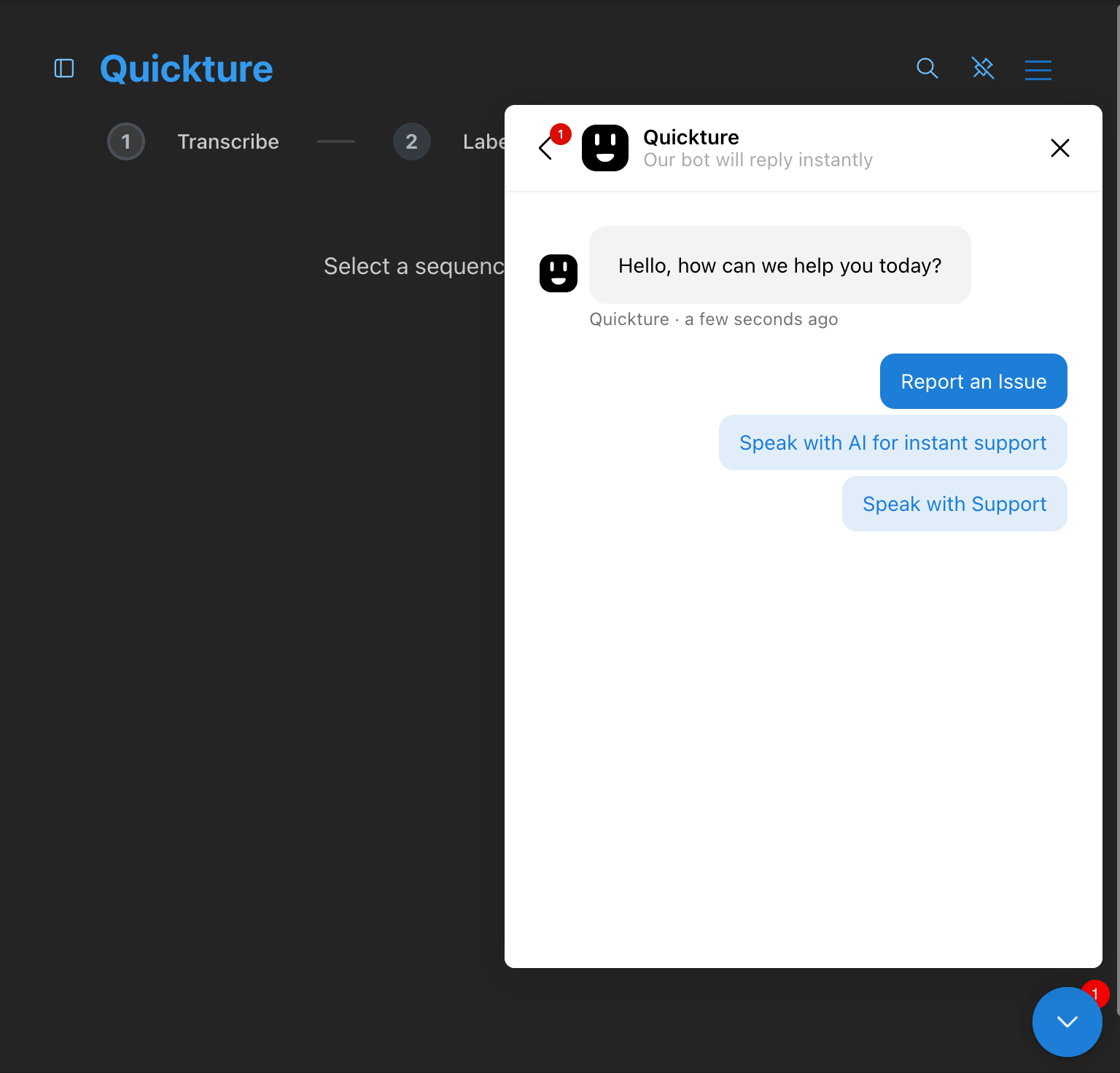
Si Quickture no sigue tus instrucciones o produce resultados inesperados, usa el widget de ayuda en la esquina inferior derecha de la interfaz. Elige Chat with Us y luego Report an Issue. Con una sola frase contando lo que pasó es suficiente. Quickture captura el contexto relevante automáticamente para que el equipo pueda diagnosticar el problema rápido.
Sé específico con la duración. Si un corte es demasiado largo, di "corta esto a aproximadamente X minutos" en lugar de pedir que quite cosas en general.
Usa Discuss antes de Edit. Planear primero en modo Discuss, especialmente a través de múltiples entrevistas, produce ediciones más intencionales que ir directo al modo Edit.
Sé detallado con tus prompts y no tengas miedo de hacer preguntas. Si no estás seguro de cómo redactar un prompt, solo pregúntale a Quickture a través del cuadro de chat de Discuss: "Dame algunos ejemplos de cómo podría pedir [X]." Tiene acceso a toda la base de conocimiento de Quickture y puede sugerir redacciones.
Los mejores resultados vienen de gente que conoce la historia. Quickture responde al contexto. Mientras más claramente puedas describir qué estás buscando y por qué, más se acercará en el primer intento.
Mantén las entrevistas como secuencias separadas. No combines múltiples entrevistas en una sola secuencia antes de procesarlas. Este es el paso organizativo más importante.
