Discuss Mode es el chat de IA integrado de Quickture que te permite tener una conversación sobre tu material. Puedes hacer preguntas sobre tu transcripción, pedir sugerencias de edición, encontrar momentos específicos en tu video, gestionar marcadores, hacer ediciones basadas en tu conversación y más, todo desde una interfaz de chat en lenguaje natural.
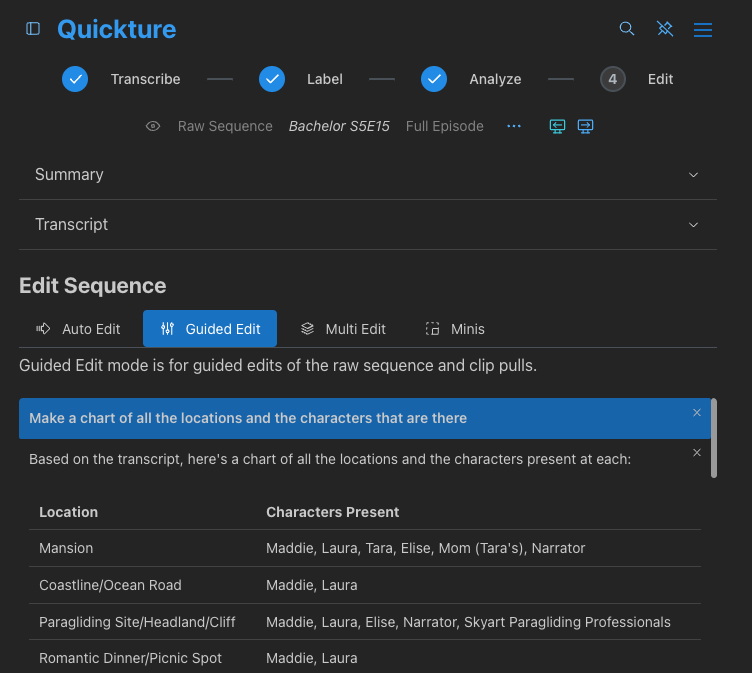
Para entrar en Discuss Mode, abre una Raw Sequence en Quickture. En el área de texto en la parte inferior, puedes escribir tu pregunta o instrucción y pulsar Send. Quickture lee la transcripción completa de tu secuencia y responde en tiempo real usando texto en streaming.
Puedes hacer preguntas de seguimiento, afinar tus peticiones y tener una conversación de ida y vuelta. Quickture recuerda todo el contexto de tu chat dentro de la sesión.
Ejemplos de prompts para empezar:
"¿Qué dice sobre su familia?"
"Dame resúmenes de 50, 100 y 200 palabras de este episodio."
"Haz un esquema para una versión de 45 segundos de esta escena para TikTok."
Quickture tiene acceso completo a tu transcripción, incluidos nombres de hablantes, diálogos y beats de la historia. Puedes preguntarle lo que quieras sobre el contenido:
Resume contenido: "Dame un resumen de esta entrevista" o "¿Cuáles son los temas principales que se tratan?"
Encuentra diálogos específicos: "¿Qué dice John sobre el presupuesto?" o "Encuentra todas las líneas donde mencionan la fecha límite."
Compara a los hablantes: "¿Sobre qué no están de acuerdo las diferentes personas que hablan?"
Entiende los temas: "¿Cuál es el argumento principal en la segunda mitad de la entrevista?"
Quickture puede dar un buen formato con encabezados, viñetas y texto en negrita cuando tiene sentido. También puedes pedir una tabla o un gráfico basados en la información.
Cuando le preguntas a Quickture por un diálogo específico, puede buscar los códigos de tiempo exactos de cualquier línea de la transcripción. Esto es útil para:
Ubicar una cita específica en tu línea de tiempo
Confirmar en qué parte de la secuencia ocurre un momento en concreto
Obtener códigos de tiempo de inicio y fin para las líneas que quieres usar
Ejemplo: "¿Cuál es el código de tiempo cuando Sarah dice 'Nunca esperé que eso pasara'?"
Quickture devolverá los códigos de tiempo de inicio y fin precisos en formato HH:MM:SS:FF, junto con el nombre del hablante y el texto completo de la línea.
Quickture puede recuperar información técnica sobre tu secuencia actual, incluyendo:
Frecuencia de fotogramas (p. ej., 24fps, 23.976fps, 29.97fps)
Base de tiempo
Timecode de inicio
Duración total
Ejemplo: "¿Cuál es la frecuencia de fotogramas y la duración de esta secuencia?"
Puedes pedirle a Quickture que proponga un montaje de tu material. Creará una edición estructurada usando solo las líneas existentes de la transcripción — nunca inventa diálogos, narración ni voice-over.
Ediciones por tema: "Edita un segmento de 3 minutos sobre su infancia."
Ediciones de historia completa: "Crea una edición de la historia que se centre en el conflicto entre los dos personajes principales."
Selecciones específicas: "Selecciona todas las líneas sobre técnicas de cocina."
Reordenar: "Reordena la entrevista para que empiece con la conclusión y vaya hacia atrás."
Quickture sigue reglas de edición estrictas: puede incluir, excluir y reordenar líneas completas existentes, pero nunca va a modificar, combinar o inventar líneas.
Quickture puede calcular cuánto va a durar una edición propuesta antes de que te comprometas con ella. Te puede decir:
La duración total en timecode (HH:MM:SS:FF), segundos y minutos
El número de líneas
Duración de líneas individuales de diálogo
Ejemplo: "¿Cuánto duraría esta edición?" o "¿Cuál es la duración de las líneas donde María habla de su infancia?"
Quickture puede leer, añadir, modificar y borrar marcadores en tu Secuencia Raw directamente desde el chat. Esto es especialmente potente para anotar tu timeline basándote en el análisis del contenido.
Pídele a Quickture que te muestre todos los marcadores que hay ahora mismo en tu secuencia:
Ejemplo: "Muéstrame todos los marcadores de esta secuencia."
Quickture enumerará la posición (timecode), nombre, comentario, color e información de pista de cada marcador.
Puedes pedirle a Quickture que coloque marcadores en puntos específicos. Puedes especificar un color y decirle qué poner en los comentarios del marcador.
Ejemplo: "Añade un marcador rojo en cada punto donde hablen del presupuesto" o "Marca todos los momentos graciosos con marcadores verdes y pon una nota de comedia en el comentario."
Quickture buscará los timecodes relevantes en la transcripción y añadirá marcadores con los nombres y colores que le indiques. Los colores de marcador disponibles incluyen: Red, Green, Blue, Cyan, Magenta, Yellow, Black, White, Pink, Forest, Denim, Violet, Purple, Orange, Grey y Gold.
Puedes pedirle a Quickture que cambie el nombre, el comentario o el color de los marcadores existentes:
Ejemplo: "Cambia el color del primer marcador a azul" o "Actualiza el comentario del marcador en 01:02:15:00."
Puedes pedirle a Quickture que elimine marcadores específicos o grupos de marcadores:
Ejemplo: "Borra todos los marcadores rojos" o "Elimina el marcador llamado 'Inicio de la entrevista'."
Cuando trabajas en modo Multi-Edit con varias secuencias cargadas, Quickture puede buscar en todas tus transcripciones, no solo en la que tienes actualmente en foco.
Ejemplos de instrucciones:
"¿Qué dice el chef sobre el chocolate en cualquiera de las otras entrevistas?"
"Encuentra menciones de la fecha límite en todas las secuencias."
"Compara lo que diferentes personas entrevistadas dicen sobre la cultura de la empresa."
Quickture busca en cada secuencia adicional en paralelo y devuelve resultados combinados, incluyendo de qué secuencia viene cada pieza de información. Cuando recupera códigos de tiempo, los resultados incluyen el nombre de la secuencia para que sepas exactamente dónde está cada línea.
Si tienes una pregunta sobre cómo usar Quickture en sí — no sobre tu material — Quickture puede buscar en la documentación del centro de ayuda y mostrar artículos relevantes.
Prompts de ejemplo:
"¿Cómo exporto un AAF a Avid?"
"¿Cómo agrego locutores a mi transcripción?"
"¿Qué formatos admite Quickture?"
Quickture buscará en el centro de ayuda y devolverá los artículos que coincidan con títulos, enlaces y fragmentos relevantes para que puedas encontrar la respuesta rápido.
Sé específico: En vez de "edit this", prueba con "Edita un segmento de 2 minutos centrado en la discusión entre John y Maria, empezando con la tensión y terminando con la resolución."
Haz preguntas de seguimiento: Discuss Mode recuerda tu conversación, así que puedes decir "Now make it shorter" o "Remove the last three lines."
Combina capacidades: Puedes pedirle a Quickture que encuentre visuales, luego que cree un montaje con overlays y después que marque los momentos clave, todo en una sola conversación.
Úsalo para análisis: Antes de editar, pídele a Quickture que resuma el material, identifique los temas clave o destaque los mejores soundbites.
Pide clip pulls: Si ya sabes lo que quieres, pídele a Quickture que saque los selects a un bin para que puedas empezar a armar de inmediato.
