Conoce Quickture Vision, nuestro nuevo framework de inteligencia visual — que se lanza primero con Vision Search y Vision Transcript, y que está diseñado para potenciar un conjunto cada vez mayor de herramientas de edición visual.
Para cada secuencia, Quickture genera una transcripción visual súper detallada de todo lo que aparece en la pantalla, en un formato tradicional de tres columnas, registrando código de tiempo, descripciones visuales y diálogo.
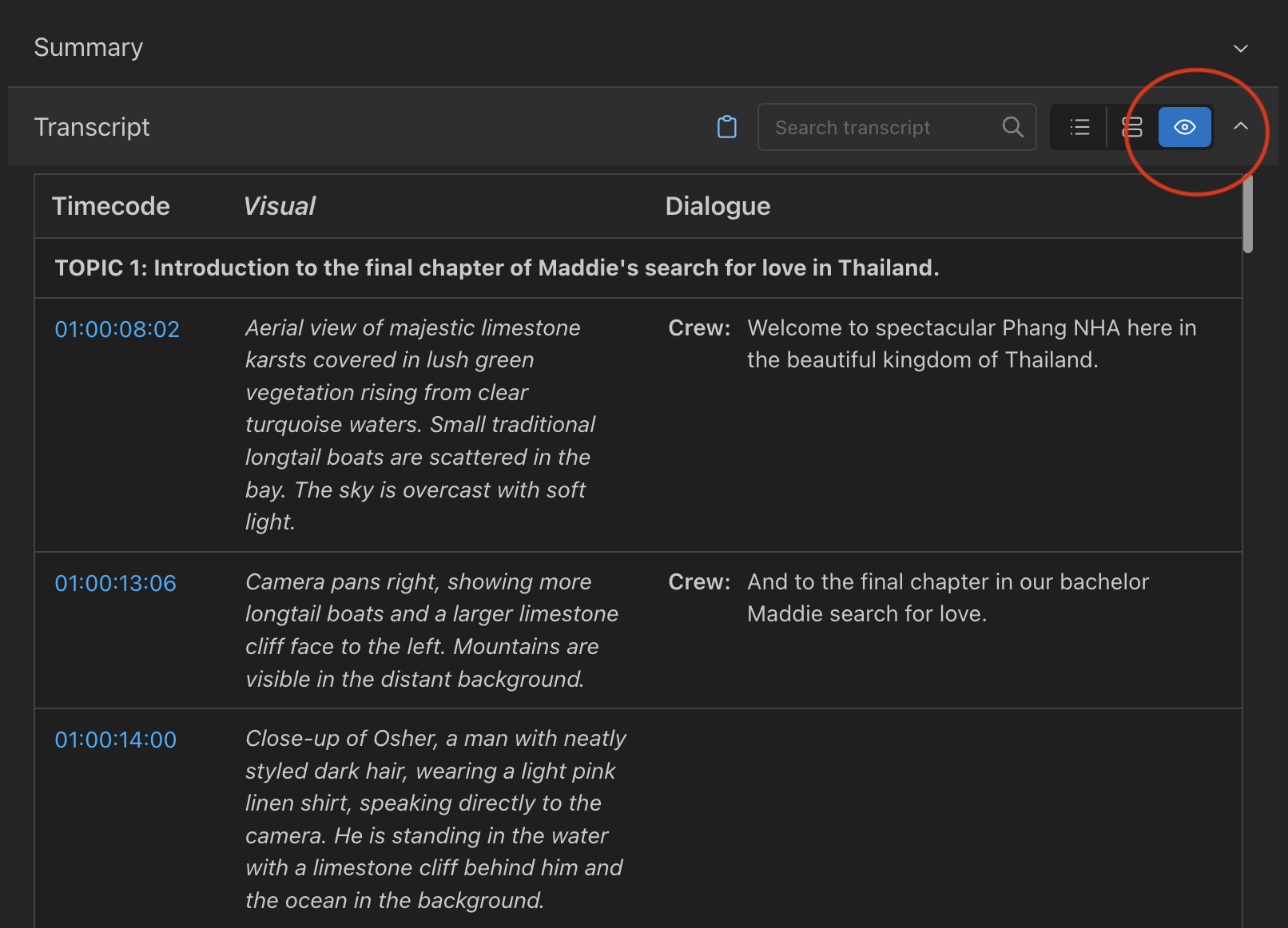
Puedes buscar fácilmente en el Vision Transcript directamente, tanto visuales como diálogos, y en el Menú > Preferencias de transcripción puedes elegir exportar versiones de Vision Transcript en Word, Excel o Texto.
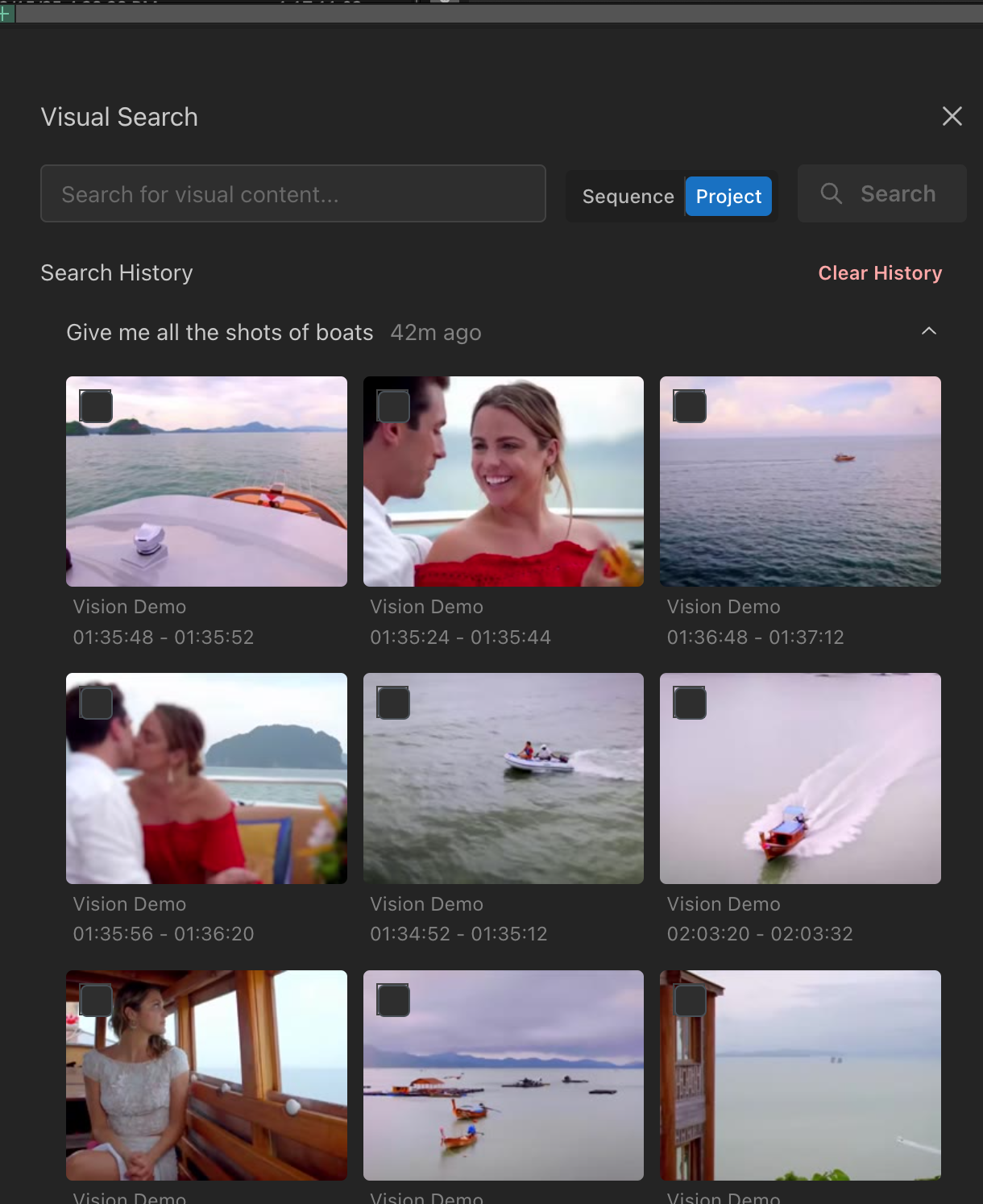
El pequeño icono de lupa en la parte superior derecha del panel de Quickture abre la barra de Vision Search. Escribe lo que quieras, desde palabras sueltas (coches) hasta descripciones detalladas (un hombre caminando de izquierda a derecha en pantalla con un sombrero vaquero negro). ¡Quickture lo encontrará, ya sea en una sola secuencia o en todo el proyecto!
El icono de ojo al lado de los nombres de las secuencias indica que una secuencia ha sido transcrita mediante visión y ayuda a identificar rápido qué secuencias soportan Vision Search
Añade marcadores directamente desde los resultados de búsqueda visual
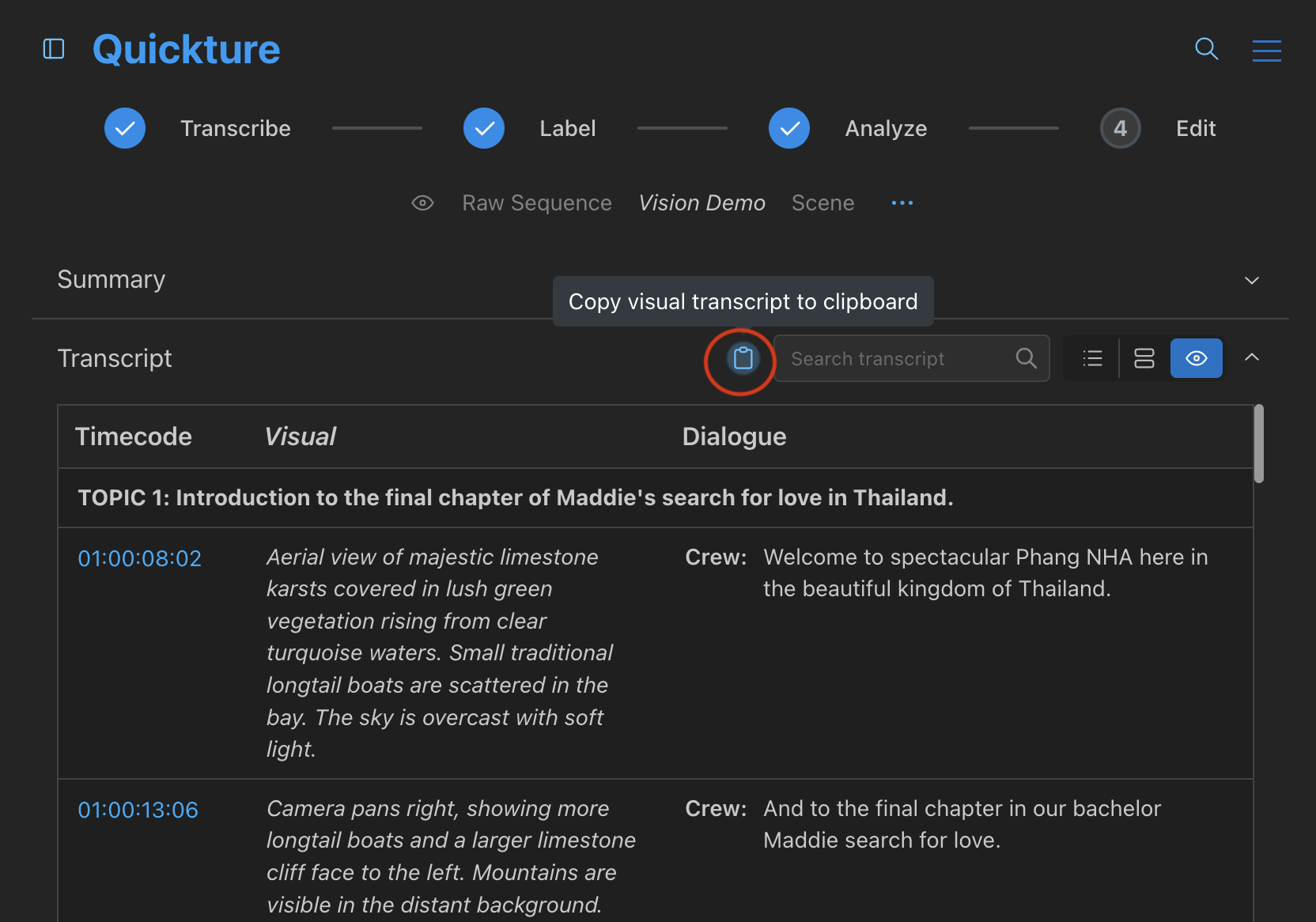
Agregamos un nuevo botón de copiar para Transcripciones, Resúmenes y notas de Respuesta. Haz clic para copiar el contenido al portapapeles y luego pégalo donde quieras, ¡mientras mantienes la estructura de la tabla!
En las pestañas de Edición Guiada o Edición Múltiple, usa Cmd + Enter (Mac) / Ctrl + Enter (Windows) para enviar las solicitudes de Discutir o Editar al instante, en vez de lenta... arduamente... hacer clic en el botón “Enviar”.
Quickture genera mp3 y mp4 para transcribir y analizar tus videos. Antes estos se guardaban en las carpetas del proyecto, ¡pero ocupaban mucho espacio! Ahora los archivos exportados se borran después de subirlos. Así evitas que los archivos temporales de Quickture se acumulen en tu sistema
Las preferencias de color de marcadores (Avid y Premiere) y de pista de marcadores (solo Avid) ahora se pueden personalizar.
Antes podías agregar marcadores para cada línea. ¡Pero algunas personas no querían cada línea! Así que lo hicimos— ahora puedes agregar marcadores como párrafos, igual que en el formato tradicional de guion que puedes guardar. Menos marcadores, líneas de tiempo más limpias.
Elige si incluir nombres de hablantes en los subtítulos. Genera fácilmente archivos SRT sin nombres de hablantes cuando lo necesites.
¡Bienvenidos amigos de Dinamarca, Corea y Polonia! Quickture ahora admite:
Danés
Coreano
Polaco
¡Soporte más rápido está a la mano con información clave sobre tu secuencia o edición específica cuando la necesites!
Haz clic en el menú de secuencia (tres puntos azules) y selecciona Información de Secuencia para mostrar el ID de Transcripción y el ID de Edición
Comparte esta información con el soporte de Quickture para que podamos acceder rápido a los registros relevantes
¿Conoces esas molestas secuencias .exported.01 que aparecen cada vez que comienzas una importación? Esas no nos dan alegría, así que las estamos ocultando automáticamente en un nuevo depósito Quickture Temp. ¡Por fin tus depósitos ordenados se mantienen ordenados!
